Los vínculos inteligentes van al artículo y versión correctos, incluso cuando se publica una nueva versión o cambia el nombre de la URL. Los vínculos inteligentes se crean en los campos de texto enriquecido de su artículo, de modo que deben activarse los campos de texto enriquecido.
En la barra de herramientas del editor de texto enriquecido, haga clic en el icono Vínculo inteligente.
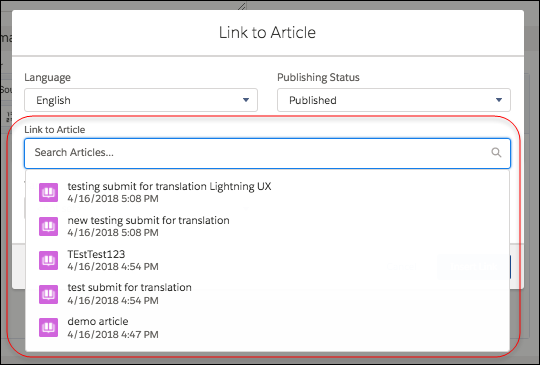
Opcional: Seleccione el estado de la publicación y, si su base de conocimientos tiene varios idiomas, seleccione el idioma.
En la lista Vincular a artículo, seleccione un artículo.
Opcional: Para especificar cómo se abre el vínculo inteligente en sitios públicos y en Salesforce Classic, seleccione el objetivo desde el menú desplegable.
Opcional: Para especificar cómo se abre el vínculo en aplicaciones y consolas de Lightning Experience, seleccione el objetivo Lightning.
Haga clic en Insertar vínculo.
Los vínculos inteligentes utilizan más caracteres de los que aparecen en el editor. Si visualiza un error indicando que sobrepasado el límite de caracteres, solicite a su administrador que aumente el límite.
Comportamiento del destino para vínculos inteligentes Puede especificar cómo se abren los vínculos inteligentes empleando varios tipos de opciones del destino. Comprenda el comportamiento de cada opción y cómo los vínculos inteligentes creados en Salesforce Classic se comportan en Lightning Experience.
We use three kinds of cookies on our websites: required, functional, and advertising. You can choose whether functional and advertising cookies apply. Click on the different cookie categories to find out more about each category and to change the default settings.
Privacy Statement
Required Cookies
Always Active
Required cookies are necessary for basic website functionality. Some examples include: session cookies needed to transmit the website, authentication cookies, and security cookies.
Functional Cookies
Functional cookies enhance functions, performance, and services on the website. Some examples include: cookies used to analyze site traffic, cookies used for market research, and cookies used to display advertising that is not directed to a particular individual.
Advertising Cookies
Advertising cookies track activity across websites in order to understand a viewer’s interests, and direct them specific marketing. Some examples include: cookies used for remarketing, or interest-based advertising.