Ti trovi qui:
Creazione di un rapporto unito per i commenti Knowledge
Un rapporto unito contiene i dati di rapporti di tipi diversi, inclusi i tipi di rapporto standard e personalizzati. È possibile utilizzare un rapporto unito per presentare diversi tipi di informazioni in un unico rapporto. Creare un unico rapporto completo per Feedback Knowledge aggiungendo i tipi di rapporto Feedback articoli Knowledge e Risposte al sondaggio a un rapporto unito.
Versioni (Edition) richieste
| Disponibile nelle versioni: Lightning Experience |
| Disponibile in: Enterprise Edition, Performance Edition, Unlimited Edition e Developer Edition |
| Disponibile in: Condivisione ottimizzata delle cartelle |
Creazione di tipi di rapporto personalizzato
Creare tipi di rapporto personalizzato per gli oggetti Feedback articoli Knowledge e Risposte al sondaggio.
- Da Imposta, nella casella Ricerca veloce, immettere Tipi di rapporto, quindi selezionare Tipi di rapporto.
- Nella pagina di benvenuto Tipi di rapporto personalizzato, fare clic su Continua.
- Fare clic su Nuovo tipo di rapporto per creare un tipo di rapporto personalizzato per l'oggetto Feedback articolo Knowledge.
-
Immettere i dettagli del tipo di rapporto:
-
Nel campo Oggetto principale, selezionare l'oggetto Feedback articolo Knowledge.
Dopo aver salvato il tipo di rapporto, non è possibile modificare l'oggetto principale.
- Immettere un'etichetta di visualizzazione univoca, un nome API e una descrizione per informare gli utenti sui dati disponibili nel rapporto.
- Selezionare la categoria del tipo di rapporto personalizzato per aiutare gli utenti a trovarlo.
- Selezionare uno stato di disponibilità.
- Durante la progettazione e il test, selezionare In fase di sviluppo. Il tipo di rapporto e i relativi rapporti sono nascosti per tutti gli utenti, ad eccezione degli utenti con autorizzazione "Gestisci tipi di rapporto personalizzato". Solo gli utenti con tale autorizzazione possono creare ed eseguire rapporti quando un tipo di rapporto è in fase di sviluppo.
- Se si è pronti a consentire a tutti gli utenti l'accesso al tipo di rapporto, selezionare Distribuito.
-
Nel campo Oggetto principale, selezionare l'oggetto Feedback articolo Knowledge.
- Fare clic su Avanti.
- Salvare il tipo di rapporto.
- Seguire i passaggi da 3 a 6 per creare un tipo di rapporto personalizzato per l'oggetto Risposte al sondaggio.
-
Per includere campi dell'oggetto Risposte al sondaggio, specificare i record che si desidera includere nei risultati del rapporto.
- Fare clic su Fare clic per correlare un altro oggetto e selezionare Risposte domanda sondaggio.
-
Selezionare i criteri per la relazione.
- Se si seleziona Ogni record "A" deve avere almeno un record "B" correlato, nel rapporto vengono inclusi solo i record controllanti con record controllati. Se si utilizza la versione Essentials Edition, è possibile selezionare solo questa opzione.
- Se si seleziona "A" i record possono avere o meno record "B" correlati, i record controllanti vengono visualizzati indipendentemente dal fatto che abbiano o meno record controllati. Tutte le relazioni successive utilizzano l'associazione may-or-may-not.
- Fare clic su Salva.
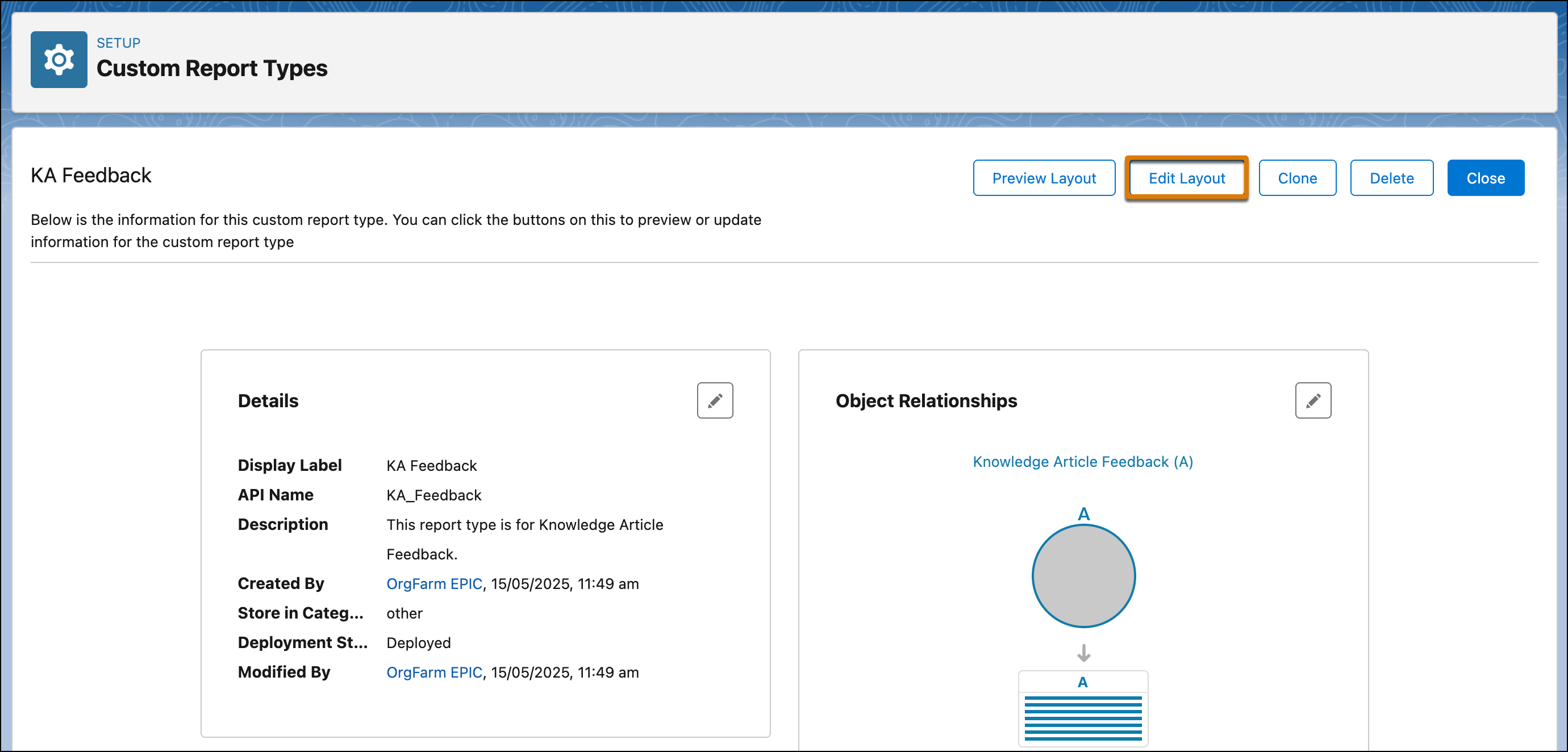
- Dalla pagina Tipi di rapporto personalizzato, aprire il tipo di rapporto creato in precedenza per l'oggetto Feedback articolo Knowledge.
- Fare clic su Modifica layout.
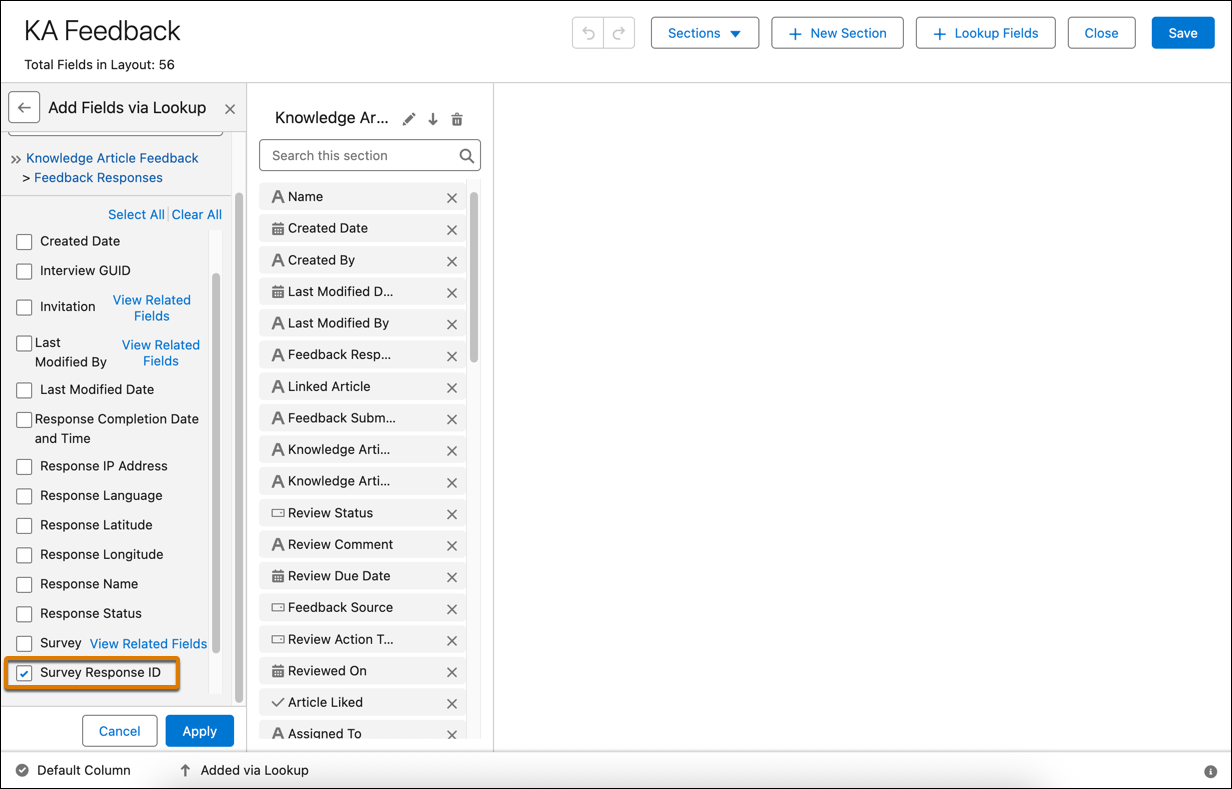
- Fare clic su Campi di ricerca.
- Dal riquadro Campi, fare clic su Risposte di feedback, selezionare ID risposta sondaggio e quindi fare clic su Applica.
- Nella pagina Applica campi, nel campo Sezione, selezionare Feedback articolo Knowledge e quindi fare clic su Applica.
- Fare clic su Salva.
Creazione di un rapporto unito
- Dal Programma di avvio app, trovare e selezionare Analytics.
- Nella scheda Analytics, selezionare Crea | | Rapporto oppure fare clic su Nuovo rapporto nella scheda Rapporti.
-
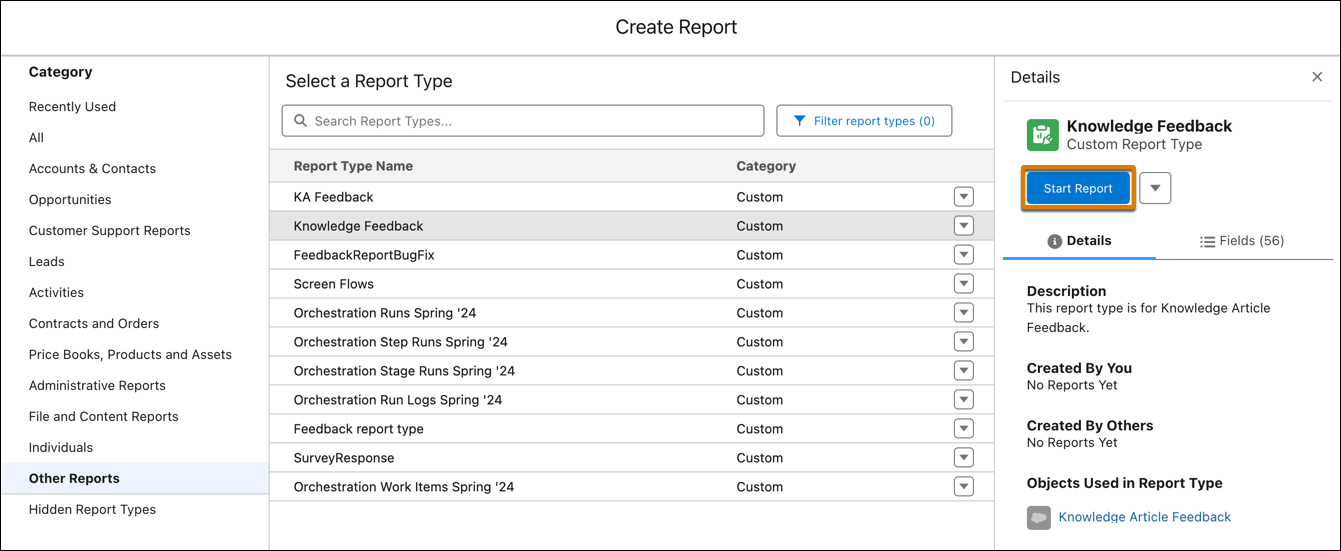
Nella pagina Crea rapporto, accedere alla categoria Altri rapporti e selezionare il tipo di rapporto creato per l'oggetto Feedback articolo Knowledge.
Il tipo di rapporto selezionato diventa il tipo di rapporto principale del rapporto unito. Per ulteriori informazioni sui tipi di rapporto principali nei rapporti uniti, vedere Come funzionano i rapporti uniti.
- Nel riquadro Dettagli, fare clic su Avvia rapporto.
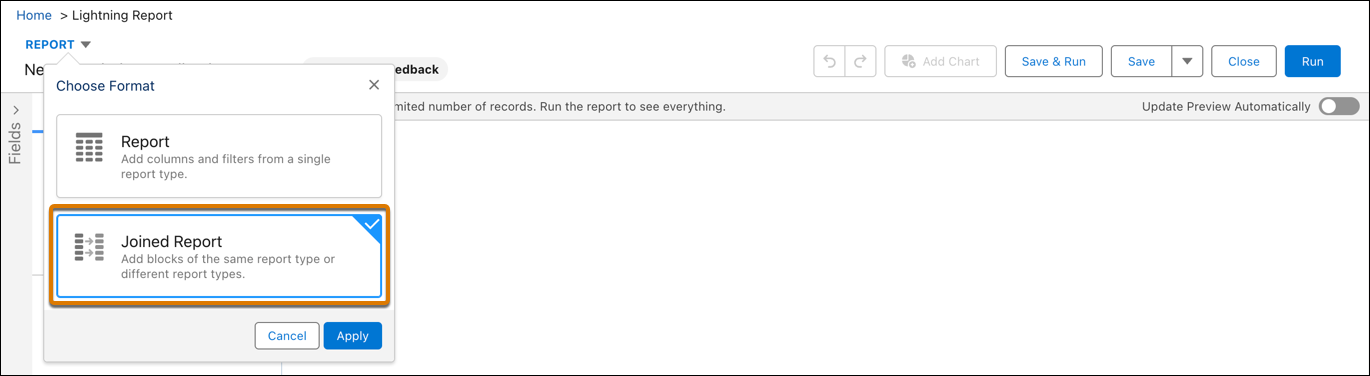
- Il rapporto viene aperto nel Generatore di rapporti. Per creare un rapporto unito, fare clic su Rapporto | | Rapporto unito | | Applica nell'angolo superiore sinistro del Generatore di rapporti.
- Per aggiungere il tipo di rapporto creato per l'oggetto Risposte al sondaggio al rapporto unito, fare clic su Aggiungi blocco.
- Selezionare il tipo di rapporto Risposte al sondaggio.
- Fare clic su Aggiungi blocco.
- Personalizzare il rapporto unito con colonne, gruppi, filtri e formule.
- Salvare il rapporto.
- Nella pagina Salva rapporto con nome, specificare un nome per il rapporto.
- Se si desidera, descrivere il rapporto e fare clic su Seleziona cartella per scegliere una cartella del rapporto.
- Fare clic su Salva.
- Per generare il rapporto, fare clic su Esegui.
Questo articolo ha risolto il problema?
Facci sapere, così possiamo migliorare!
