Sie befinden sich hier:
Einrichten von Knowledge Feedback in Lightning Experience
Aktivieren Sie unter "Setup" die Knowledge Feedback-Funktion, damit Benutzer Feedback und Vorschläge zu Ihren Knowledge Artikeln einbringen können.
Erforderliche Editionen
| Verfügbar in Lightning Experience. Unterstützte Editionen anzeigen. |
| Erforderliche Benutzerberechtigungen | |
|---|---|
| Anzeigen der erweiterten Knowledge-Einstellungen unter "Setup": | Knowledge-Benutzerlizenz |
| Erstellen Sie zum Einrichten von Salesforce Knowledge Artikeltypen und -aktionen und ändern Sie Kategoriegruppenzuweisungen: | Anwendung anpassen UND Salesforce Knowledge verwalten |
| Aktivieren von Umfragen: | Systemadministrator-Profil |
| Ändern von Auswahllisten: | Anwendung anpassen |
Diese Informationen gelten für Aura-Sites. Führen Sie vor dem Einrichten von Knowledge Feedback die folgenden Setup-Aufgaben aus.

- Geben Sie unter "Setup" im Feld "Schnellsuche" den Text Einstellungen für erweitertes Knowledge ein und wählen Sie dann Einstellungen für erweitertes Knowledge aus.
-
Aktivieren Sie im Abschnitt "Artikelfeedback-Einstellungen" die Option Feedback für Knowledge-Artikel.
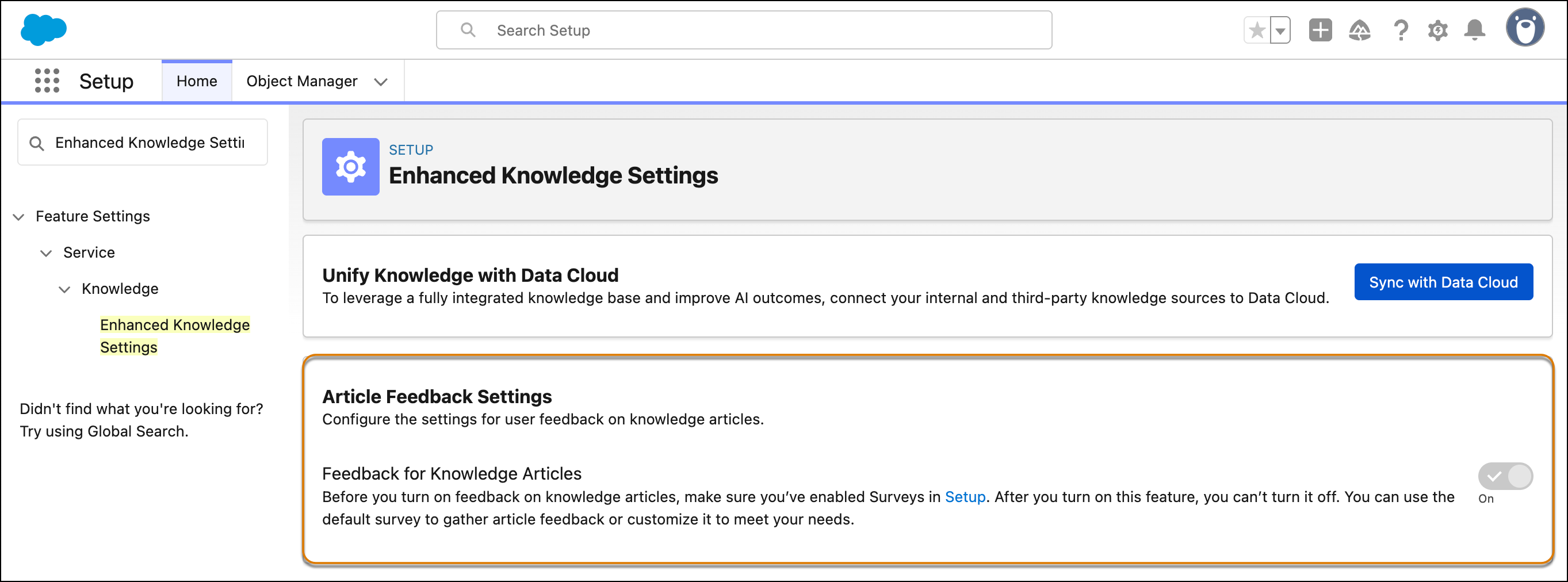 Zum Erfassen von Knowledge Feedback werden ein standardmäßiges Knowledge Article Feedback-Umfrageformular und ein Knowledge Article Feedback-Objekt erstellt. Sie können das standardmäßige Umfrageformular beibehalten oder an Ihre Geschäftsanforderungen anpassen. Knowledge Feedback unterstützt keine Matrix- und Anhangsfragen. Stellen Sie sicher, dass Sie sie nicht in das Umfrageformular für Artikelfeedback aufnehmen.
-
Fügen Sie der Lightning Knowledge Datensatzseite Artikelfeedback-Komponenten hinzu.
- Suchen Sie im App Launcher Knowledge, wählen Sie diese Option aus und öffnen Sie dann den Knowledge-Artikel, dem Sie Feedbackkomponenten zu Artikeln hinzufügen möchten.
- Wechseln Sie zu "Setup" und klicken Sie auf Seite bearbeiten.
- Navigieren Sie im Lightning-Anwendungsgenerator zur Registerkarte "Komponenten", suchen Sie nach diesen Komponenten und ziehen Sie sie an die gewünschte Position auf der Seite.
- Speichern Sie die Seite.
- Aktivieren Sie ggf. die Lightning Knowledge Datensatzseite.
Stellen Sie sicher, dass Sie für Ihr Benutzerprofil den Lese- und Erstellungszugriff auf das Objekt "Knowledge-Artikelfeedback" festgelegt haben. Mit dem Lese- und Erstellungszugriff können Ihre Benutzer Feedback auf der Knowledge-Artikelseite abgeben. Nachdem sie Feedback gesendet haben, wird im Objekt "Knowledge-Artikelfeedback" ein Feedback-Datensatz erstellt.
Verwalten von Auswahllisten für das Knowledge-Artikelfeedback-Objekt
Sie können Werte für Auswahllistenfelder im Objekt "Knowledge" hinzufügen, entfernen und bearbeiten, um sie an Ihre Geschäftsanforderungen anzupassen.
- Geben Sie unter "Setup" im Feld "Schnellsuche" den Text Objekt-Manager ein und klicken Sie dann auf Objekt-Manager.
- Klicken Sie auf Objekt Knowledge-Artikelfeedback.
- Klicken Sie auf Felder & Beziehungen und dann auf den Namen des zu aktualisierenden Auswahllistenfelds.
- Fügen Sie im Abschnitt "field_name Picklist Values" (Auswahllistenwerte für Feldname) neue Werte hinzu, bearbeiten oder löschen Sie vorhandene Werte.
- Klicken Sie auf Speichern.
