Lightning Experience でのKnowledgeフィードバックの設定
[設定] でKnowledgeフィードバック機能を有効にして、ユーザーがKnowledge記事に関するフィードバックや提案を提供できるようにします。
必要なエディション
| Lightning Experience で使用できます。サポートされているエディションを表示する。 |
| 必要なユーザー権限 | |
|---|---|
| [設定] で Enhanced Knowledge Settings を表示する | 「ナレッジユーザーライセンス」 |
| Salesforce ナレッジを設定するために、記事タイプと記事アクションを作成し、カテゴリグループの割り当てを変更する | 「アプリケーションのカスタマイズ」 および 「Salesforce ナレッジの管理」 |
| アンケートを有効にする | システム管理者プロファイル |
| 項目リストを変更する | 「アプリケーションのカスタマイズ」 |
この情報は、Aura サイトに適用されます。Knowledge Feedback を設定する前に、次の設定タスクを完了します。
- Lightning Knowledge を有効にします。
- 「Enable Surveys and Configure Survey Settings (アンケートの有効化とアンケートの設定)」。

- [設定] から、[クイック検索] ボックスに「Enhanced Knowledge Settings」と入力し、[Enhanced Knowledge Settings] を選択します。
-
[記事のフィードバック設定] セクションで、[ナレッジ記事のフィードバック] を有効にします。
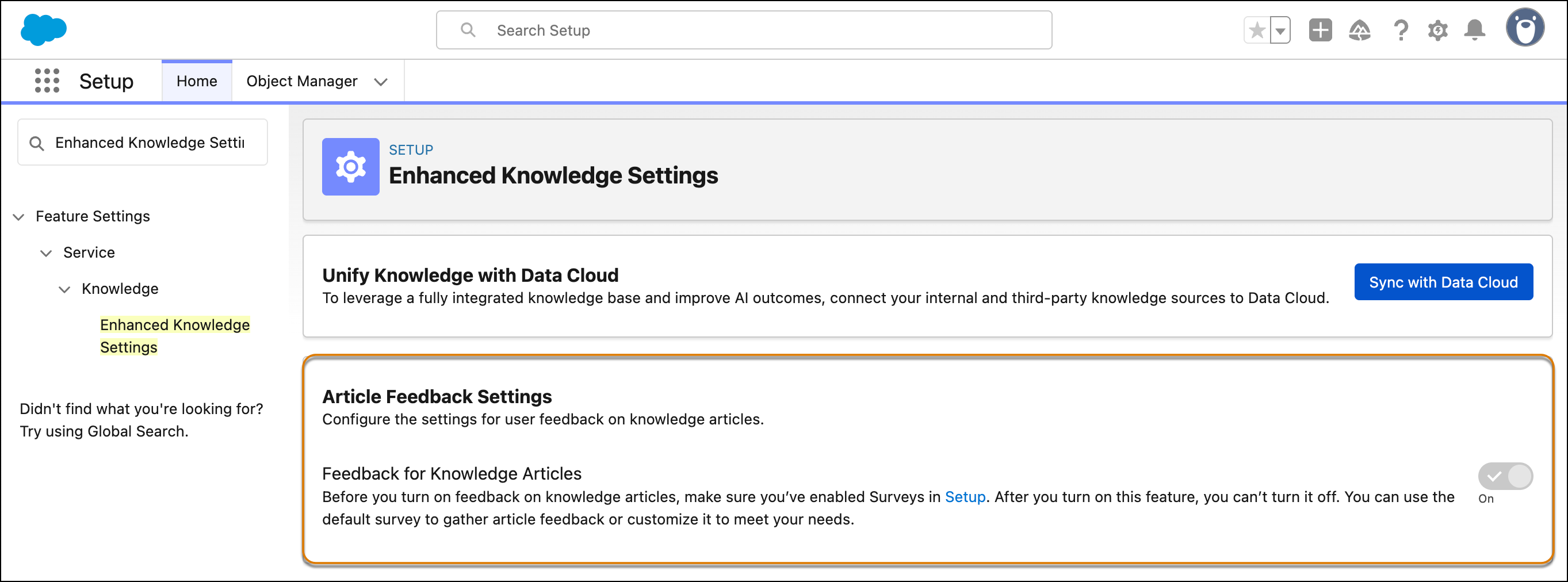 Knowledge Article Feedback アンケートのデフォルトのフォームと Knowledge Article Feedback オブジェクトは、Knowledge Feedback を取得するために作成されます。デフォルトのアンケートフォームをそのまま使用するか、ビジネスニーズに合わせてカスタマイズできます。Knowledge Feedbackでは、マトリックスと添付ファイルの質問はサポートされません。[記事のフィードバック] アンケートフォームには含めないでください。
-
Lightning Knowledge レコード ページに記事のフィードバック コンポーネントを追加します。
- アプリケーション ランチャーから、[Knowledge]を見つけて選択し、記事のフィードバック コンポーネントを追加するKnowledge記事を開きます。
- [設定] に移動して、[編集ページ] をクリックします。
- Lightning アプリケーションビルダーで、[コンポーネント] タブに移動し、次のコンポーネントを検索して、ページに表示する場所にドラッグします。
- ページを保存します。
- Lightning Knowledge レコード ページを有効にします(該当する場合)。
ユーザープロファイルにKnowledge Article Feedbackオブジェクトへの「参照」および「作成」アクセス権が設定されていることを確認します。「参照」および「作成」アクセス権を持つユーザーは、Knowledge記事ページでフィードバックを送信できます。フィードバックを送信すると、Knowledge Article Feedbackオブジェクトにフィードバック レコードが作成されます。

メモ Knowledge Article Feedbackオブジェクトに対して「すべてのレコードの参照」権限を付与している場合は、[設定]の[共有設定]でユーザー オブジェクトの組織の共有設定を[公開/参照のみ]に設定していることを確認してください。ユーザー共有が [非公開] に設定されている場合、システム管理者以外のユーザーはフィードバックへの回答を表示できません。
Knowledge記事のフィードバックオブジェクトの選択リストの管理
ビジネスニーズに合わせて、Knowledge Article Feedback オブジェクトの選択リスト フィールドの値を追加、削除、編集できます。
- [設定] の [クイック検索] ボックスに「オブジェクトマネージャー」と入力し、[オブジェクトマネージャー] を選択します。
- Knowledge Article Feedback object をクリックします。
- [項目とリレーション] をクリックし、更新する選択リスト項目の名前をクリックします。
- [field_name 選択リスト値] セクションで、新しい値を追加するか、既存の値を編集または削除します。
- [保存] をクリックします。
この記事で問題は解決されましたか?
ご意見をお待ちしております。
