Ti trovi qui:
Impostazione di Knowledge Maps
Per organizzare gli articoli Knowledge in una struttura gerarchica chiara, attivare Knowledge Maps.
Versioni (Edition) richieste
| Disponibile in Lightning Experience. Visualizzare le versioni supportate. |
| Autorizzazioni utente richieste | |
|---|---|
| Per visualizzare le impostazioni Knowledge avanzate in Imposta: | Licenza Utente Knowledge |
| Per impostare Knowledge Maps | Personalizza applicazione E Accesso Lettura, Crea e Modifica per le relazioni articolo Knowledge. |
Prima di impostare Knowledge Maps, assicurarsi di aver pubblicato articoli Knowledge nella Knowledge Base.
Vedere anche:
Fase 1: Abilitare Knowledge Maps e creare una mappa di relazione articolo predefinita.
- Da Imposta, nella casella Ricerca veloce, immettere Impostazioni Knowledge avanzate e quindi selezionare Impostazioni Knowledge avanzate.
-
Attivare Knowledge Maps.
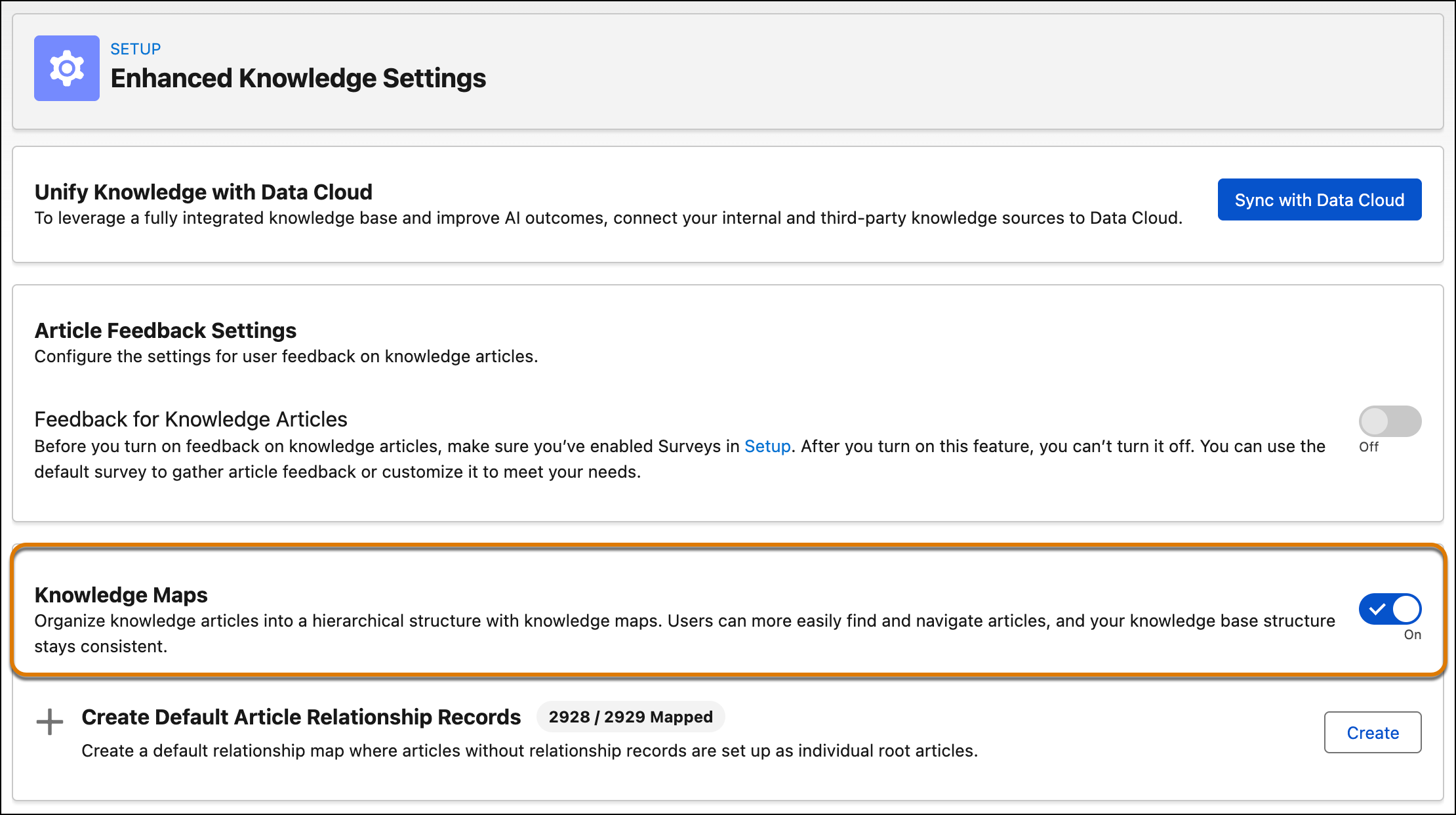
- Nella sezione Crea record di relazione articoli predefiniti, fare clic su Crea. Questo processo crea una mappa delle relazioni predefinita in cui gli articoli senza record di relazione vengono impostati come singoli articoli radice.
Fase 2: Aggiungere il componente Knowledge Maps alla pagina Record Lightning Knowledge.
- Da Imposta, nella casella Ricerca veloce, immettere Generatore di app Lightning e quindi selezionare Generatore di app Lightning.
- Modificare la pagina Record Lightning.
-
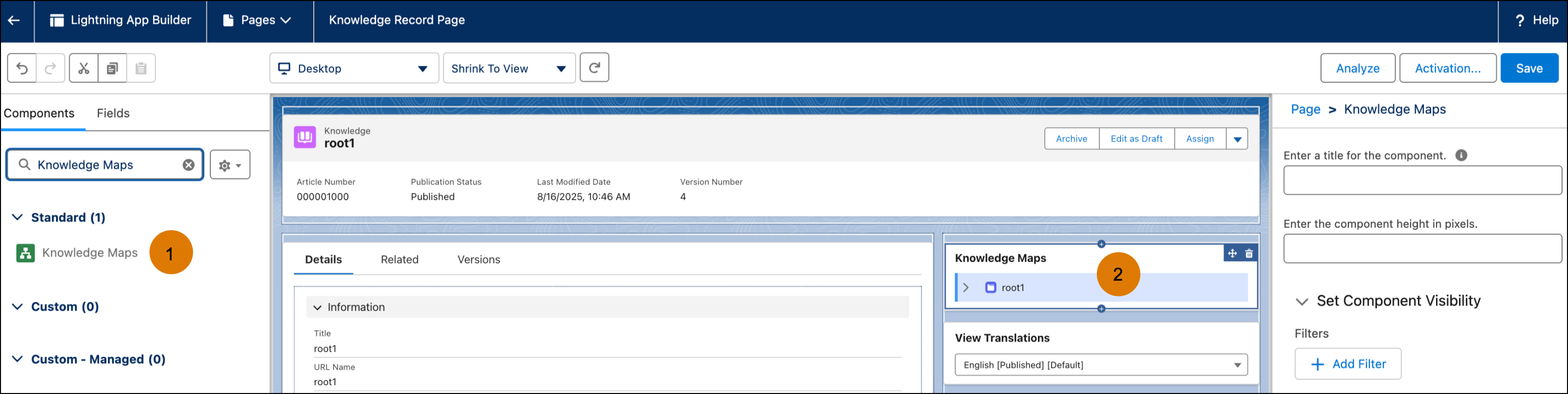
Nel Generatore di app Lightning, accedere alla scheda Componenti e cercare il componente Knowledge Maps (1). Quindi, trascinare il componente nel punto in cui si desidera visualizzarlo nella pagina (2).
- Salvare la pagina.
- Attivare la pagina Record Lightning Knowledge, se applicabile.
Questo articolo ha risolto il problema?
Facci sapere, così possiamo migliorare!
