Olet tässä:
Messaging-istunnon lopettaminen
Kun olet auttanut asiakasta, lopeta viestintäistunto keskustelun ikkunasta tai Messaging-istunnot-luettelonäkymästä.
Vaaditut versiot
| Näytä tuetut Edition-versiot. | |
 Tätä artikkelia sovelletaan: |
Parannettu sovelluksen sisäinen chat, parannettu Web Chat -versio 1, parannettu Web Chat -versio 2, parannettu WhatsApp, parannettu Facebook Messenger, vakiomuotoiset ja parannetut SMS-tekstiviestit, parannetut Apple Messages for Business, parannettu LINE ja Bring Your Own Channel |
| Tarvittavat käyttöoikeudet | |
|---|---|
| Parannettujen Chat-istuntojen lopettaminen viestintäistuntotietueesta: | Parannettu Chat-käyttäjä -käyttöoikeusjoukkolisenssi AND Parannettu Chat-edustajan käyttöoikeus AND Viestintäistunnon omistaja |
| Vakiomuotoisten tai parannettujen Messaging-istuntojen lopettaminen viestintäistuntotietueesta: | Messaging-agentti AND Viestintäistunnon omistaja |
| Vakiomuotoisten tai parannettujen Messaging-istuntojen lopettaminen luettelonäkymästä: | Oikeus lopettaa Messaging-istuntoja |
-
Napsauta omistamasi aktiivisen viestintäistunnon keskustelun ikkunasta Pysäytä keskustelu.
Jos haluat palauttaa kapasiteettisi ja hyväksyä uusia viestintäistuntoja, sulje viestintäistuntojen välilehti.

-
Voit myös siirtyä Messaging-istunnot-luettelonäkymään sulkeaksesi yhden tai useamman viestintäistunnon.
-
Valitse Kohteen valitsin -valikosta Messaging-istunnot tai etsi Messaging-käyttäjätietueen Messaging-istunnot-viiteluettelo.
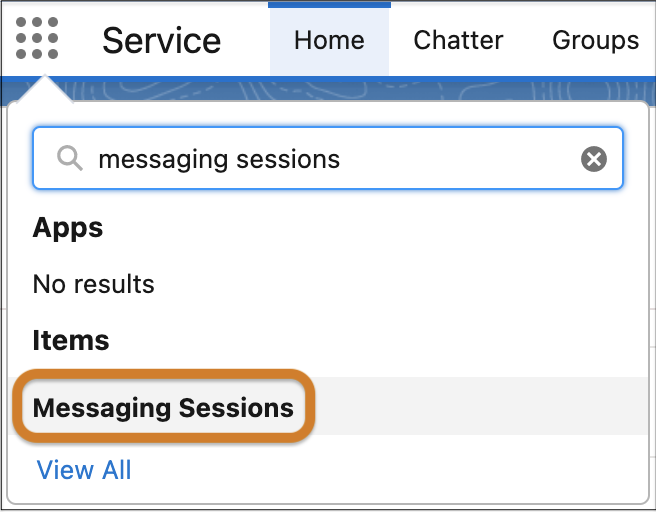
- Etsi viestintäistuntojen luettelosta istunnot, jotka haluat lopettaa.
-
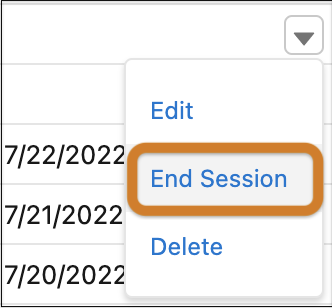
Napsauta viestintäistunnon viereistä toimintovalikkoa vain vakiokanavissa ja valitse Lopeta istunto.
-
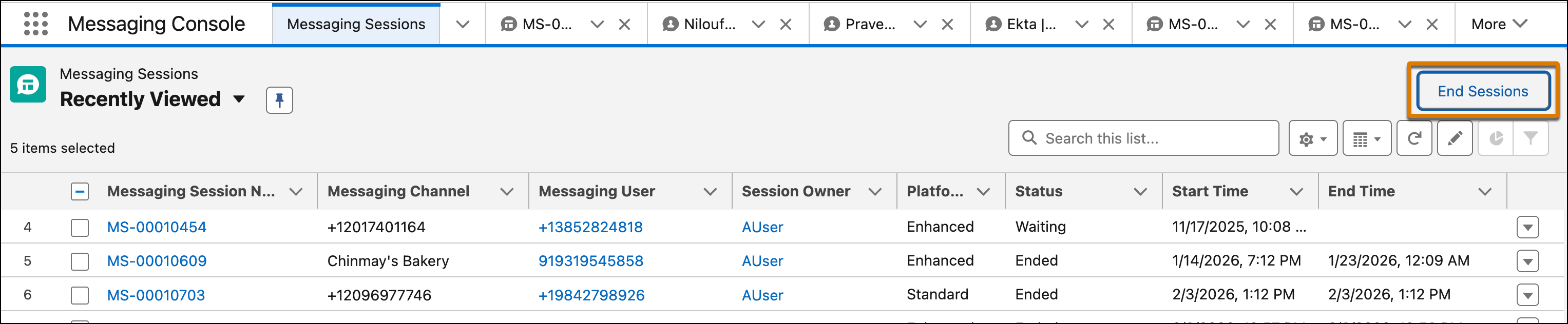
Jos valitset useita istuntoja, valitse luettelonäkymän yläpuolelta Lopeta istunnot.
-
Valitse Kohteen valitsin -valikosta Messaging-istunnot tai etsi Messaging-käyttäjätietueen Messaging-istunnot-viiteluettelo.
Pidä seuraavat asiat mielessäsi:
- Jos poistut offline-tilasta jostain syystä aktiivisen viestintäistunnon aikana, mitä seuraavaksi tapahtuu, riippuu yrityksesi käyttämästä kapasiteettimallista. Jos välilehtiin perustuvaa kapasiteettia käytetään, istunnon tilaksi muuttuu Odottaa ja istunto reititetään paikalla olevalle palveluedustajalle. Jos tilaan perustuvaa kapasiteettia käytetään, istunto pysyy aktiivisena.
- Jos kirjaudut ulos Omnista, näet varoituksen, että kaikki käynnissä olevat istunnot päättyvät.
- Jos käynnistät viestintäistunnon eikä asiakas vastaa, istunto päättyy automaattisesti 24 tunnin kuluessa vakiokanavissa ja 48–54 tunnin kuluessa parannetuissa kanavissa.
Ratkaisiko tämä artikkeli ongelmasi?
Anna palautetta, jotta voimme kehittyä!
