Messaging 세션 전송
기존 Messaging 세션을 전송하여 수신 Messaging 세션을 수락할 수 있는 수용력을 높입니다. 서비스 담당자는 다른 적격 서비스 담당자, 대기열 또는 라우팅 플로에 Messaging 세션을 전송할 수 있습니다. 파트너 상담 센터의 서비스 담당자는 파트너 공급업체가 라우팅을 제어하는 경우 Salesforce 조직 외부 연락처로 전송할 수도 있습니다.
필수 Edition
| 지원되는 Edition을 확인하세요. | |
 이 문서는 다음에 적용됩니다. |
고급 앱 내 채팅, 고급 웹 채팅 v1, 고급 웹 채팅 v2, 고급 WhatsApp, 고급 Facebook Messenger, 고급 SMS, 고급 Apple Messages for Business, 고급 LINE, 자체 채널 가져오기 |
 이 문서는 다음에 적용되지 않습니다. |
표준 SMS 채널 |
| 필요한 사용자 권한 | |
|---|---|
| 플로에 고급 Messaging 세션 전송: | 플로 실행 |
| 전송된 Messaging 세션을 수신하거나 고급 채팅에서 자체 Messaging 세션 종료: | 고급 Chat 사용자 권한 집합 라이센스 AND 고급 Chat 담당자 사용자 권한 |
| 전송된 Messaging 세션 수신 또는 고급 Messaging 채널에서 자체 Messaging 세션 종료: | Messaging 사용자 권한 집합 라이선스 AND Messaging 에이전트 사용자 권한 |
세션을 다른 서비스 담당자에게 전송할 수 있도록 설정의 옴니채널 설정 페이지에서 관리자가 기술 기반 라우팅 및 에이전트 직접 라우팅 활성화를 선택했는지 확인합니다.
- 활성 Messaging 세션에서 대화 구성 요소의 왼쪽 하단 모서리에 있는 전송 아이콘을 클릭합니다.
-
수신자 유형을 선택합니다. 에이전트, 대기열 또는 플로 또는 기타(CCaaS용 Bring Your Own 채널 전용) Messaging 현재 상태로 온라인 상태인 서비스 담당자(에이전트)만 목록에 표시됩니다.
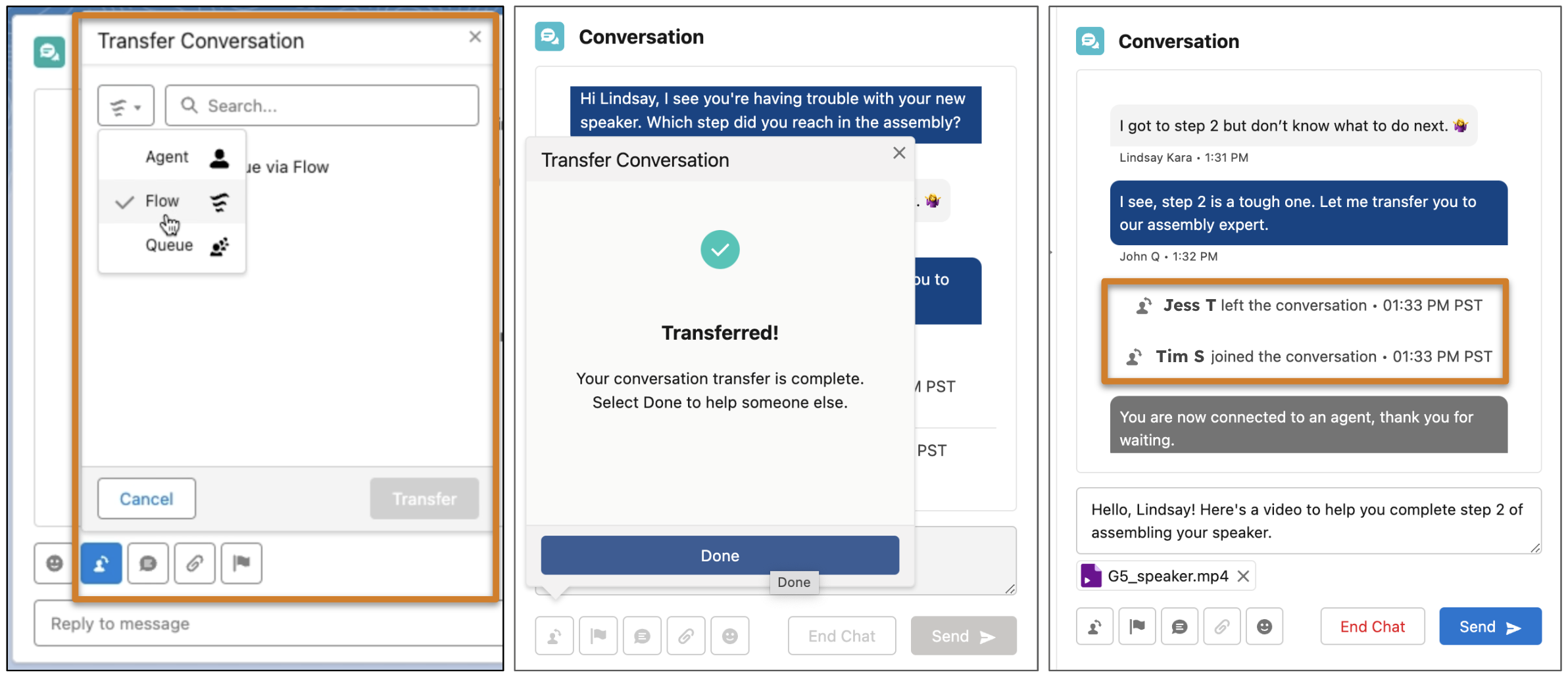
 팁 에이전트 목록에는 Messaging 현재 상태로 온라인 상태이고 Messaging 사용자 또는 앱 내 및 웹 Messaging 사용자 권한 집합 라이센스가 있는 서비스 담당자만 표시됩니다. 전체 수용력을 포함하여 각 서비스 담당자의 수용력 비율을 볼 수 있습니다. 대기열 목록에 각 대기열의 예상 대기 시간이 표시되지만, 서비스 담당자가 지난 10분 동안 대기열에서 최소 10개의 Messaging 요청을 수락하지 않는 한 대기 시간이 표시되지 않습니다. 기타 목록에 Salesforce 조직 외부의 연락처가 표시됩니다. 라우팅이 파트너 공급업체에서 제어되는 경우 기타는 CCaaS용 Bring Your Own 채널의 옵션입니다.
- 수신자를 선택하고 전송을 클릭합니다.
- 선택한 서비스 담당자가 전송을 수락하면 원래 담당자가 대화에서 제거되고 탭이 자동으로 닫힙니다. 서비스 담당자가 전송을 클릭하면 전송을 취소할 수 없습니다.
옴니채널 현재 상태 구성 설정에서 서비스 담당자가 작업 요청을 거부하도록 허용하는 옵션이 선택되어 있는 경우에도 서비스 담당자가 전송을 거부할 수 없습니다. 서비스 담당자가 100% 수용력에 있고 세션이 전송되는 경우 세션이 원래 서비스 담당자가 제거되는 대기 상태로 들어갑니다. 수신자 서비스 담당자가 전송을 수락할 수 있게 되면 전송이 완료됩니다.
팁 활성 Messaging 세션 중에 감독자의 도움을 받으려면 플래그 아이콘을 클릭하고 메시지를 입력합니다. 사용자 및 감독자는 고객에게 표시되지 않는 메시지를 교환할 수 있습니다. 다음 메시지는 대화 내용에 표시됩니다.
이 기사를 통해 문제를 해결했습니까?
개선을 위한 의견을 보내주세요.
