
Adicionar o Messaging ao Console de serviço
Configure o Console de serviço para colocar todas as ferramentas de mensagens na palma da mão da sua equipe. Adicione o Omni-Channel, personalize o layout de página Sessão do Messaging e disponibilize a ação global Enviar mensagem. Como alternativa, personalize o componente Conversa aprimorada e adicione componentes de mensagens ao Console de serviço.
Edições obrigatórias
| Exibir edições com suporte. | |
 Este artigo se aplica a: Este artigo se aplica a:
|
Chat no aplicativo aprimorado, Chat da Web aprimorado v1, Chat da Web aprimorado v2, WhatsApp aprimorado, Facebook Messenger padrão e aprimorado, SMS padrão e aprimorado, Apple Messages for Business aprimorado, LINE aprimorado e Traga seu próprio canal |
| Permissões necessárias ao usuário | |
|---|---|
| Para criar ou editar um aplicativo de console: | Personalizar aplicativo E Exibir configuração |
| Para criar e salvar páginas do Lightning no Criador de aplicativo Lightning: | Personalizar aplicativo |
Se sua organização contiver canais padrão e canais aprimorados do Messaging ou do Messaging para Web e no aplicativo, crie um layout de página de Sessão do Messaging para seus canais padrão e outro para seus canais aprimorados e Chat aprimorado. Os canais aprimorados e o Chat aprimorado usam componentes de página diferentes. Em particular, eles exigem o componente de página Conversa aprimorada, enquanto os canais padrão exigem o componente Conversa.
Ao ativar cada página, use tipos de registro para controlar em quais tipos de sessões de mensagens a página é usada. Baseie seus critérios de atribuição de tipo de registro no campo Conversa em sessões de mensagens. Se o campo Conversa contiver um valor, a sessão será aprimorada e deverá usar seu layout para canais aprimorados. Se estiver vazio, a sessão será padrão e deverá usar seu layout para canais padrão.
- Em Configuração no Lightning Experience, insira Gerenciador de aplicativos na caixa Busca rápida e, em seguida, selecione Gerenciador de aplicativos.
- Clique em Editar ao lado do aplicativo ao qual você deseja adicionar o Messaging, normalmente seu aplicativo de Serviço.
-
Adicione a barra lateral do Omni-Channel (recomendado) ou o utilitário ao seu aplicativo do console. Os representantes de serviço usam a barra lateral ou o utilitário para aceitar mensagens enviadas por meio de canais de mensagens.
- Para adicionar a barra lateral, selecione Usar barra lateral do Omni-Channel na página Opções do aplicativo.
- Para adicionar o utilitário, na seção Itens de utilitários, clique em Adicionar item de utilitário, selecione Omni-Channel e clique em Salvar.
- Na seção Itens de navegação, mova Sessões do Messaging para a lista Itens selecionados e clique em Salvar.
- Na seção Perfis de usuário, verifique se os perfis de usuários que precisam de acesso ao Messaging estão na lista Perfis selecionados.
-
Edite o layout de página da Sessão do Messaging. Os representantes de serviço veem essa página quando estão falando com clientes.
- No Gerenciador de objetos em Configuração, clique em Sessão do Messaging e, em seguida, clique em Páginas de registro do Lightning.
-
Clique no nome da página e clique em Editar ou crie outra página que seja um clone da página padrão do Salesforce.
O Criador de aplicativo Lightning abre.
- Arraste componentes da página para a página. A seguir, sugerimos uma lista de componentes.
- Salve suas alterações.
- Para permitir que os representantes de serviço enviem mensagens de modo proativo aos clientes em canais de mensagens aprimorados de qualquer página no Salesforce, acesse a página Layouts do editor em Configuração e adicione a ação global Enviar mensagem ao seu layout de ação global. Para permitir que os representantes de serviço enviem mensagens aos clientes por meio do aplicativo Salesforce móvel, criar um layout para o aplicativo.

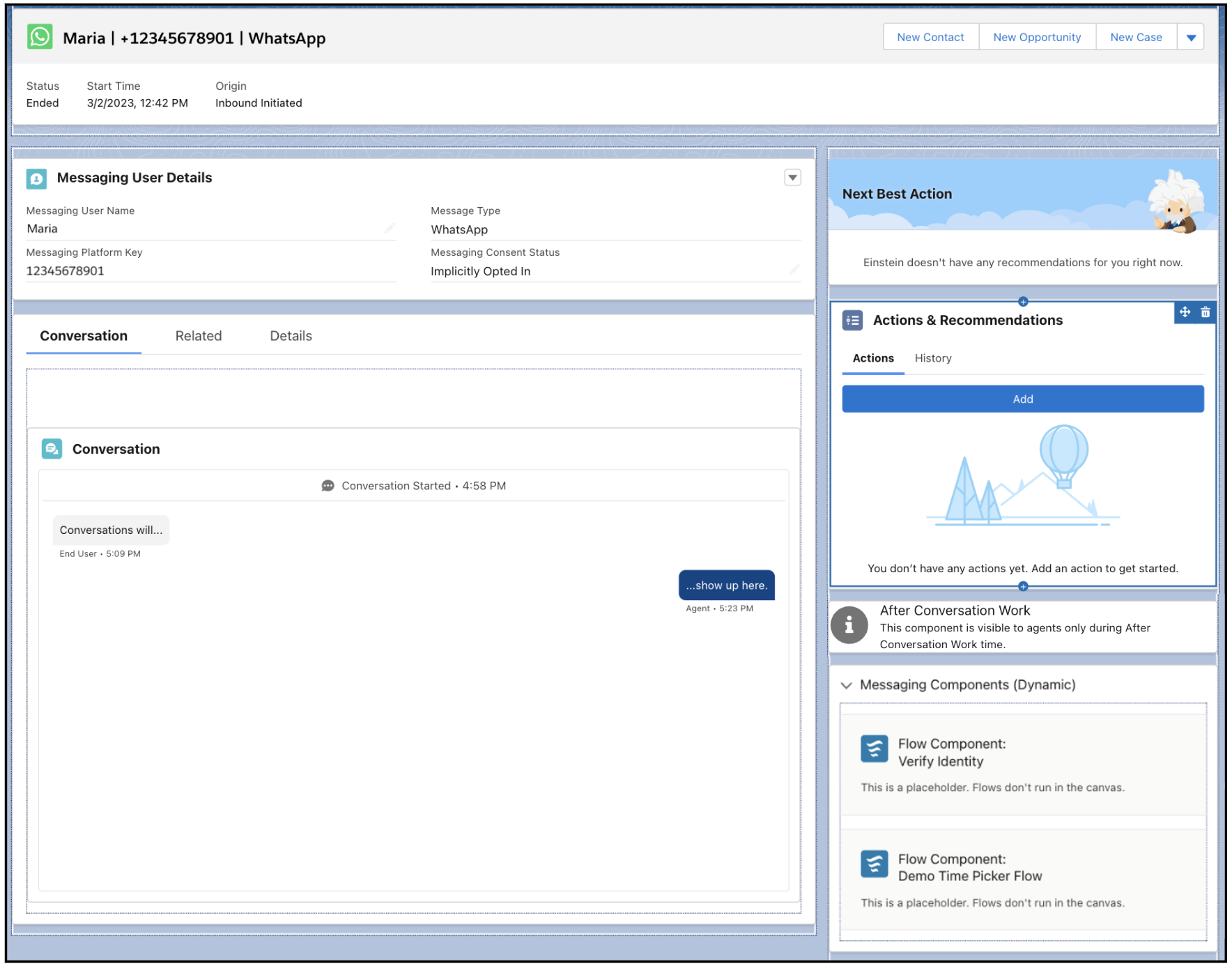
Esses componentes de página são relevantes ao Messaging.
- Conversa aprimorada: Uma transcrição em tempo real da sessão do Messaging. Usado em canais de mensagens aprimorados e chat aprimorado.
- Conversa: Uma transcrição em tempo real da sessão do Messaging. Usada em canais de mensagens padrão.
- Registro relacionado: Usuário do Messaging: Mostra o nome do cliente, o status de consentimento de mensagens e outros detalhes específicos do canal.
- Fluxo: Permite que os representantes de serviço executem fluxos para enviar determinados tipos de componentes de mensagens, como seletores de horário, em canais de mensagens aprimorados e chat aprimorado.
- Ações e recomendações: Mostra aos representantes de serviço uma lista de ações que eles podem realizar.
- Next Best Action: Sugere a próxima ação do representante de serviço com base na atividade passada.
- Knowledge: Permite que os representantes de serviço compartilhem artigos do Knowledge em sessões de mensagens.
- Trabalho após a conversa: Inicia um temporizador no fim de uma sessão de mensagens para dar aos representantes de serviço uma quantidade definida de tempo de encerramento.
Personalizar o componente Conversa aprimorada
Ao adicionar o componente Conversa aprimorada ao layout de página Sessão do Messaging, decida quais ações estão visíveis aos representantes de serviço e personalize outras configurações do componente.
- No Criador de aplicativo Lightning, abra o layout de página de Sessão do Messaging e clique no componente Conversa aprimorada.
-
Defina as propriedades do componente no painel Propriedades. O componente Conversa aprimorada inclui estas propriedades editáveis, que estão todas desmarcadas ou em branco por padrão.
- Ocultar ação de transferência: Não mostre aos representantes de serviço a opção de transferir sessões de mensagens para outro representante, fila ou fluxo.
- Ocultar ação em conferência: Não mostre aos agentes a opção de convidar outros agentes para uma conferência.
- Ocultar ação de emoji: Não mostre aos representantes de serviço a opção de enviar emojis.
- Ocultar ação de texto rápido: Não mostre aos representantes de serviço a opção de enviar texto rápido.
- Ocultar ação de geração de sinalizador: Não mostre aos representantes de serviço a opção de gerar um sinalizador solicitando ajuda de um supervisor.
- Ocultar ação de anexar arquivo: Não mostre aos representantes de serviço a opção de anexar arquivos.
- Ocultar ação de componente de mensagens: Não mostre aos representantes de serviço a opção de enviar componentes de mensagens.
- Ocultar ação de mensagem de voz: Não mostre aos representantes de serviço a opção de gravar e enviar mensagens de voz.
- Enter inicia uma nova linha de texto: Se selecionada, um representante de serviço poderá pressionar Enter/Return para iniciar uma nova linha de texto. Se essa opção estiver desmarcada, Enter/Return enviará a mensagem.
- Limitar o histórico da conversa: não exiba as sessões do Messaging anteriores do cliente no componente Conversa aprimorada.
- Desfocar visualização de arquivo: se essa opção estiver marcada, todas as miniaturas de visualização de arquivo para arquivos enviados por um usuário final serão desfocadas. Os representantes de serviço são protegidos contra verem conteúdo potencialmente prejudicial.
- Ação Ocultar cliente inativo: Remova a opção de permitir que os representantes de serviço marquem uma sessão de mensagens ativa como inativa.
- Ocultar visualização de tradução: Remova a barra de visualização de tradução do componente de conversa aprimorada no console do representante de serviço.
- Mostrar confirmação de saída do chat: Apresente um modal de confirmação aos representantes de serviço quando eles encerram ou saírem de um chat.
- Minutos para responder: Solicite que os representantes de serviço respondam se houver passado muito tempo desde a última mensagem do cliente. Por exemplo, insira 4 para avisar os representantes após 4 minutos decorridos desde a última mensagem do cliente. Para solicitar que um usuário responda em uma combinação de minutos e segundos, use esse campo junto com o campo Segundos para responder.
- Segundos para responder: Solicite que os representantes de serviço respondam se houver passado muito tempo desde a última mensagem do cliente. Para responder em menos de um minuto, insira um número entre 1 e 59 e deixe o campo Minutos para responder em branco. Para solicitar que um usuário responda em uma combinação de minutos e segundos, use esse campo junto com o campo Minutos para responder. Para solicitar que um usuário responda depois que um número de minutos inteiros tiver passado, deixe esse campo em branco e use apenas o campo Minutos para responder.
- Ajustar altura (em pixels): insira um valor de 500 a 1000 para ajustar a altura do componente Conversa aprimorada no Console de serviço. Observe que não é possível definir manualmente a largura, mas você receberá uma mensagem de erro se a largura estiver abaixo de 320 pixels devido ao preenchimento do layout.
- Salve suas alterações.
Mostrar componentes de mensagens no Console de serviço
Para enviar a maioria dos componentes de mensagens, os representantes de serviço clicam na ação do componente de mensagens na janela de mensagens e selecionam um componente. No entanto, os representantes devem executar um fluxo para enviar componentes de mensagens com conteúdo dinâmico, como seletores de horário ou componentes que dependem de parâmetros.
Veja como mostrar componentes de mensagens dinâmicas no Console de serviço.
- Arraste um componente de Fluxo para o layout de página da Sessão de mensagens.
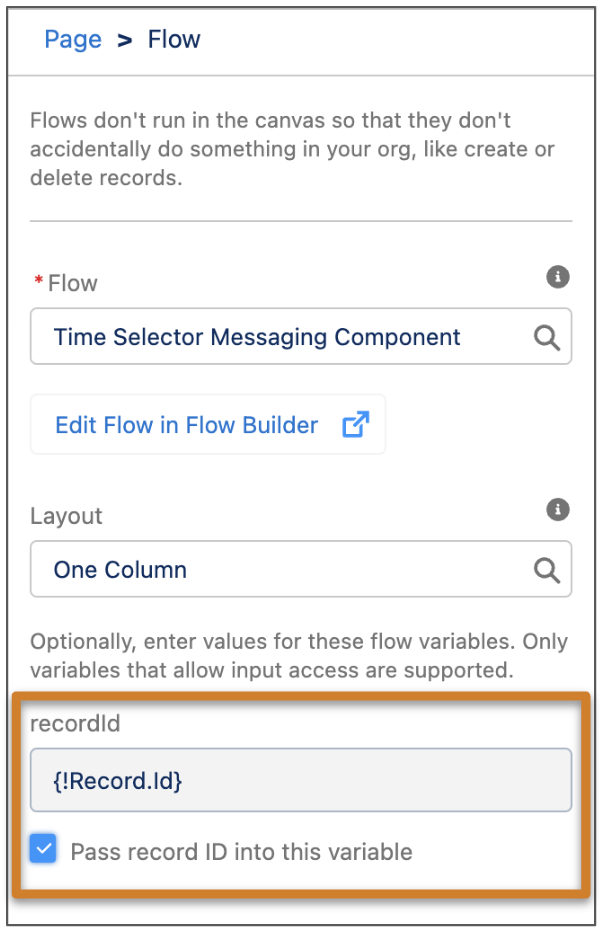
- No painel de propriedades, selecione um fluxo que faça referência a um componente de mensagens.
-
No campo recordID, insira a variável incluída no componente de mensagens aprimoradas do fluxo selecionado. Em seguida, selecione Passar o ID do registro para esta variável. Se essas propriedades não forem concluídas, os representantes de serviço não poderão enviar o componente de mensagens aos clientes.
- Salve as alterações e ative a página.
Se você planeja criar vários componentes de mensagens vinculados a fluxos, aqui estão duas maneiras de ajudar os representantes de serviço a encontrar rapidamente o fluxo de que precisam no Console de serviço:
- Agrupe os componentes de Fluxo em um componente Acordeão. Para ajudar os representantes de serviço a entender o propósito do componente de acordeão, insira um rótulo de seção personalizado. Por exemplo, a captura de tela mostra um componente de acordeão rotulado como Componentes de mensagens (dinâmico).
- Agrupe todos os fluxos do componente de mensagens como subfluxos em um fluxo maior. Quando um representante de serviço executa o fluxo, ele seleciona o subfluxo relevante para inserir o componente de mensagens necessário.

