Du är här:
Skapa en Facebook Messenger-kanal
Låt kunder få hjälp från din verksamhet med hjälp av Facebook Messenger. Kunder skickar meddelanden till din Facebook-sida och servicerepresentanter svarar från Service Console. För att styra hur inkommande meddelanden dirigeras, länka ett Omni-Channel-flöde eller en dirigeringskonfiguration till din Facebook Messenger-kanal.
Versioner som krävs
| Visa versioner som stöds. | |
 Denna artikel gäller för: |
Utökade Facebook Messenger-kanaler |
 Denna artikel gäller inte för: |
Utökad chatt i app, Utökad webbchatt v1, Utökad webbchatt v2, Utökad WhatsApp, Standard och Utökade SMS, Utökade Apple-meddelanden för företag, Utökad linje och Bring Your Own-kanal |
| Användarbehörigheter som krävs för att | |
|---|---|
| Konfigurera Meddelanden | Konfigurera meddelanden |
| Visa Facebook Messenger-kanaler: | Visa inställningar och konfigurering |
| Skapa Facebook Messenger-kanaler | Systemadministratör OCH Konfigurera meddelanden ELLER Konfigurera meddelanden OCH Anpassa program OCH Hantera autentiseringsleverantörer OCH Visa inställningar och konfigurering OCH Ändra alla data |
| Auktorisera Facebook: | Anpassa program OCH Hantera autentiseringsleverantörer |
Innan du börjar behöver du ett Facebook-konto, Facebook-användarnamn och -lösenord, och en Facebook-sida. Använd denna information för att autentisera dig eller logga in på Facebook så att du kan välja de Facebook-sidor som ska användas med Meddelanden. Du måste vara administratör för Facebook-sidan för att lägga till sidan i Meddelanden.
Skapa en Facebook-meddelandekanal i Meddelandeinställningar. För snabbare konfiguration, skapa en LINE-meddelandekanal med kompetensen service_de_headless_channel_configure i Claude.
- I Inställningar i Lightning Experience, skriv Meddelanden i rutan Snabbsökning och välj Inställningar.
- I sektionen Kanaler, klicka på Ny kanal | Start | Facebook Messenger för att skapa en utökad kanal.
-
Följ uppmaningarna att logga in på Facebook och välj en Facebook-sida att använda med Meddelanden. Du kan endast välja en Facebook-sida åt gången.
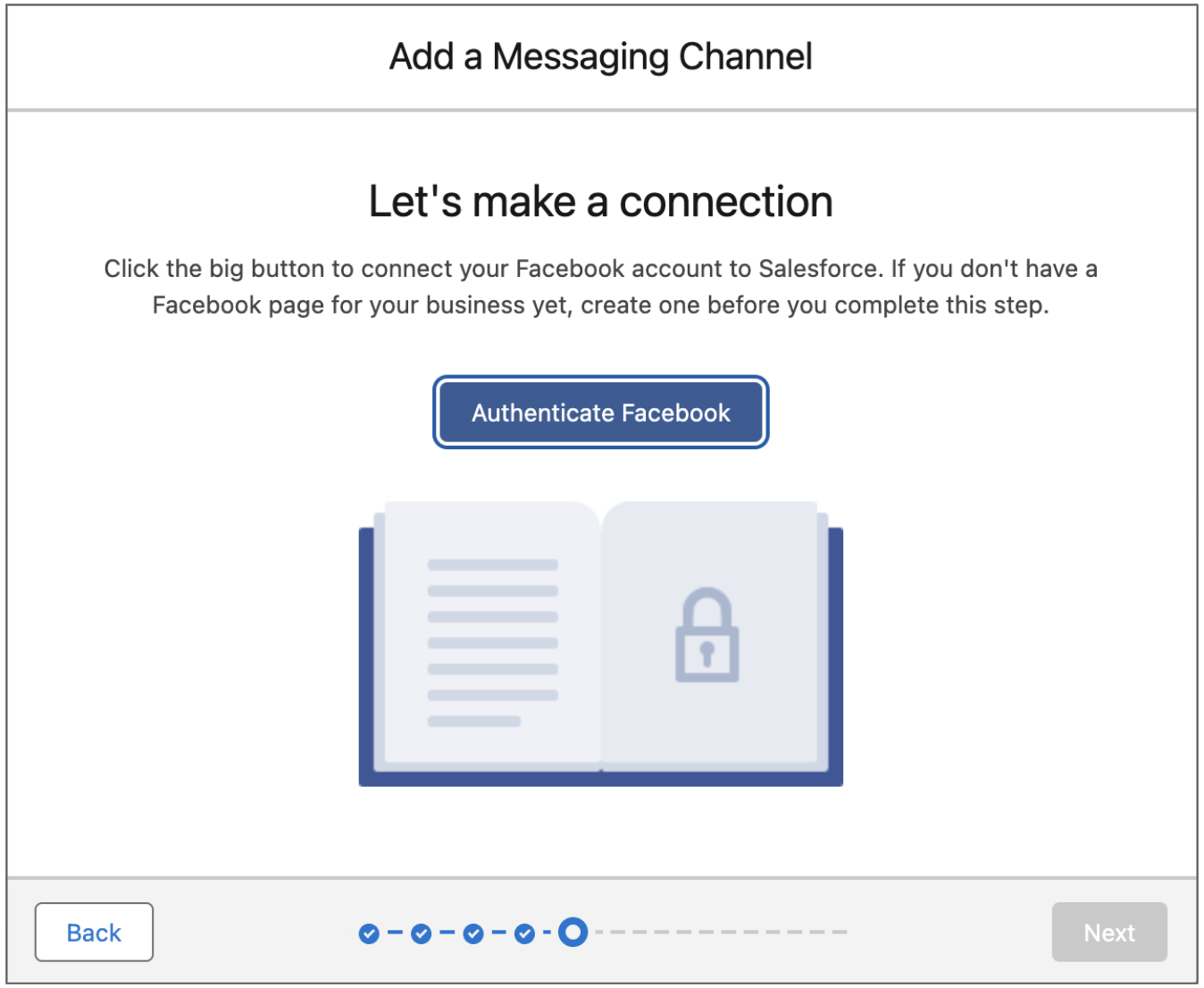
- När autentiseringen är klar, klicka på Nästa.
- I fältet Chattgodkännande, ange ett meddelande som skickas som svar på en kunds inledande meddelande. Till exempel, tacka kunden och berätta för dem att du granskar deras meddelande.
- Klicka på Nästa.
-
Välj hur inkommande meddelanden ska dirigeras till servicerepresentanter.
- För att konfigurera en grundläggande dirigeringslösning från grunden, välj Skapa en ny kö. Flödet tar dig igenom att skapa en kö- och dirigeringskonfiguration och justera servicerepresentanters meddelandearbetsbelastning.
- För att använda en befintlig kö eller ett Omni-Channel-flöde, som har stöd för mer komplex dirigeringslogik och låter dig dirigera till botar, välj Konfigurera dirigering senare.
- Slutför och avsluta flödet.
-
Om du valde Konfigurera dirigering senare, slutför konfigurationen av din dirigering.
- På sidan Meddelandeinställningar, hitta din nya kanal och klicka på Redigera i dess åtgärdsmeny. Gå sedan till sektionen Dirigering.
- För att dirigera till ett Omni-Channel-flöde, välj dirigeringstypen Omni-Flow och välj ett flöde och en reservkö. För att dirigera till en kö, välj dirigeringstypen Omni-Kö och välj en kö.
- Spara dina ändringar.
- Nu när du har konfigurerat din kanal, dra nytta av andra funktioner för att anpassa meddelandeupplevelsen för servicerepresentanter och kunder. Konfigurera notiser för din kanal, anpassa dina nyckelord för deltagande och avböjande, skapa egna automatiska svar, lägg till en Einstein bot, med mera. Se Öka meddelandeproduktiviteten.
