
Vous êtes ici :
Création de macros dans Lightning Experience
Pour créer une macro dans Lightning Experience, utilisez le Générateur de macro, un outil par pointer-cliquer convivial.
Éditions requises
| Afficher les éditions prises en charge. |
| Autorisations utilisateur requises | |
|---|---|
| Pour afficher les macros : | Lire sur les macros |
| Pour créer et modifier des macros : | Créer ET Modifier sur les macros |
| Pour créer et exécuter des macros irréversibles : | Gérer les macros que les utilisateurs ne peuvent pas annuler |

Important Avant de créer une macro, assurez-vous que votre organisation remplit les prérequis. Pour créer des macros, votre administrateur doit ajouter l'utilitaire Macro à votre application Lightning.
Dans Lightning Expérience, les macros sont prises en charge dans tous les objets standard, à l'exception de Campagne, et les objets personnalisés qui autorisent les actions rapides et qui comprennent une présentation de page personnalisable.
- Dans votre application Lightning, ouvrez un enregistrement.
-
Dans la barre d'utilitaires, cliquez sur Macros.
 Remarque Si le message « Cette page ne prend pas en charge les macros » s'affiche, vérifiez que vous êtes dans la page d'enregistrement d'un objet pris en charge. Vous ne pouvez pas exécuter des macros dans des vues de liste.
 - Cliquez sur + ou sur Créer une macro.
- Saisissez un nom, une description, un dossier, puis sélectionnez l'objet auquel la macro s'applique.
-
Cliquez sur Enregistrer.
Nom de la macro Choisissez un nom qui reflète l'action exécutée par la macro. Par exemple, dans une macro qui remplace l'objet d'un e-mail par Mise à jour critique, saisissez « Remplacer l'objet de l'e-mail par Mise à jour critique ». Description Précisez l'objet de la macro. Ce champ facultatif aide les autres agents de support à comprendre ce que fait cette macro et la distingue des macros similaires. Appliquer à La valeur Appliquer à est définie par défaut sur l'objet précédemment visualisé. Changer cette valeur par défaut si vous créer une macro pour un objet différent. Dossier Les dossiers permettent d'organiser et de partager les macros. Vous pouvez créer jusqu'à quatre niveaux de dossiers : un dossier racine et jusqu'à trois sous-dossiers. Ce champ est visible uniquement lorsque l'option Partager et organiser des macros dans des dossiers est activée. Dans certaines organisations, le champ Dossier doit être ajouté à la présentation de page. -
Cliquez sur Modifier les instructions.
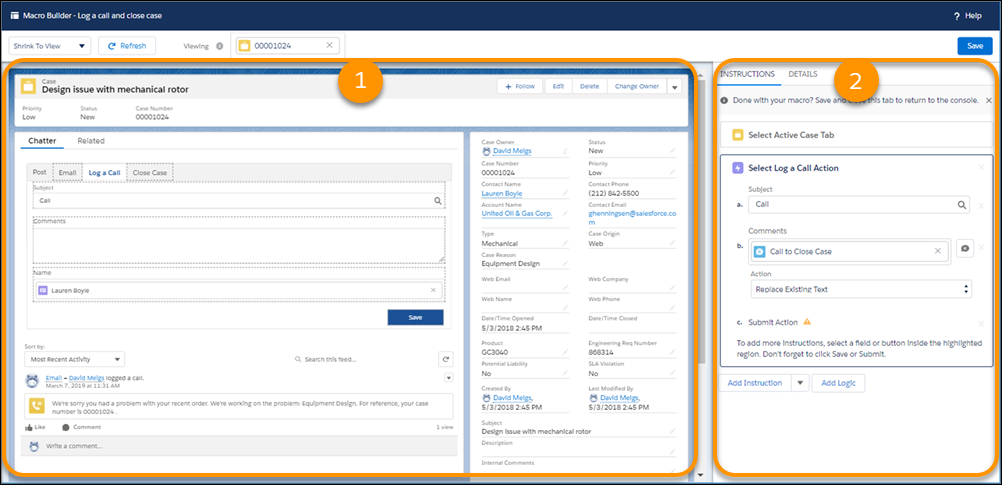
La première instruction est ajoutée en fonction de l'objet que vous avez sélectionné dans le champ Appliquer à.La page Générateur de macro s'ouvre. À gauche de la page, une zone de dessin affiche un exemple de page d'enregistrement pour l'objet que vous avez sélectionné (1). Notez que tous les champs de l'objet sont disponibles, même si l'exemple d'enregistrement ne les contient pas. À droite de la page, l'onglet Instructions et l'onglet Détails de votre macro (2) sont affichés.
- Cliquez sur Ajouter une logique. Créez des expressions logiques qui évaluent une condition ou un groupe de conditions. Ajouter ensuite les instructions qui sont exécutées lorsque l'expression est vraie. Pour plus d'informations, consultez Ajout d'une logique à des macros dans Lightning Experience.
-
Pour ajouter des instructions qui sont exécutées sans évaluer de condition, en bas de l'onglet Instructions, cliquez sur Ajouter une instruction.
-
Dans la zone de dessin, sélectionnez une action rapide.
Les éléments qui peuvent être sélectionnés sont soulignés dans la zone de dessin.Par exemple, dans un enregistrement de requête, vous pouvez cliquer sur Consigner un appel dans l'éditeur.
- Dans la zone de dessin, cliquez sur un champ pour ajouter des instructions. Sous l'onglet Instructions, saisissez vos mises à jour de champ. Vous pouvez insérer un texte rapide, utiliser des modèles d'e-mails, ajouter des jointes, créer des événements avec des dates relatives, et plus encore.
-
Dans la zone de dessin, vous pouvez également sélectionner une action Soumettre pour indiquer à la macro d'exécuter ces instructions.
Par exemple, pour que la macro soumette vos commentaires Consigner un appel, cliquez sur Enregistrer dans l'éditeur.
-
Également, si votre macro est destinée uniquement à des enregistrements d'application de console, vous pouvez ajouter une instruction afin de fermer l'onglet de l'enregistrement lorsque la macro est terminée
Pour ajouter l'instruction de fermeture de l'onglet, cliquez sur le menu déroulant en regard d'Ajouter une instruction, puis sélectionnez Ajouter une instruction Fermer l'onglet.
-
Dans la zone de dessin, sélectionnez une action rapide.
- Une fois votre macro terminée, cliquez sur Enregistrer. Pour revenir à l'application, fermez l'onglet Générateur de macro.
Après avoir créé une macro, exécutez-la pour vérifier qu'elle fonctionne comme vous le souhaitez. Ouvrez l'utilitaire Macro pour exécuter votre nouvelle macro.
- Ajout d'une logique aux macros dans Lightning Experience
Pour contrôler l'exécution des instructions des macros dans Lightning Experience, ajoutez une logique dans le Générateur de macro. Créez des expressions contenant une ou plusieurs conditions, puis ajoutez des instructions qui sont exécutées lorsque l'expression est vraie.
Cet article a-t-il résolu votre problème ?
Dites-nous ce que nous pouvons améliorer !
