U bent hier:
Macro's maken in Lightning Experience
Gebruik voor het maken van een macro in Lightning Experience de Macrosamensteller—een gebruiksvriendelijke "point-and-click" samensteller.
Vereiste editions
| Ondersteunde editions weergeven. |
| Benodigde gebruikersmachtigingen | |
|---|---|
| Macro's weergeven: | Lezen voor Macro's |
| Macro's maken en bewerken: | Maken EN Bewerken voor Macro's |
| Onomkeerbare macro's maken en uitvoeren: | Macro's beheren, die gebruikers niet ongedaan kunnen maken |

Belangrijk Zorg er, voordat u een macro maakt, voor dat uw organisatie voldoet aan de randvoorwaarden. Voor het maken van macro's moet uw beheerder het hulpprogramma Macro toevoegen aan uw Lightning-app.
In Lightning Experience worden macro's ondersteund voor alle standaardobjecten behalve Campagne, en voor aangepaste objecten waarop snelle acties zijn toegestaan en die een aan te passen paginalay-out hebben.
- Open een record in uw Lightning-app.
-
Klik op de balk voor hulpprogramma's op Macro's.
 Opmerking Als u het bericht "Deze pagina biedt geen ondersteuning voor macro's" ziet in het hulpprogramma, controleert u nogmaals of u wel op de recordpagina voor een ondersteund object bent. U kunt macro's niet uitvoeren voor lijstweergaven.
- Klik op + of Macro maken.
- Geef een naam, beschrijving en map op en selecteer het object waarop de macro van toepassing is.
-
Klik op Opslaan.
Macronaam Gebruik een naam die het begrijpelijk maakt wat de macro doet. Geef bijvoorbeeld voor een macro die vervangt het onderwerp van een e-mailbericht vervangt door een kritieke update, "E-mailonderwerp vervangen door kritieke update" op. Beschrijving Leg het doel van deze macro uit. Dit optionele veld helpt andere ondersteuningsvertegenwoordigers begrijpen wat deze macro doet en onderscheidt deze van soortgelijke macro's. Toepassen op De waarde van Toepassen op gaat standaard naar het object dat u eerder hebt weergeven. Wijzig deze standaardinstelling om een macro voor een ander object te maken. Map Mappen helpen u bij het ordenen en delen van macro's. U kunt maximaal vier niveaus voor mappen maken: één rootmap en maximaal drie submappen. Dit veld is alleen zichtbaar wanneer Macro's delen en ordenen in mappen is ingeschakeld. In enkele organisaties moet het veld Map worden toegevoegd aan de paginalay-out. -
Klik op Instructies bewerken.
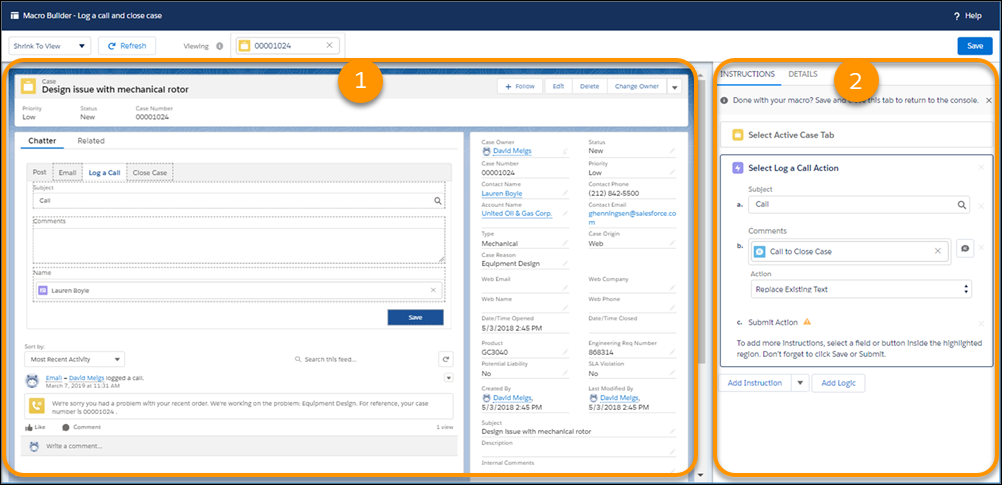
De eerste instructie wordt toegevoegd op basis van het object dat u hebt geselecteerd vanuit het veld Toepassen op.De pagina Macrosamensteller wordt geopend. De linkerzijde van de pagina geeft een doek weer met een voorbeeld van een recordpagina voor het object dat u hebt geselecteerd (1). Houd er rekening mee dat alle velden voor het object beschikbaar zijn, ook als de voorbeeldrecord ze niet bevat. De rechterzijde van de pagina bevat een tabblad Instructies en een tabblad Details voor uw macro (2).
- Klik op Logica toevoegen. Maak logische expressies die een voorwaarde of een groep voorwaarden evalueren. Voeg vervolgens instructies toe die worden uitgevoerd wanneer de expressie waar is. Zie voor meer informatie Logica toevoegen aan macro's in Lightning Experience.
-
Als u instructies wilt toevoegen die worden uitgevoerd zonder dat voorwaarden worden geëvalueerd, klikt u onder aan het tabblad Instructies op Instructie toevoegen.
-
Selecteer op het doek een snelle actie.
Selecteerbare items zijn gemarkeerd op het doek.Zo kunt u voor een caserecord klikken op Gesprek vastleggen in de uitgever.
- Klik op het doek op een veld om instructies toe te voegen. Geef op het tabblad Instructies uw veldupdates op. U kunt Sneltekst invoegen, e-mailsjablonen gebruiken, e-mailbijlagen toevoegen, events maken en meer.
-
Selecteer op het doek optioneel een actie Indienen om de macro duidelijk te maken dat deze instructies moeten worden uitgevoerd.
Als u uw macro bijvoorbeeld de opdracht wilt geven om uw opmerkingen voor Gesprek vastleggen in te dien, klikt u op Opslaan in de uitgever.
-
Als uw macro alleen voor records in console-apps is bedoeld, kunt u desgewenst een instructie toevoegen om het recordtabblad te sluiten wanneer de macro is voltooid.
Als u de instructie voor het sluiten van het tabblad wilt toevoegen, klikt u op het vervolgmenu naast Instructie toevoegen en selecteert u Instructie Tabblad sluiten opnemen.
-
Selecteer op het doek een snelle actie.
- Wanneer u klaar bent met uw macro, klikt u op Opslaan. Als u wilt teruggaan naar de app, sluit u het tabblad Macrosamensteller.
Als een macro gereed is, is het een goed idee om deze uit te voeren om te controleren of deze werkt zoals u wilt. Open het hulpprogramma Macro om uw nieuwe macro uit te voeren.
- Logica toevoegen aan macro's in Lightning Experience
Als u de uitvoering van macro-instructies wilt sturen in Lightning Experience, voegt u logica toe met de Macrosamensteller. Maak expressies met een of meer voorwaarden en voeg instructies toe die worden uitgevoerd wanneer de expressie waar is.
Heeft dit artikel uw probleem opgelost?
Laat ons weten wat we kunnen doen om te verbeteren!
