Sie befinden sich hier:
Senden einer Nachricht an einen Kunden in einem erweiterten Kanal
Verwenden Sie die Aktion "Nachricht senden", um eine Messaging-Sitzung mit einem Kunden in einem erweiterten Messaging-Kanal oder im erweiterten Chat in der Anwendung zu starten.
Erforderliche Editionen
| Unterstützte Editionen anzeigen. | |
 Dieser Artikel gilt für: |
Messaging in der Anwendung, erweiterter WhatsApp-, erweiterter Facebook Messenger-, erweiterter SMS-, erweiterter Apple Messages for Business-, erweiterter LINE-Kanal sowie "Bring Your Own Channel" |
 Dieser Artikel gilt nicht für: |
Messaging im Web, standardmäßige WhatsApp-, standardmäßige Facebook Messenger- und standardmäßige SMS-Kanäle |
| Erforderliche Benutzerberechtigungen | |
|---|---|
| Initiieren von Messaging-Sitzungen in erweiterten Kanälen und im erweiterten Chat in der Anwendung: | Messaging-Sitzungen initiieren UND Messaging-Agent |
| Automatisches Erstellen von Datensätzen für Messaging-Benutzer beim Initiieren von erweiterten SMS-Messaging-Sitzungen: | Senden einer ersten SMS-Nachricht an eine Einzelperson |
In einem erweiterten Kanal können Sie auch offline eine Nachricht senden.
-
Wählen Sie auf einer beliebigen Salesforce-Seite im Menü "Globale Aktion" die Option Nachricht senden aus.
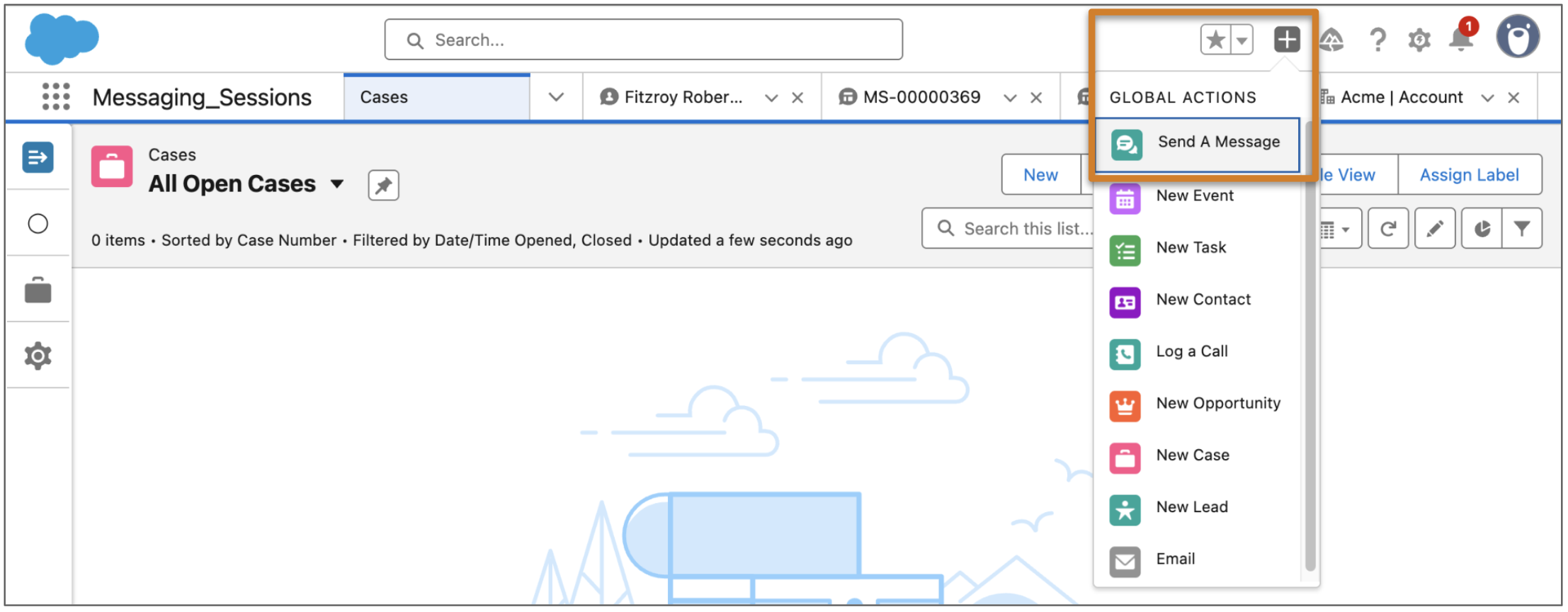 Wählen Sie alternativ auf einer Datensatz-Detailseite für Leads, Personenaccounts, Kontakte oder Messaging-Benutzer im Datensatzaktionsmenü oder auf der Aktivitätszeitachse Nachricht senden aus. Der Aktionsspeicherort kann variieren, je nachdem, wo Ihr Administrator ihn hinzugefügt hat.
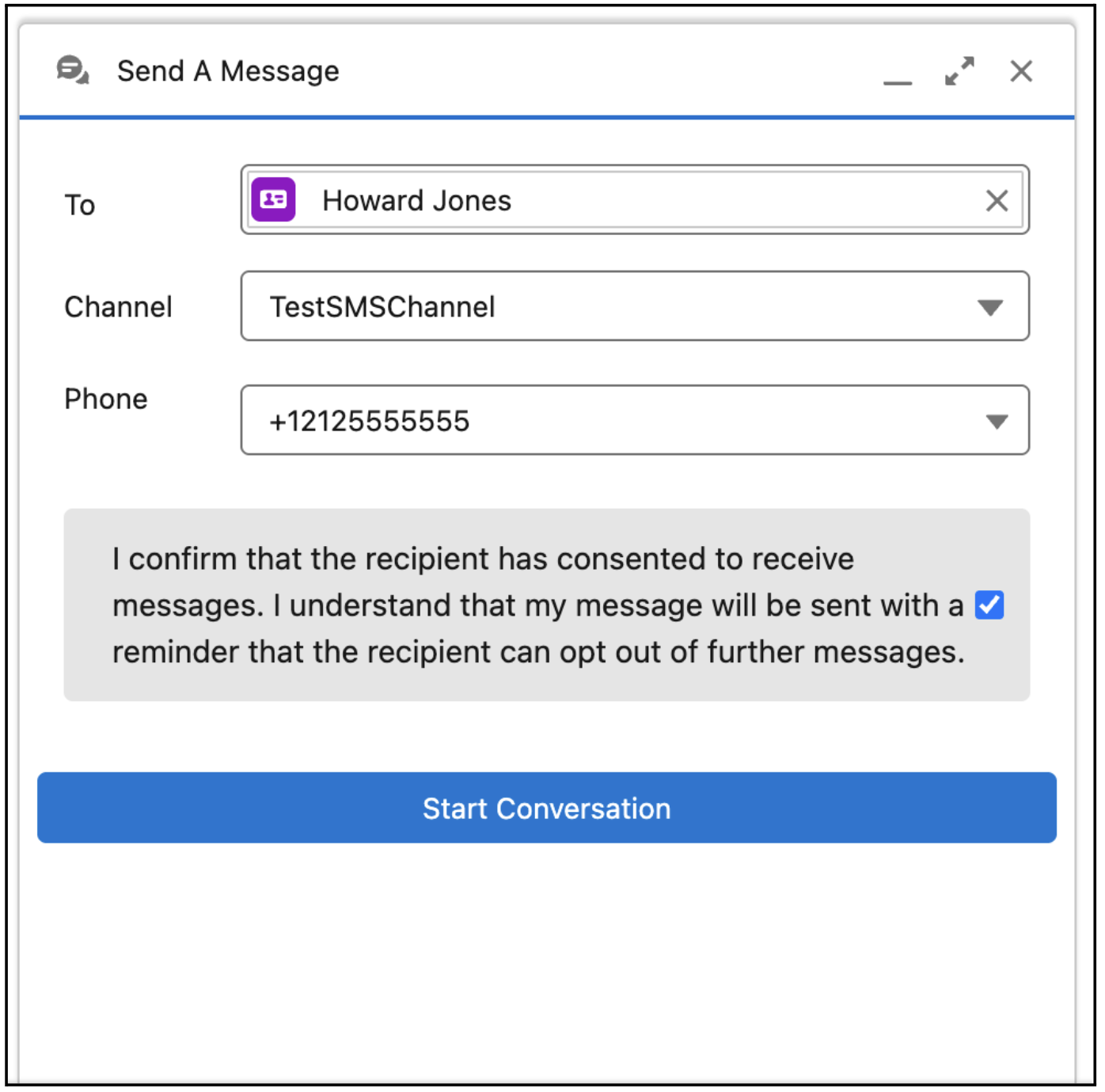
- Wählen Sie einen Empfänger aus. Sie können auf das Symbol klicken, um einen Account, Lead, Kontakt oder Messaging-Benutzer nachzuschlagen. Je nachdem, welchen Datensatz Sie anzeigen, ist dieses Feld möglicherweise bereits ausgefüllt.
- Wählen Sie einen Messaging-Kanal aus. Es werden nur Messaging-Kanäle angezeigt, die dem ausgewählten Empfänger zugeordnet sind. Wenn Sie der angegebene Benutzer in Kanälen sind, deren Weiterleitungstyp auf "Benutzer" festgelegt ist, werden diese Kanäle zuerst angezeigt. Kanäle mit einem anderen angegebenen Benutzer werden nicht angezeigt.
- Wenn Sie einen SMS-Kanal ausgewählt haben und dies die erste SMS-Nachricht Ihres Unternehmens an den Kunden ist, aktivieren Sie das Kontrollkästchen, um zu bestätigen, dass der Kunde dem Erhalt von SMS-Nachrichten Ihres Unternehmens zugestimmt hat. Falls nicht, senden Sie keine Nachricht.
-
Klicken Sie auf Unterhaltung starten.
-
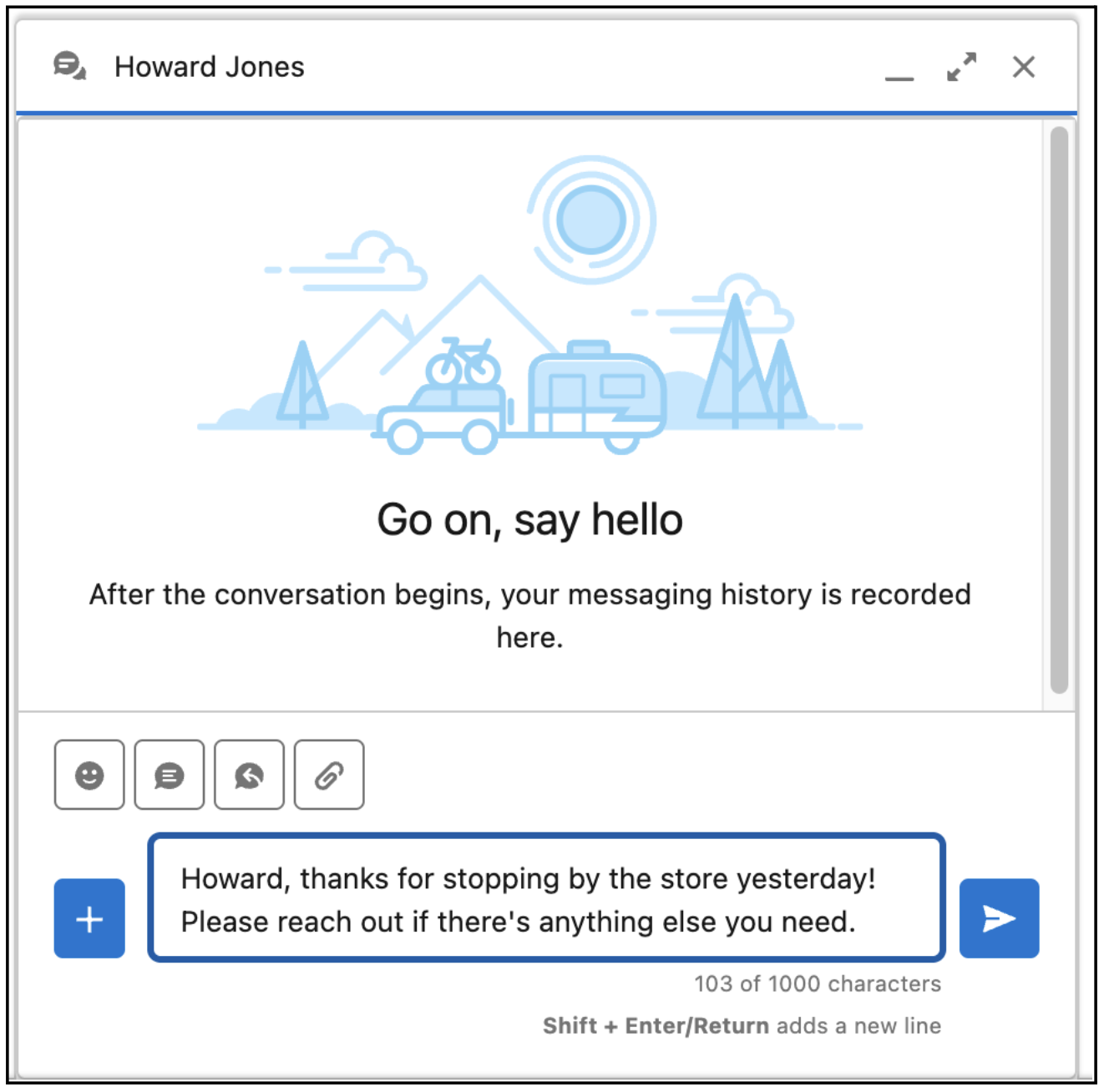
Geben Sie Ihre Nachricht ein. Oberhalb des Nachrichtenfelds werden alle vorherigen Nachrichten angezeigt, die mit dem Kunden im Kanal ausgetauscht wurden.
- Wenn Ihr Kanal Nicht-Text-Formate unterstützt, klicken Sie auf das Mikrofonsymbol, um eine Sprachnachricht aufzunehmen.
- Klicken Sie auf das Plussymbol, um andere Messaging-Aktionen anzuzeigen. Dazu zählen das Einfügen von Schnelltext, das Hinzufügen von Emojis, das Senden von Messaging-Komponenten und das Anhängen von Dateien.
-
Klicken Sie auf Senden.
-
Die Nachricht wird gesendet. Wenn es sich um die erste Nachricht Ihres Unternehmens an den Benutzer handelt, enthält sie auch folgenden Text: Diese Nachricht stammt von [Vor- und Nachname des Mitarbeiters oder Unternehmensname]. [Automatische Antwort der Hilfeantwort für den Kanal].
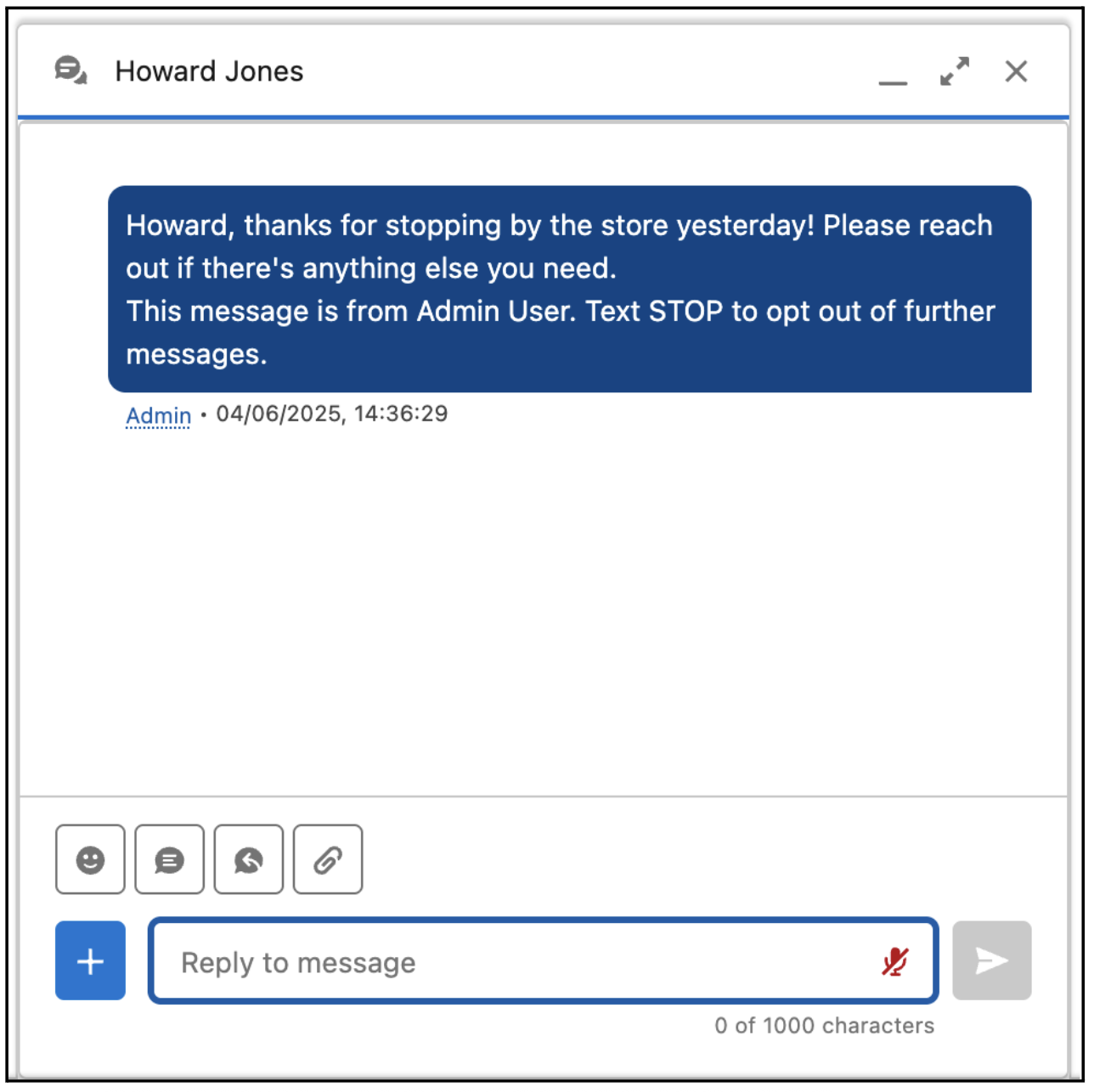

Nachdem Sie Ihre Nachricht oder Nachrichten gesendet haben, können Sie den Composer schließen. Der Composer "Nachricht senden" wird nicht aktualisiert, um Kundenantworten anzuzeigen.
Wenn der Kunde antwortet, hängt die Art der Weiterleitung von Ihrem Kapazitätsmodell ab.
- Wenn der Servicekanal statusbasierte Kapazität verwendet, wird die Antwort an Sie zurückgeleitet und in Ihrer Omnikanal Inbox angezeigt.
- Wenn der Servicekanal registerkartenbasierte Kapazität verwendet, wird die Antwort als neue Messaging-Sitzung weitergeleitet und möglicherweise von einem anderen Mitarbeiter übernommen.
Details zu Kundenantworten, gültigen Nachrichtenempfängern und Obergrenzen für vom Unternehmen initiiertes Messaging finden Sie unter Überlegungen zum vom Unternehmen initiierten Messaging.
