Olet tässä:
Automaattisten vastausten komponenttien luominen ja lähettäminen Messaging-istunnoissa
Luo teksti- tai linkkivastaus, joka lähetetään automaattisesti, kun asiakas käynnistää viestintäistunnon, palveluedustaja liittyy, asiakas lopettaa vastaamisen tai istunto lopetetaan.
Vaaditut versiot
| Näytä tuetut Edition-versiot. | |
 Tätä artikkelia sovelletaan: |
Parannettu sovelluksen sisäinen chat, Parannettu Web Chat -versio 1, Parannettu Web Chat -versio 2, Parannettu WhatsApp, Parannettu Facebook Messenger, Parannettu SMS, Parannetut Apple Messages for Business, Parannettu LINE ja Bring Your Own Channel |
 Tätä artikkelia ei sovelleta: |
Vakiomuotoiset SMS-kanavat |
| Tarvittavat käyttöoikeudet | |
|---|---|
| Viestintäkomponenttien luominen: | Sovellusten mukautusoikeus JA määritysten ja kokoonpanon tarkasteluoikeus OR Järjestelmän pääkäyttäjä |
| Messaging-kanavien määrittäminen ja muokkaaminen: | Messaging-ominaisuuden määritysoikeus |
| Kanavien tarkasteleminen: | Määritysten ja kokoonpanon tarkasteluoikeus |
Voit automatisoida yleisimpiä toimintoja automaattisilla vastausviesteillä. Esimerkki:
- Lähetä jokaisen viestintäistunnon alussa tervetuloviesti, joka sisältää linkin ehtojen ja edellytysten verkkosivullesi.
- Lähetä jokaisen viestintäistunnon päätteeksi linkki sivulle, joka näyttää nykyiset tarjouksesi.
- Lähetä linkki asiakastyytyväisyyskyselyyn jokaisen viestintäistunnon päätteeksi.
- Kun asiakas ei ole aktiivinen tietyn määrän minuutteja, lähetä hänelle muistutus osallistua tai varoitus, että hänen istuntonsa saattaa aikakatkaista toimettomuuden takia. Seuraa tätä toista viestiä haluamallasi ajanjaksolla ilmoittaaksesi heille, että palveluedustaja siirtyy toiselle asiakkaalle. Automaattinen deaktivointi ei toimi, jos tilaan perustuva kapasiteetti on käytössä.
Luo komponentti Määritykset-valikosta käyttääksesi automaattisten vastausten komponentteja. Lisää sitten komponentti kanavaasi ja määritä sen lähetysaika.
- Kirjoita Määritykset-valikon Pikahaku-kenttään Messaging-komponentit ja valitse Messaging-komponentit.
- Napsauta Uusi komponentti ja sitten Seuraava.
- Valitse Automaattinen vastaus ja napsauta sitten Seuraava.
-
Syötä automaattinen vastaus. Esimerkki: Kiitos, että saamme sinun auttaa tänään!
Jos aiot lisätä linkin, syötä vain esittelyteksti. Voit lisätä linkin minuutissa. Esimerkki: Rekisteröidy uutiskirjeeseemme.
-
Kirjoita komponenttisi nimi ja kuvaus ja napsauta Valmis.
Viestintäkomponenttien rakentaja avautuu.
-
Mukauta automaattista vastaustasi lisätietosivulta.
- Jos automaattinen vastauksesi on Vain teksti, kaikki on valmista. Siirry vaiheeseen 8.
-
Lisää automaattiseen vastauksesi linkki napsauttamalla Lisää formaatti ja valitsemalla Web-sivu.
 Huomautus Jokainen viestintäkomponentti on käytettävissä yhdessä tai useammassa muodossa, kuten Web-sivu, ja jotkin formaatit toimivat vain tietyissä kanavissa. Katso kunkin kanavan tukemat formaatit kohdasta Viestintäkomponenttien tyypit ja formaatit. Sinun kannattaa lisätä vähintään yksi tuettu muoto jokaiselle kanavalle, johon komponentti lähetetään. Jos formaatteja ei ole lisätty, komponentti käyttää oletusarvoista tekstimuotoa.
- Napsauta vasemmanpuoleisesta valikosta Web-sivu ja mukauta sen ominaisuuksia Komponentin ominaisuudet -ikkunassa.
- Valitse Viestin kokoonpano -osiosta Tyyppi-arvoksi Vakiomuotoinen ja Vakio-arvoksi $Constants.Title. Tämä lisää aiemmin antamasi automaattisen vastauksen tekstin.
-
Valitse URL-kokoonpano-osiosta Literal ja syötä linkin URL-osoite.
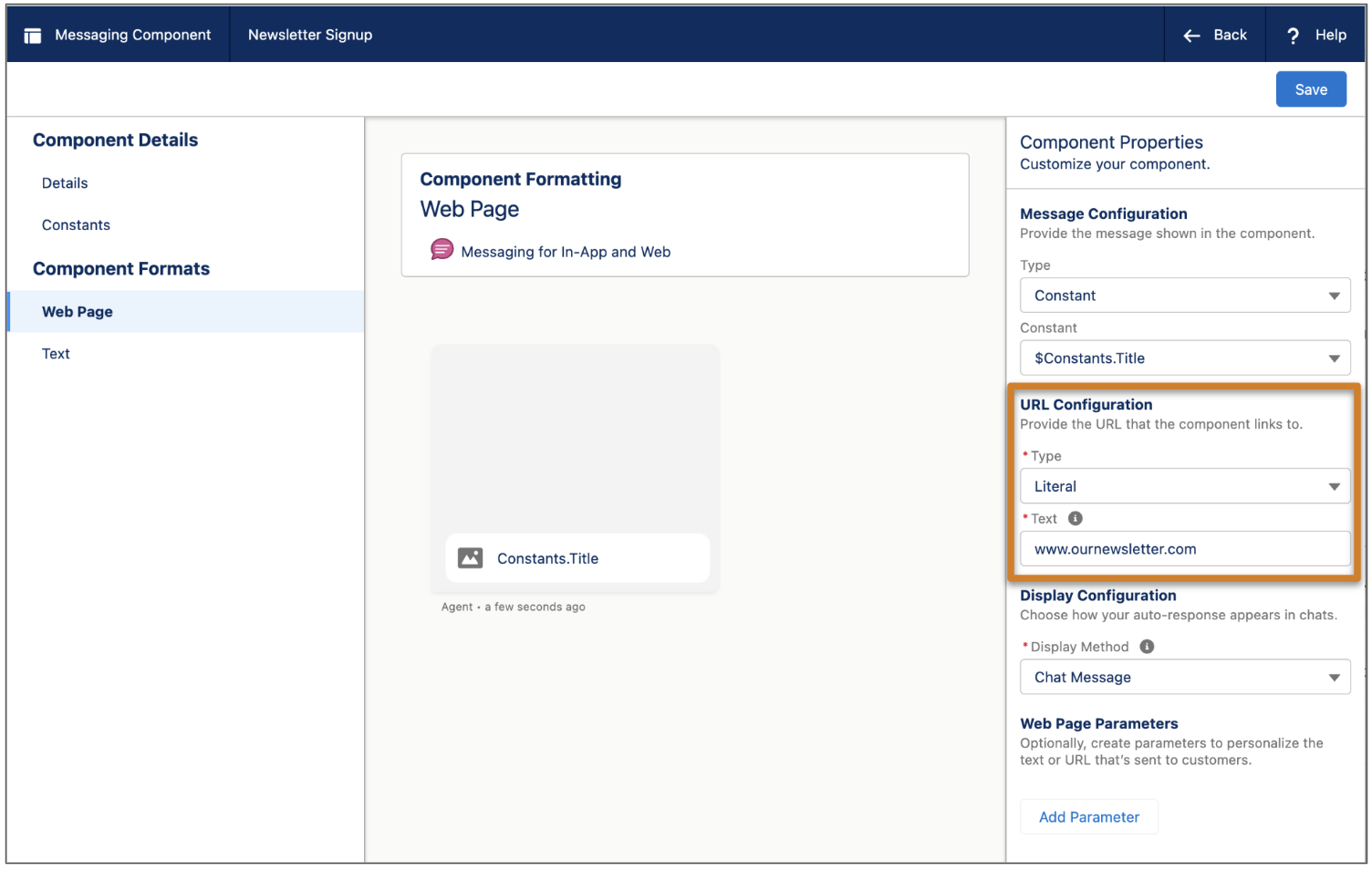
- Valitse Näytä kokoonpano -osiosta Chat-viesti tai Ponnahdusikkuna. Kaikki automaattiset vastaukset näytetään chat-viesteinä Parannettu chat sovelluksessa- ja Bring Your Own Channel -vaihtoehdoissa riippumatta tästä asetuksesta.
- (Valinnainen) Viittaa Messaging-istuntoon, verkkosivulle tai sovellukseen liittyviin parametreihin Web-sivun parametrit -osiossa.
- Napsauta Tallenna.
-
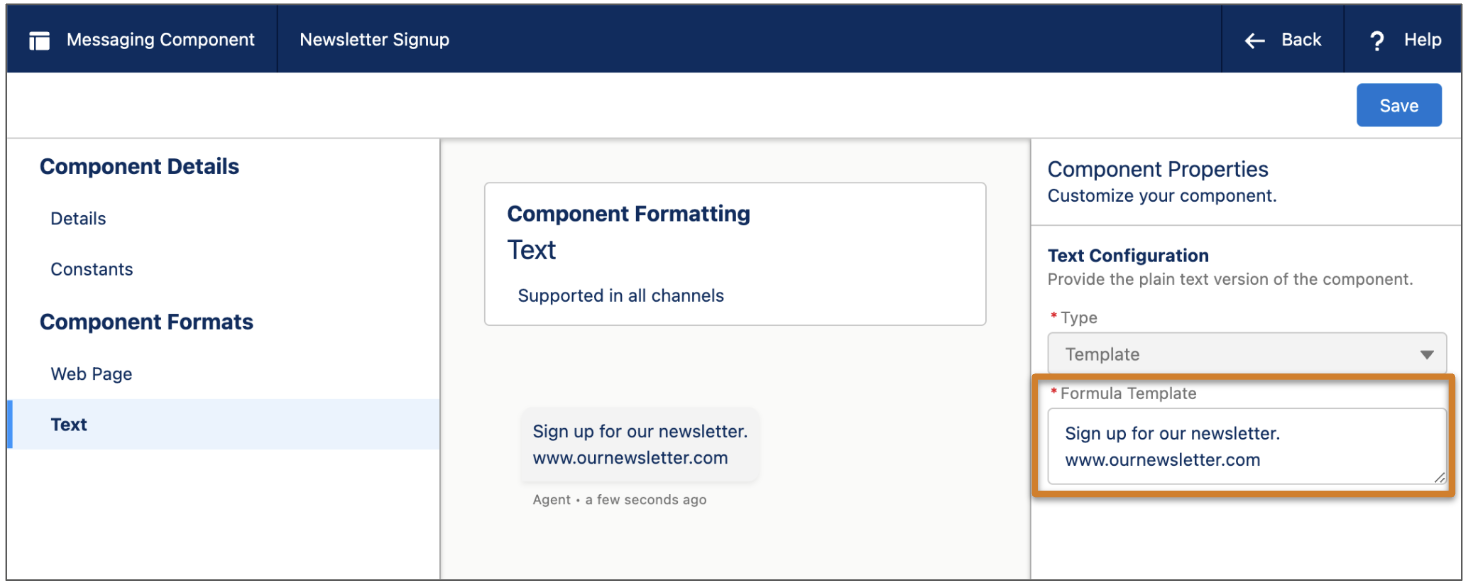
Määritä automaattisen vastauksen tekstiversio sisältämään URL-osoite.
- Napsauta vasemmanpuoleisesta valikosta Teksti.
-
Muokkaa Kaavamalli-kenttää sisältämään URL-osoite.
- Napsauta Tallenna.
- Komponenttisi tallennetaan luonnostilaan. Kun olet valmis tarjoamaan sen tukitiimillesi, napsauta sivun ylälaidasta Aktivoi.
-
Lisää komponentti viestintäkanavaasi.
- Kirjoita Määritykset-valikon Pikahaku-kenttään Messaging-asetukset ja valitse Messaging-asetukset.
-
Seuraava vaihe riippuu automaattisen vastauksen komponentin tyypistä, jota olet lisäämässä:
- Jos olet lisäämässä Keskustelun kuittaus-, Aloita keskustelu-, Lopeta keskustelu-, Ei-aktiivinen keskustelu- tai Reititä keskustelu uudelleen -komponenttia: Siirry sivun Automatisoidut vastaukset -osioon. Valitse automaattisen vastauksen komponentti Keskustelun kuittaus-, Aloita keskustelu-, Lopeta keskustelu-, Ei-aktiivinen keskustelu- ja Reititä keskustelu uudelleen -kentistä. Voit käyttää samaa komponenttia useille kentille.
- Jos olet lisäämässä varoitusviestiä: Siirry sivun Asiakkaan ei-aktiivisuus -osioon. Valitse Varoita asiakkaita ennen aktivoinnin kumoamista -valintaruutu. Käytä Varoitusaika-ruudussa olevia +- ja --painikkeita määrittääksesi, montako minuuttia loppukäyttäjälle lähetetyn varoitusviestin ja istunnon automaattisen deaktivoinnin välillä kestää. Valitse Ei-aktivoinnin varoitus -ruudusta automaattisen vastauksen komponenttisi.
- Tallenna muutoksesi.
- Käytä halutessasi parannettua sovelluksen sisäistä chattia tai parannettuja Web Chat API -rajapintoja (Web, iOS, Android) lähettääksesi lisäparametriarvoja komponenttiin.
- Testaa komponenttia viestintäistunnossa.
Pidä seuraavat asiat mielessäsi.
- Viestintäikkunan viestintäkomponenttitoiminto ei näytä automaattisten vastausten komponentteja. Nämä komponentit lähetetään vain, jos ne on valittu kanavasi asetuksissa.
- Kun automaattinen vastaus -komponentti lähetetään, palveluedustajat näkevät keskustelulokissa yleisen paikanpitäjän. Palveluedustajat eivät näe automaattisen vastauksen sisältöä.
- Automaattisen vastauksen viestintäkomponenttien vianmääritys
Saatat kohdata virheviestejä, kun lähetät automaattisen vastauksen viestintäkomponenttia. - Automaattisen vastauksen komponentin URL-osoitteen mukauttaminen
Käytä paikanpitäjää mukauttaaksesi automaattisen vastauksen viestintäkomponentin lähettämää URL-osoitetta. URL-osoitteen mukauttaminen luo dynaamisen käyttökokemuksen loppukäyttäjälle. Käytä paikanpitäjää esimerkiksi viitataksesi URL-osoitteen kielikoodiin, joka esittää URL-osoitteen loppukäyttäjälle hänen haluamallaan kielellä. - Keskustelun jälkeisten kyselyiden määrittäminen parannetulle chatille
Lähetä asiakkaalle automaattisesti linkki Salesforcen Palautteen hallinta -kyselyyn Parannettu chat -istunnon jälkeen.
Ratkaisiko tämä artikkeli ongelmasi?
Anna palautetta, jotta voimme kehittyä!
