
Messaging 세션에서 자동 응답 구성 요소 만들기 및 보내기
고객이 Messaging 세션을 시작하거나 서비스 담당자가 가입하거나 고객이 응답을 중지하거나 세션이 종료되면 자동으로 전송되는 텍스트 또는 링크 응답을 만듭니다. 자동 응답 Messaging 구성 요소는 고급 채팅 및 자체 채널 가져오기에서만 지원됩니다.
필수 Edition
| 지원되는 Edition 보기. | |
 이 문서는 다음에 적용됩니다. 이 문서는 다음에 적용됩니다.
|
고급 앱 내 채팅, 고급 웹 채팅 v1, 고급 웹 채팅 v2, 고급 WhatsApp, 고급 Facebook Messenger, 고급 SMS, 고급 Apple Messages for Business, 고급 LINE, 자체 채널 가져오기 |
 이 문서는 다음에 적용되지 않습니다. 이 문서는 다음에 적용되지 않습니다.
|
표준 Facebook Messenger 및 표준 SMS 채널 |
| 필요한 사용자 권한 | |
|---|---|
| Messaging 구성 요소 만들기: | 애플리케이션 사용자 정의 AND 설정 및 구성 보기 OR 시스템 관리자 |
| Messaging 채널 설정 및 편집하기: | Messaging 구성 |
| 채널 보기: | 설정 및 구성 보기 |
자동 응답 Messaging 구성 요소를 통해 일반적인 작업을 자동화할 수 있습니다. 예:
- 각 Messaging 세션 시작 시 사용 약관 웹 페이지의 링크가 포함된 환영 메시지를 보냅니다.
- 각 Messaging 세션 종료 시 현재 프로모션을 표시하는 페이지의 링크를 보냅니다.
- 각 Messaging 세션 종료 시 고객 만족도 설문 조사 링크를 보냅니다.
- 고객이 일정 시간 동안 비활성 상태를 유지할 경우, 참여를 유도하는 리마인더 또는 비활성으로 인해 세션이 만료될 수 있다는 경고를 보냅니다. 사용자가 선호하는 시간 범위 내에 두 번째 메시지를 통해 서비스 담당자가 다른 고객으로 이동한다는 사실을 알립니다. 상태 기반 수용력이 활성화되어 있는 경우 자동 비활성화가 작동하지 않습니다.
자동 응답 구성 요소를 사용하려면 설정에서 구성 요소를 만듭니다. 그런 다음, 고급 채팅 채널 또는 자체 채널에 구성 요소를 추가하고 전송 시기를 지정합니다.
- 설정에서 빠른 찾기 상자에 Messaging 구성 요소를 입력한 다음, Messaging 구성 요소를 선택합니다.
- 새 구성 요소를 클릭한 후 다음을 클릭합니다.
- 자동 응답을 선택한 후 다음을 클릭합니다.
-
자동 응답을 입력합니다. 예: 오늘 도움을 요청해 주셔서 감사합니다!
링크를 포함하려면 소개 텍스트만 입력합니다. 1분 내에 링크를 추가할 수 있습니다. 예: 뉴스레터에 등록합니다.
-
구성 요소의 이름 및 설명을 입력하고 완료를 클릭합니다.
Messaging 구성 요소 빌더가 열립니다.
-
구성 요소 세부 사항 페이지에서 자동 응답을 추가로 사용자 정의합니다.
- 자동 응답이 텍스트 전용인 경우 모든 설정이 완료된 것입니다. 8단계로 건너뜁니다.
-
자동 응답에 링크를 추가하려면 형식 추가를 클릭하고 웹 페이지를 선택합니다.
 노트 각 Messaging 구성 요소는 Web Page와 같은 하나 이상의 형식으로 사용할 수 있으며, 일부 형식은 특정 채널에서만 작동합니다. 각 채널이 지원하는 형식 목록은 메시징 구성 요소 유형 및 형식을 참조하십시오. 구성 요소가 전송되는 각 채널에 대해 지원되는 형식을 하나 이상 추가하는 것이 좋습니다. 형식이 추가되지 않을 경우 구성 요소가 기본값 텍스트 형식을 사용합니다.
 - 왼쪽 메뉴에서 웹 페이지를 클릭하고 구성 요소 속성 창에서 해당 속성을 사용자 정의합니다.
- 메시지 구성 아래에서 유형에 상수를 선택하고 상수에 $Constants.Title을 선택합니다. 이렇게 하면 앞서 제공한 자동 응답 텍스트가 추가됩니다.
-
URL 구성 아래에서 리터럴을 선택하고 링크 URL을 입력합니다.
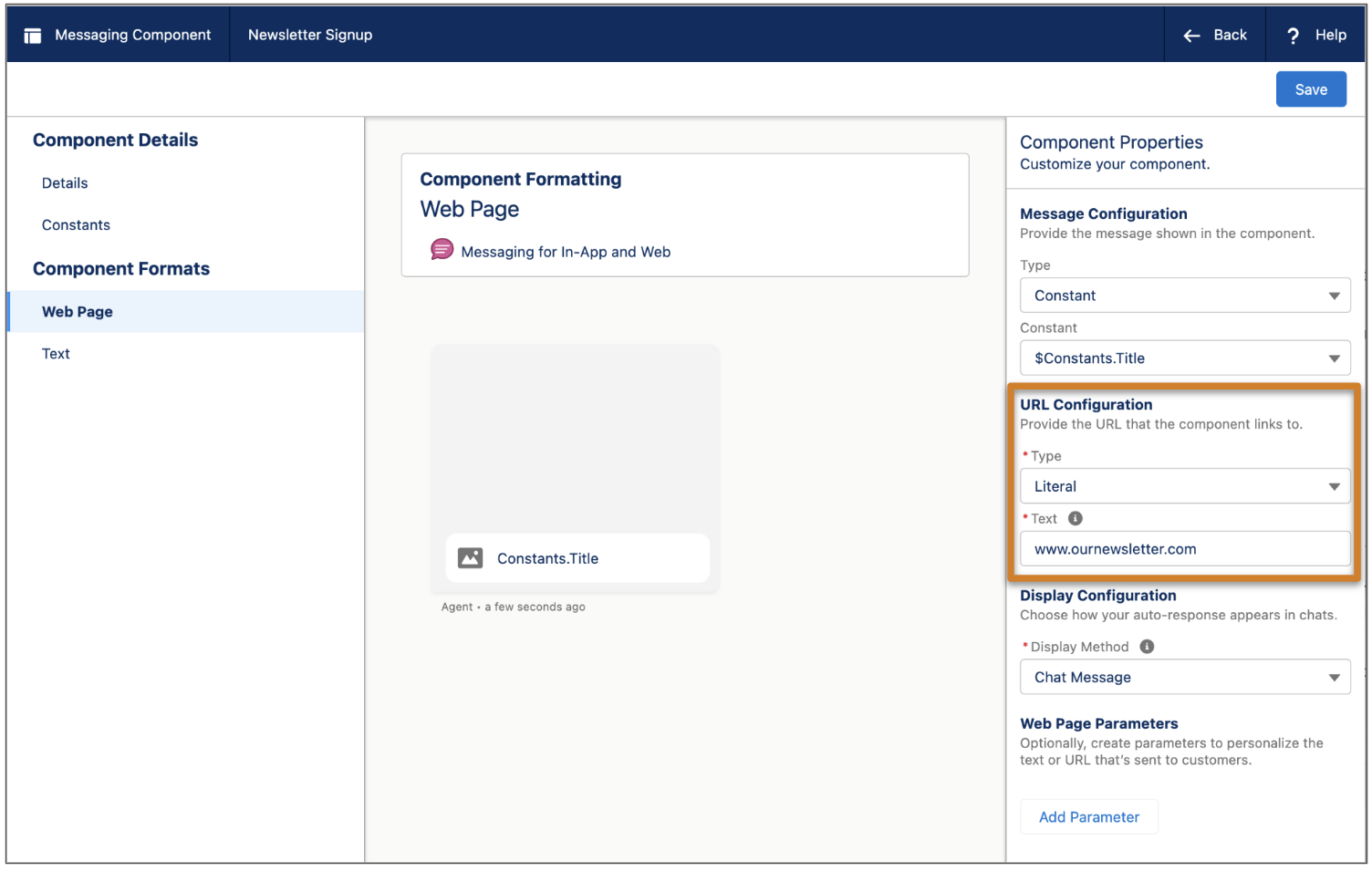
- 디스플레이 구성 아래에서 Chat 메시지 또는 팝업을 선택합니다. 앱 내 고급 채팅 및 자체 채널 가져오기에서 모든 자동 응답은 이 설정에 관계없이 채팅 메시지로 표시됩니다.
- (옵션) 웹 페이지 매개 변수 아래에서 Messaging 세션, 웹 페이지 또는 앱별로 매개 변수를 참조합니다.
- 저장을 클릭합니다.
-
URL을 포함하도록 일반 텍스트 버전의 자동 응답을 구성합니다.
- 왼쪽 메뉴에서 텍스트를 클릭합니다.
-
URL을 포함하도록 수식 템플릿 필드를 편집합니다.
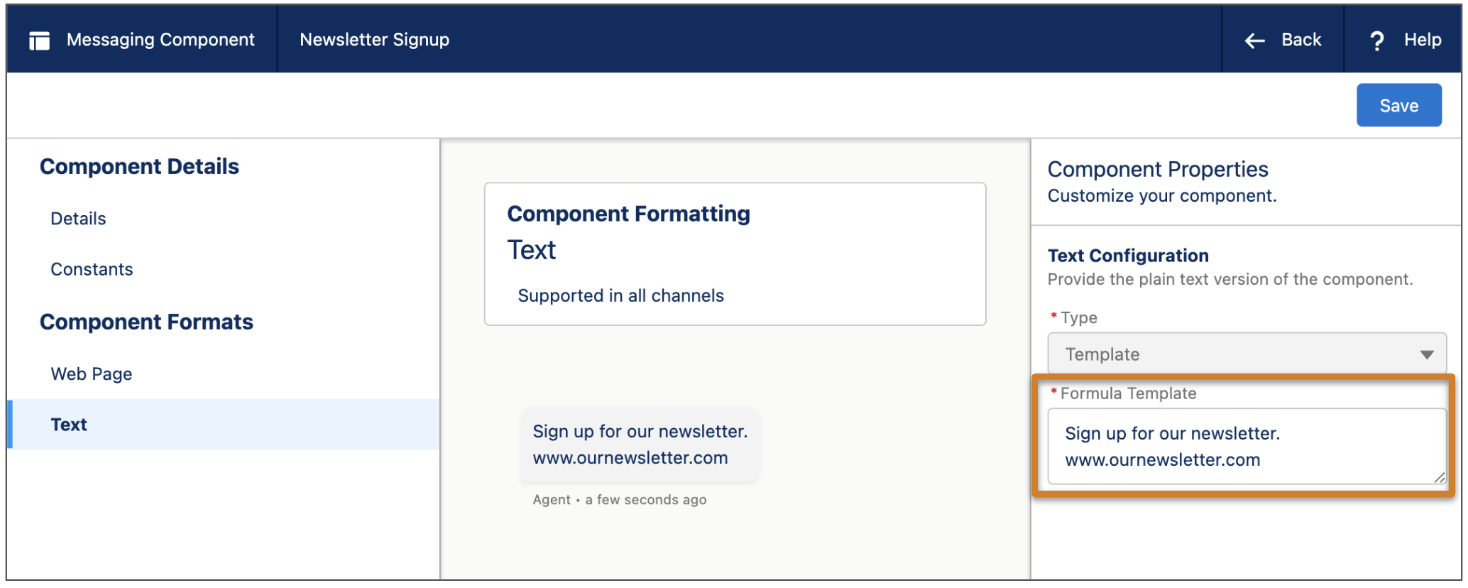
- 저장을 클릭합니다.
- 구성 요소가 초안 상태로 저장됩니다. 지원 팀에 사용할 준비가 되면 페이지 상단의 활성화를 클릭합니다.
-
Messaging 채널에 구성 요소를 추가합니다.
- Setup(설정)에서 Quick Find(빠른 찾기) 상자에 Messaging Settings를 입력한 다음, Messaging Settings(Messaging 설정)를 선택합니다.
- 고급 채팅 채널에 구성 요소를 추가하는 경우 목록에서 채널을 찾고 작업 메뉴에서 편집을 클릭합니다. Bring Your Own Channel Messaging 채널에 구성 요소를 추가하는 경우 목록에서 채널을 찾고 해당 이름을 클릭합니다.
-
다음 단계는 추가하는 자동 응답 구성 요소의 유형에 따라 다릅니다.
- 대화 승인, 대화 시작, 대화 종료 또는 비활성 대화 구성 요소를 추가하는 경우: 페이지의 Automated Responses(자동 응답) 섹션까지 스크롤을 내립니다. 대화 승인, 대화 시작, 대화 종료, 비활성 대화 필드에서 자동 응답 구성 요소를 선택합니다. 동일한 구성 요소를 여러 필드에 사용할 수 있습니다.
- 경고 메시지를 추가하는 경우: 페이지의 Customer Inactivity(고객 비활성) 섹션까지 스크롤을 내립니다. Warn customers before inactivation(비활성화 전 고객에게 경고) 상자를 선택합니다. Warning Time(경고 시간) 상자에서 + 및 - 버튼을 사용하여 최종 사용자에게 보내는 경고 메시지와 자동으로 비활성화되는 세션 사이의 시간(분)을 설정합니다. Inactivation Warning(비활성화 경고) 상자에서 자동 응답 구성 요소를 선택합니다.
- 변경 사항을 저장합니다.
- 경우에 따라 고급 앱 내 채팅 또는 고급 웹 채팅 API(웹, iOS, Android)를 사용하여 구성 요소에 추가 매개 변수 값을 보냅니다.
- Messaging 세션에서 구성 요소를 테스트합니다.
다음 고려 사항에 유의하십시오.
- Messaging 창의 Messaging 구성 요소 작업에 자동 응답 구성 요소가 표시되지 않습니다. 해당 구성 요소는 고급 채팅 채널 또는 자체 채널 가져오기 설정에서 선택한 경우에만 전송됩니다.
- 고급 채팅 채널 또는 자체 채널에서 자동 응답 구성 요소가 전송되면 서비스 담당자에게 내용에 일반 자리 표시자가 표시됩니다. 서비스 담당자는 자동 응답 콘텐츠를 볼 수 없습니다.
- 자동 응답 Messaging 구성 요소 문제 해결
자동 응답 Messaging 구성 요소를 보낼 때 오류 메시지가 발생할 수 있습니다. - 자동 응답 구성 요소의 URL 개인 설정
자동 응답 Messaging 구성 요소가 전송하는 URL을 개인화하려면 자리 표시자를 사용하십시오. URL을 개인화하면 최종 사용자에 맞는 환경을 제공할 수 있습니다. 예를 들어 자리 표시자를 사용해 URL의 언어 코드를 참조하여 최종 사용자의 기본 언어로 URL을 표시할 수 있습니다. - 고급 채팅에 대한 대화 후 설문 조사 설정
고급 채팅 세션 종료 시 고객에게 Salesforce 사용자 의견 관리 설문 조사 링크를 자동으로 보냅니다.
이 기사를 통해 문제를 해결했습니까?
개선을 위한 의견을 보내주세요.
