Usted está aquí:
Crear y enviar vínculos mejorados en sesiones de mensajería
Un vínculo mejorado es un vínculo de página web que incluye una imagen y texto de vínculo personalizado. Son ideales para compartir páginas web visitadas con frecuencia, como la página de inicio de su sitio web. Cree componentes de mensajería de vínculos mejorados que los representantes de servicio puedan enviar a clientes en canales de Mensajería mejorada compatibles o Chat mejorado.
Ediciones necesarias
| Ver ediciones compatibles. | |
 Este artículo se aplica a: |
Chat en aplicación mejorado, Chat web mejorado v1, Chat web mejorado v2, Facebook Messenger mejorado, Mensajes de Apple Messages for Business mejorados y Aportar su propio canal |
 Este artículo no se aplica a: |
WhatsApp mejorado, Facebook Messenger estándar, SMS estándar y mejorado y canales de LINE mejorados |
| Permisos de usuario necesarios | |
|---|---|
| Para crear componentes de mensajería: | Personalizar aplicación Y Ver parámetros y configuración O Administrador del sistema |
| Para enviar y recibir mensajes en Mensajería: | Agente de Mensajería |

En Aportar su propio canal y Aportar su propio canal para CCaaS, si su socio de Mensajería o CCaaS admite Vistas previas de vínculos, los representantes pegan una URL en el campo de mensaje para enviarla como un vínculo enriquecido. No necesita un componente de mensajería de vínculos mejorado.
Paso 1: Crear un vínculo mejorado
Para empezar a trabajar, cree su vínculo mejorado en la página Componentes de mensajería en Configuración.
- Desde Configuración, introduzca Componentes de mensajería en el cuadro de búsqueda rápida y luego seleccione Componentes de mensajería.
- Haga clic en Nuevo componente y luego haga clic en Siguiente.
- Seleccione Vínculo mejorado.
-
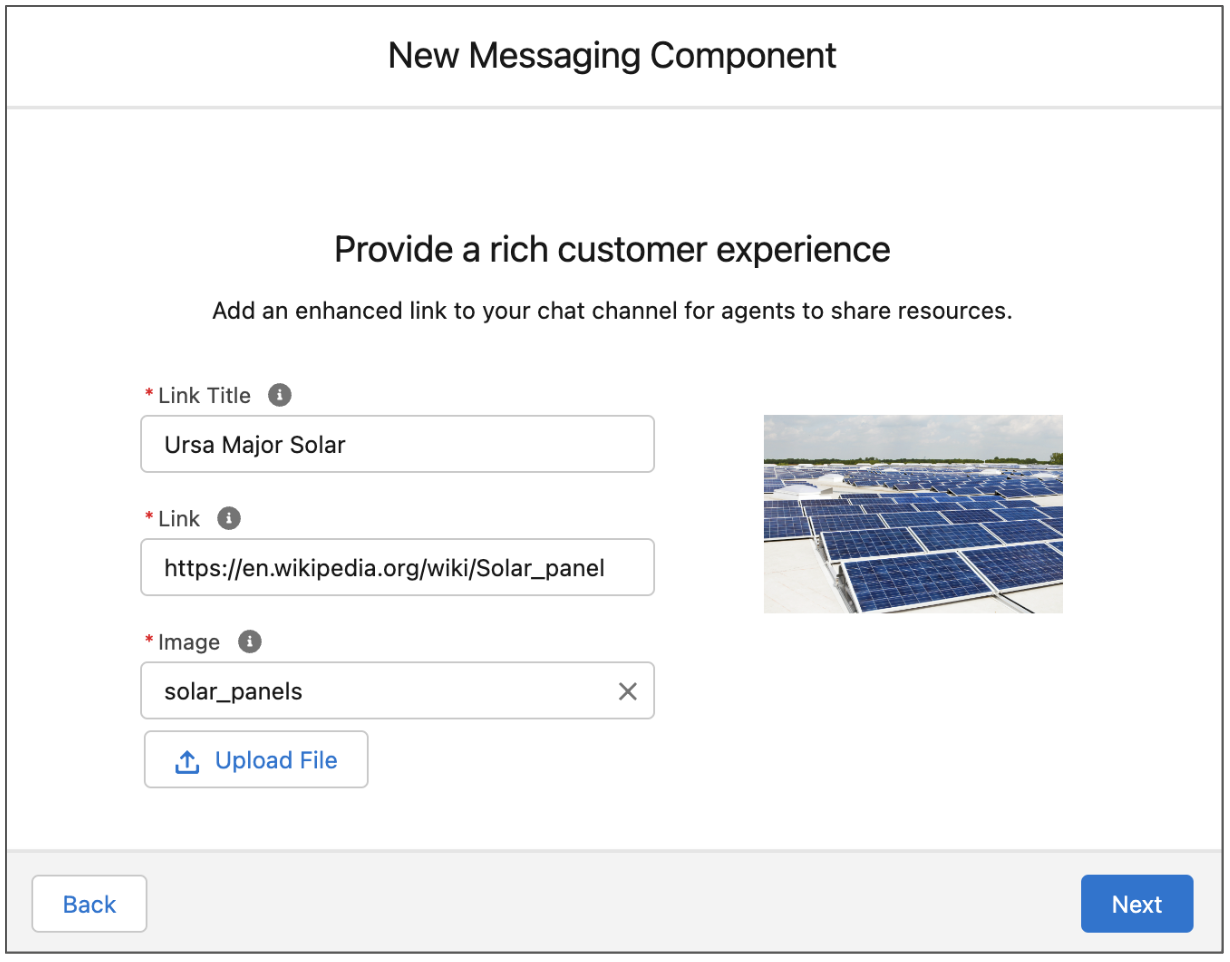
Introduzca el texto y la URL del vínculo y, a continuación, cargue una imagen.
-
Introduzca un nombre y una descripción para su vínculo mejorado, como, por ejemplo Página de inicio de la empresa o Sitio web de servicios.
Estos valores no son visibles para los clientes, pero los representantes de servicio ven el nombre en la lista de componentes de mensajería en la Consola de servicio. Asigne un nombre que indique el destino y el propósito del vínculo de modo que los representantes de servicio sepan cuándo utilizarlo.
-
Haga clic en Listo.
Se abrirá el Generador de componentes de mensajería.
-
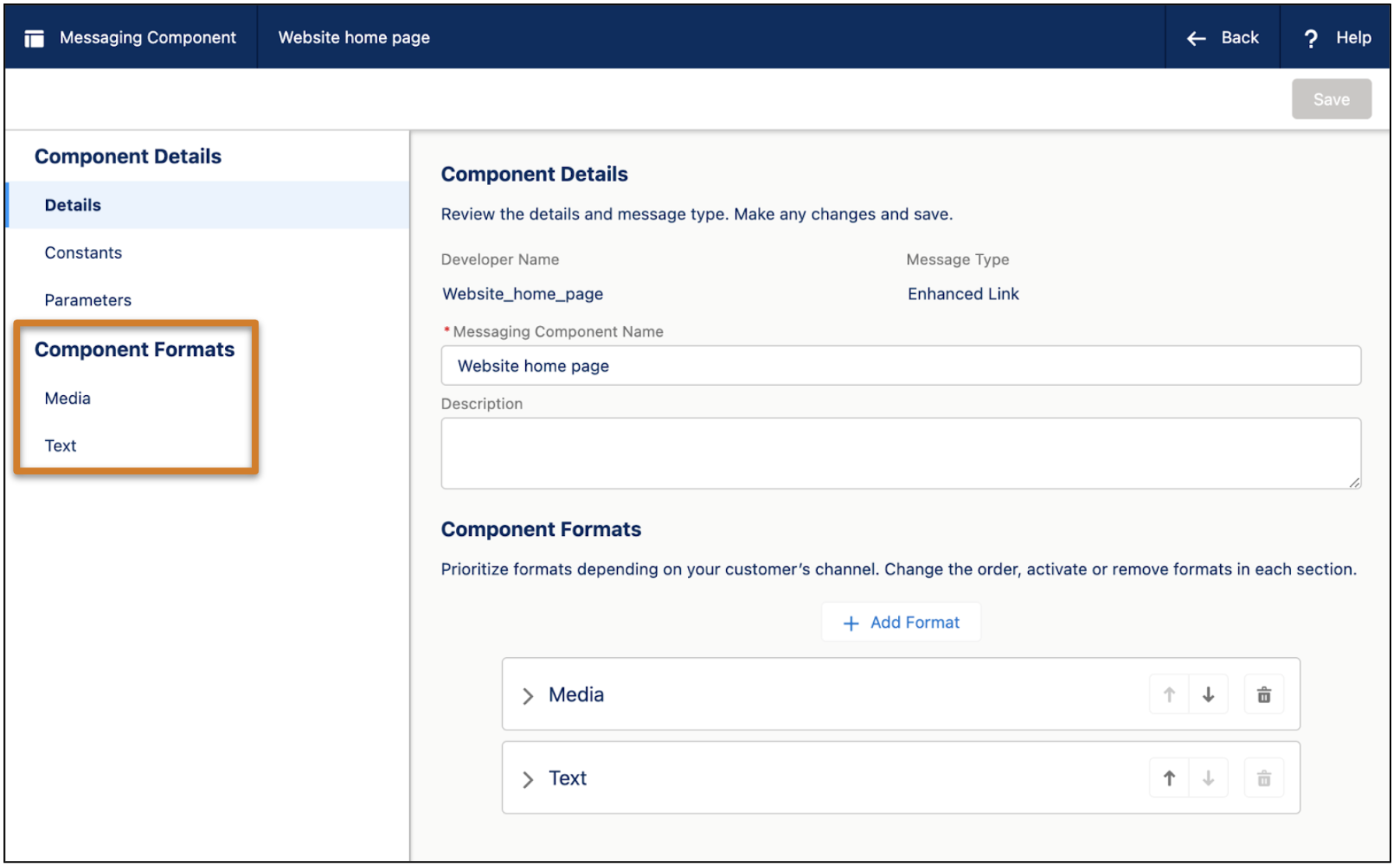
En la página Detalles de componente, personalice aún más su componente.
-
En la sección Formatos de componentes, controle el modo en que aparece su vínculo en cada tipo de canal de Mensajería. Haga clic en Agregar formato, seleccione un formato y, a continuación, haga clic en Listo.
Nota Cada componente de mensajería está disponible en uno o más formatos, como Medios, y algunos formatos solo funcionan en ciertos canales. Para obtener una lista de formatos compatibles con cada canal, consulte Tipos y formatos de componentes de mensajería. Es una buena idea agregar al menos un formato compatible para cada canal donde se enviará el componente. Si no se agregan formatos, el componente utiliza el formato de texto predeterminado.
-
En la barra lateral izquierda, haga clic en un tipo de formato para personalizar sus propiedades.
-
En el panel Propiedades de componente, configure el título, la imagen y la URL para cada formato. Para simplificar el proceso, seleccione Constante para cada campo Tipo y seleccione la única constante disponible, que procede de la información que introdujo hace algunos pasos. A continuación, haga clic en Guardar.
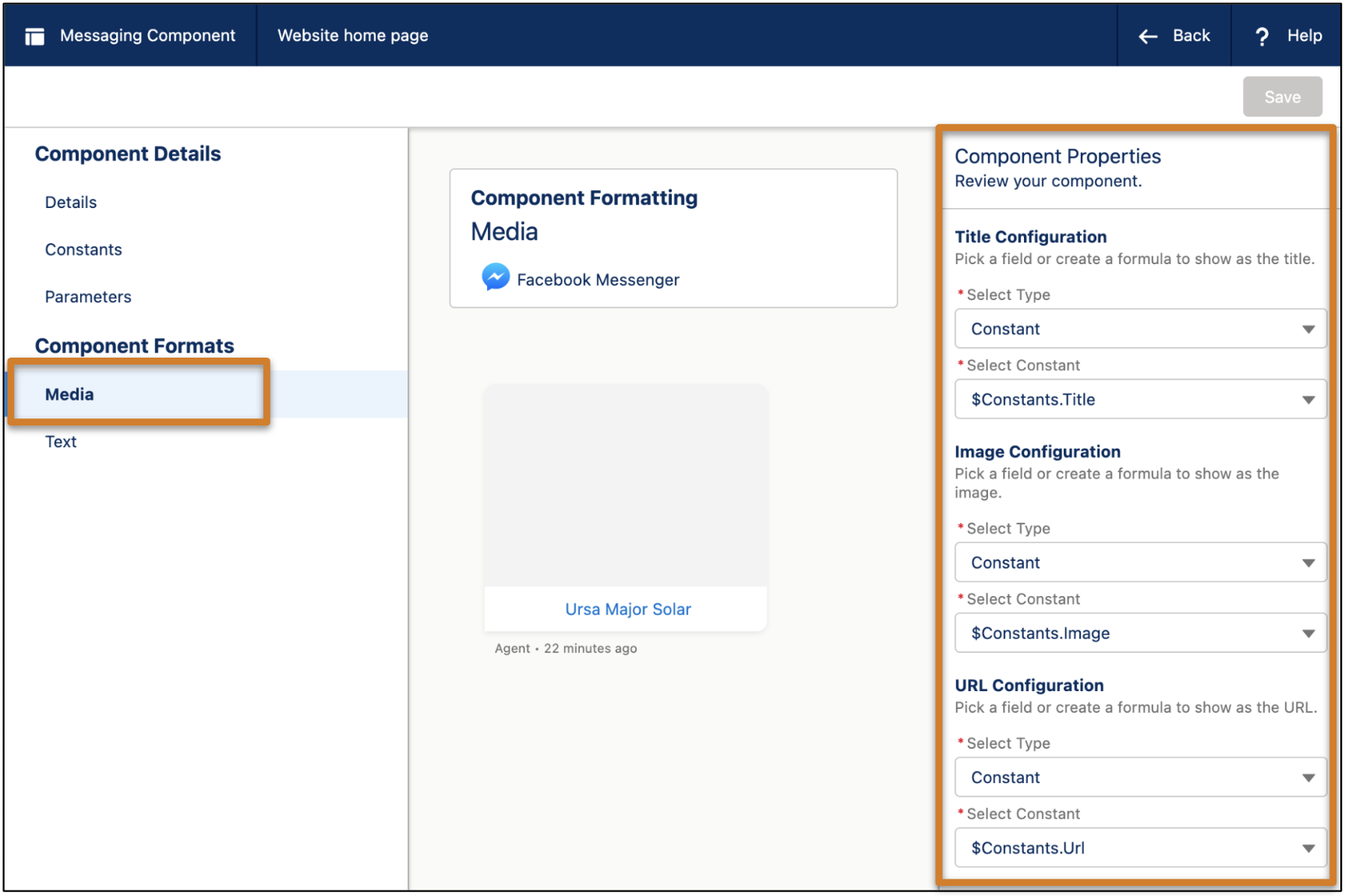 Puede configurar un componente de vínculo mejorado para utilizar entradas dinámicas, como, por ejemplo, para mostrar diferentes imágenes o candidatos a diferentes URL dependiendo de la naturaleza de la sesión de mensajería. Sin embargo, el uso de constantes es más sencillo. Para ver, modificar o crear constantes, haga clic en Constantes en la barra lateral izquierda.
- Organice los formatos que seleccionó por orden de prioridad. Si no se puede mostrar un componente en el formato de prioridad más alta, se utilizará el siguiente formato.
-
En la sección Formatos de componentes, controle el modo en que aparece su vínculo en cada tipo de canal de Mensajería. Haga clic en Agregar formato, seleccione un formato y, a continuación, haga clic en Listo.
- Cuando termine de modificar el componente, haga clic en Guardar.
- Su componente se guarda en un estado borrador. Cuando esté listo para ponerlo a disposición de su equipo de asistencia, haga clic en Activar en la parte superior de la página.
Si alguna vez necesita desconectar el componente (por ejemplo, para darle tiempo a reconfigurarlo), ábralo en el Generador de componentes de mensajería y haga clic en Desactivar. Cuando esté listo, actívelo de nuevo.
Paso 2: Enviar un vínculo mejorado en una sesión de mensajería
Puede enviar vínculos mejorados a clientes en canales de mensajería mejorada y en Mensajería para web y en aplicación.
-
Durante una sesión de mensajería activa, haga clic en la acción de componente de mensajería en la ventana de mensajería.
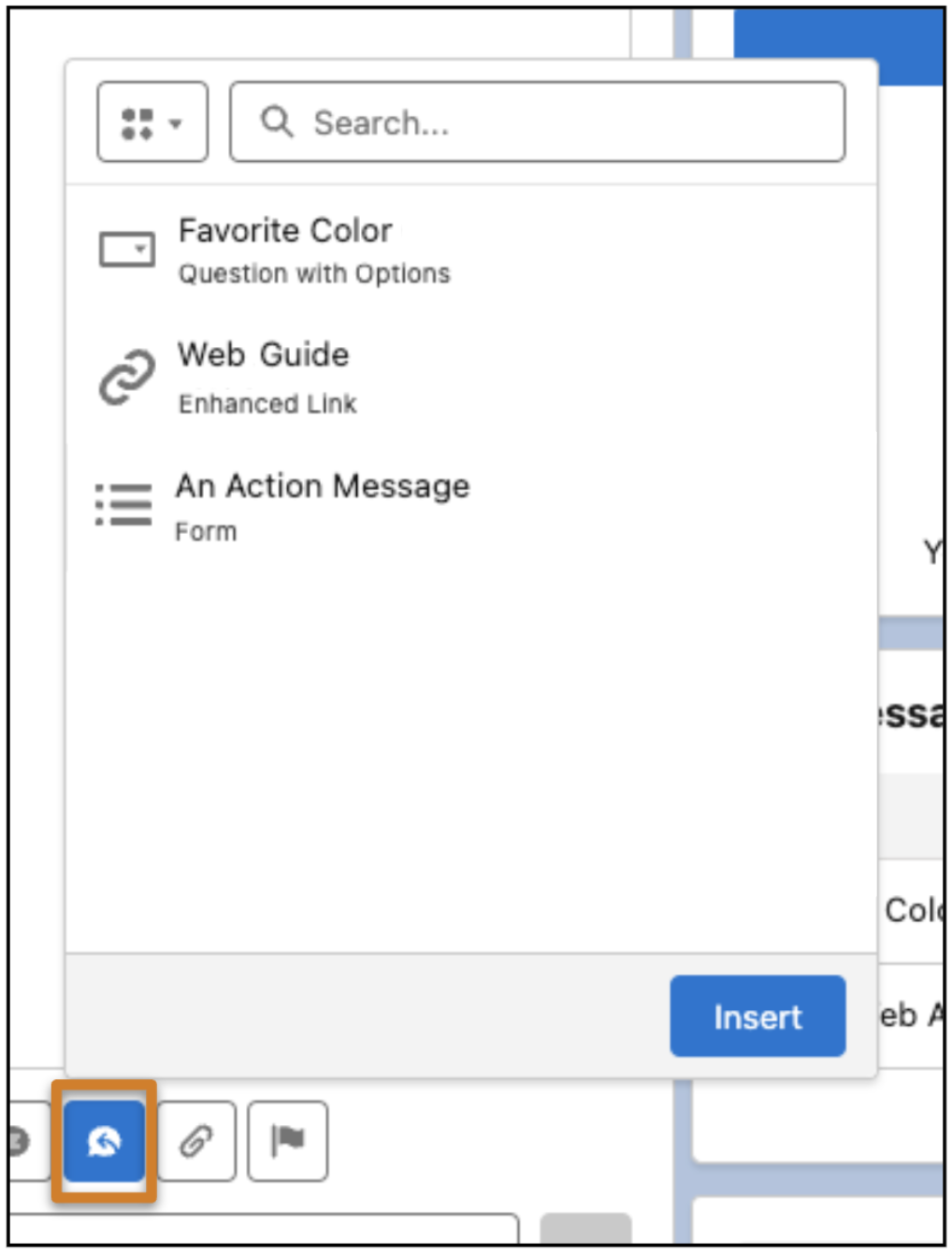
- De manera opcional, utilice el filtro de la parte superior para mostrar solo vínculos mejorados.
-
Seleccione el vínculo que desea compartir y haga clic Insertar.
Aparecerá un marcador de posición debajo del campo de mensaje. No hay ninguna vista previa del componente disponible.
- Haga clic en Enviar.

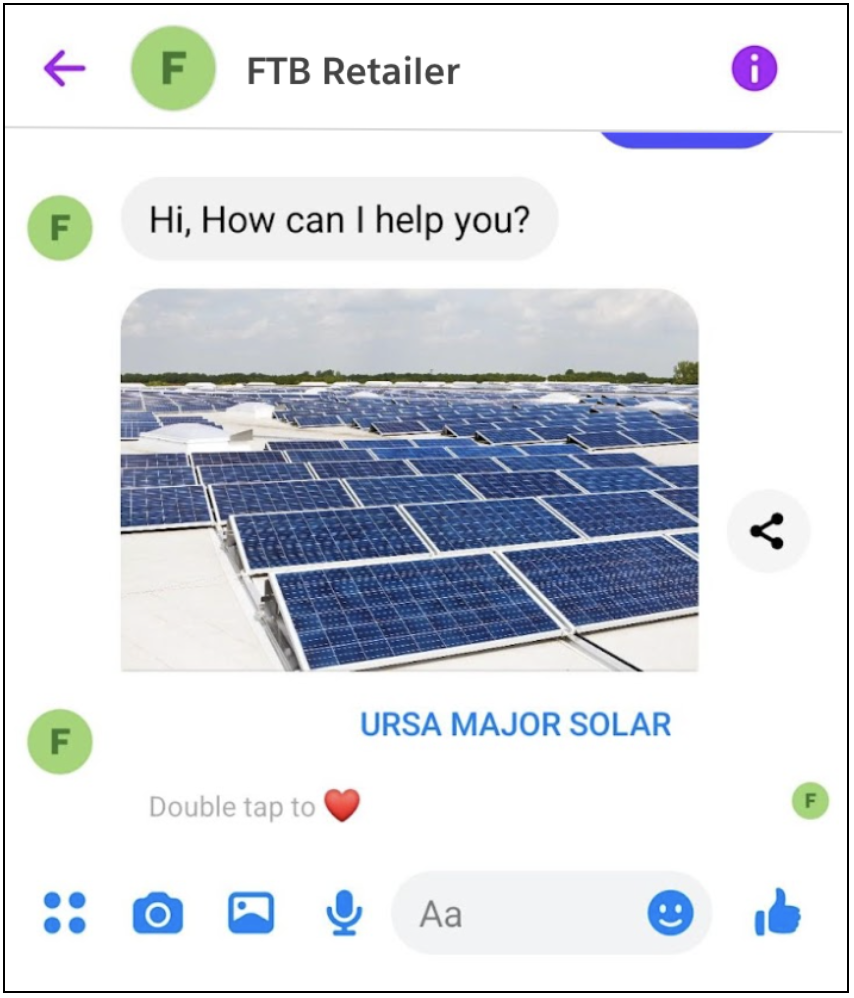
Cuando un representante de servicio envía un componente de vínculo mejorado en un canal de Facebook Messenger mejorado, el representante ve:
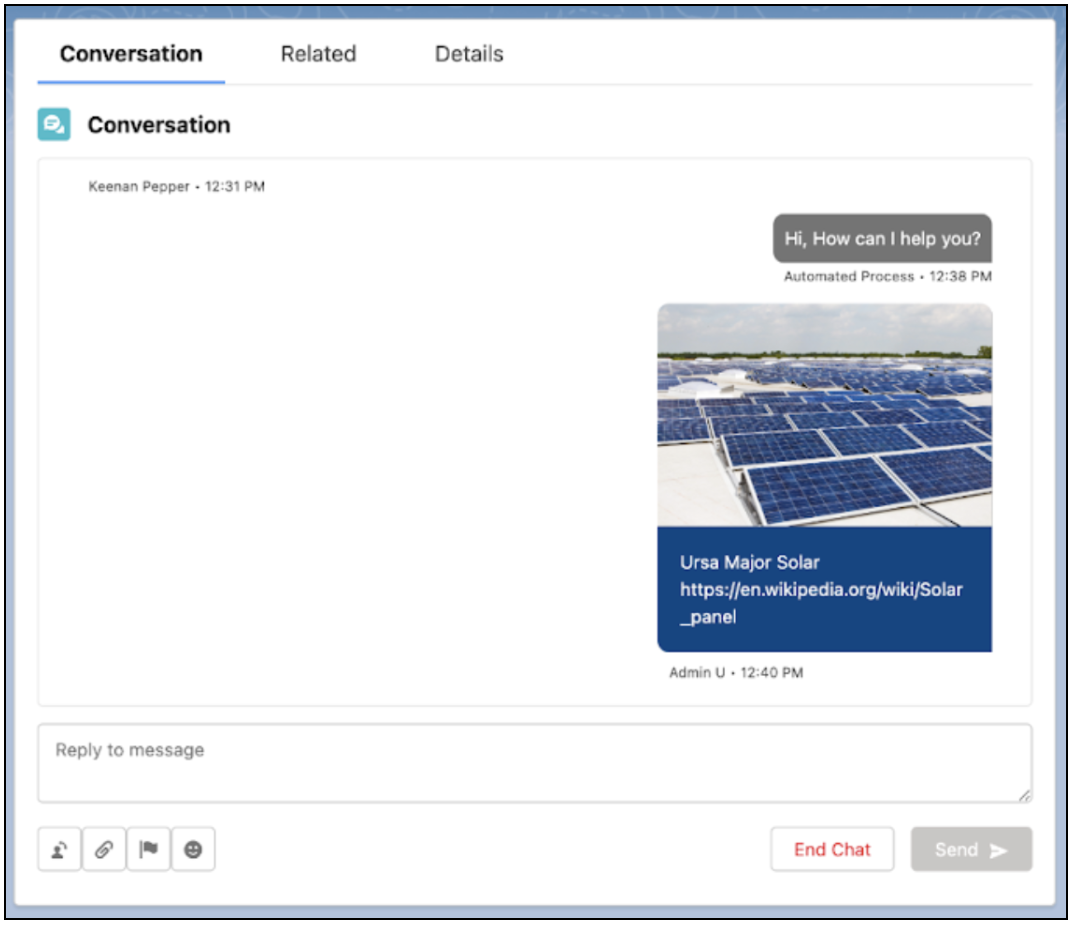
El cliente verá lo siguiente: