Vous êtes ici :
Création et envoi de formulaires sécurisés dans des sessions de messagerie
Pour permettre aux agents de service d'envoyer des formulaires sécurisés aux clients dans des canaux de messagerie pris en charge, créez un composant de messagerie Formulaire. Les formulaires permettent de recueillir rapidement des informations confidentielles sur les clients, par exemple des mots de passe réseau ou des données de carte de crédit.
Éditions requises
| Afficher les éditions prises en charge. | |
 Cet article s'applique à : |
Chat dans l'application avancé, Chat Web avancé v1, Apple Messages for Business avancé et Bring Your Own Channel |
 Cet article ne s'applique pas à : |
Chat Web avancé v2, WhatsApp avancé, Facebook Messenger avancé, SMS standard et avancé, LIGNE avancée |
| Autorisations utilisateur requises | |
|---|---|
| Pour créer des composants de messagerie : | Personnaliser l'application ET Afficher la configuration OU Administrateur système |
| Pour envoyer et recevoir des messages dans Messagerie : | Agent de messagerie |
Lorsqu'un client soumet ses réponses au formulaire, Salesforce crée un enregistrement pour lui. Les administrateurs contrôlent si les agents de service peuvent afficher les réponses. Un client ne peut pas afficher les réponses qu'il a soumises.
Vous pouvez créer un formulaire basé sur une action globale ou une classe Apex. Après avoir créé le formulaire, les commerciaux peuvent l'envoyer dans une session de messagerie. Lorsqu'un client soumet ses réponses au formulaire, Salesforce écrit ses réponses dans un nouvel enregistrement, par exemple un enregistrement de contact. Les paramètres de visibilité de l'enregistrement pour chaque champ déterminent les réponses de formulaire visibles pour les agents de service. Un client ne peut pas afficher les réponses qu'il a soumises.
Création d'un formulaire basé sur une action globale
Avec une action globale, créez des messages statiques qui ne changent pas en fonction de l'utilisateur ou de la saisie fournie dans le formulaire. Pour commencer, créez une action globale qui crée un enregistrement, par exemple un enregistrement de contact. Créez ensuite un composant de messagerie Formulaire dans la page Composants de messagerie, dans Configuration.
-
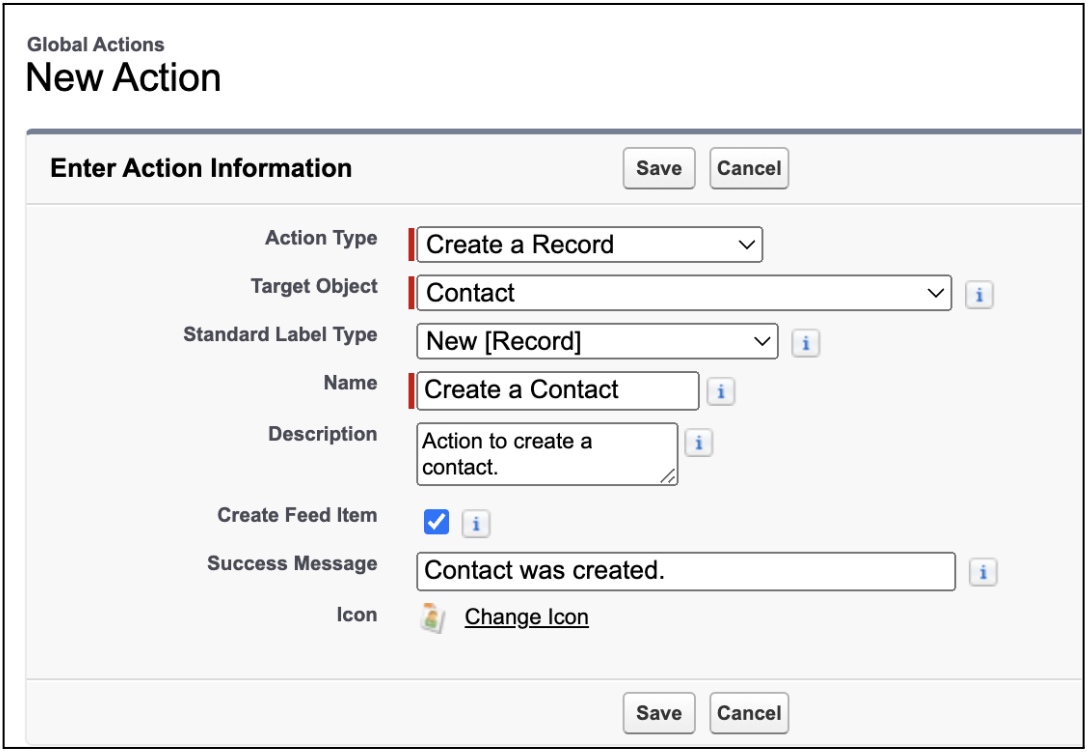
Créez une action globale pour lier à votre composant de messagerie.
- Accédez à la page Actions globales, dans Configuration.
- Cliquez sur Nouvelle action.
- Pour Type d'action, sélectionnez Créer un enregistrement.
- Sélectionnez un objet cible, qui est le type d'enregistrement que l'action va créer. Tous les objets personnalisés et les objets standard suivants sont pris en charge : Requête, Contact, Commande, Produit et Actif.
-
Remplissez les autres champs, puis cliquez sur Enregistrer.
- Ajoutez les champs de n'importe quel objet à la présentation d'action et personnalisez leur ordre. Les actions globales liées à un composant de messagerie Formulaire peuvent contenir les types de champ suivants : Texte, Zone de texte, Zone de texte (longue), Adresse e-mail, Case à cocher, Date, Date/heure, Numérique, Téléphone, Liste de sélection, Liste de sélection (à sélection multiple) et URL. Tous les autres types de champ, y compris les champs de référence, ne sont pas pris en charge. Si un champ non pris en charge est ajouté à la présentation d'action globale, il n'est pas visible dans le composant Formulaire et peut entraîner une erreur. Nous recommandons de créer un texte d'aide pour tous les champs qui nécessitent un format spécifique, par exemple un champ Téléphone.
- Accédez à la page Composants de messagerie, dans Configuration.
- Cliquez sur Nouveau composant.
- Sélectionnez Formulaire, puis cliquez sur Suivant.
- Cliquez sur Action globale, puis sur Suivant.
-
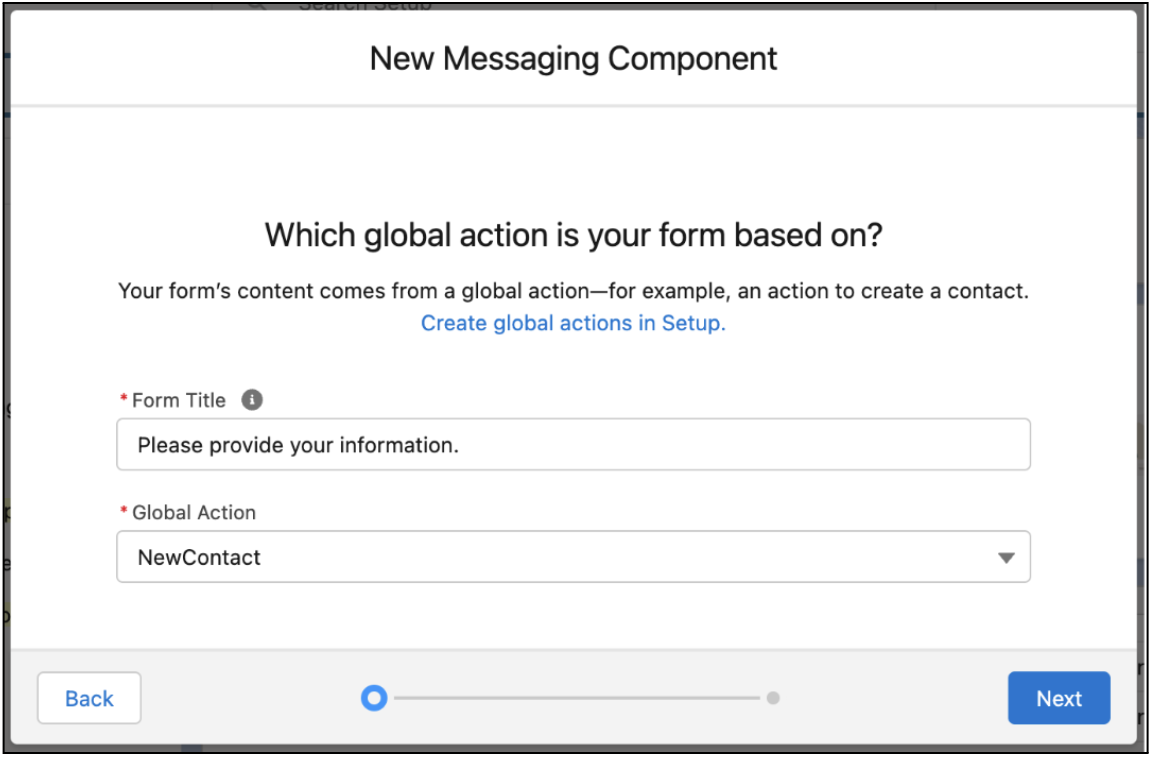
Saisissez un titre, puis sélectionnez une action globale pour lier à votre composant. Seules les actions globales qui créent des enregistrements sont affichées dans la liste déroulante. Le titre est affiché dans la session de messagerie sous forme de lien vers le formulaire.
- Cliquez sur Suivant.
-
Saisissez un nom et une description pour votre composant.
Ces valeurs ne sont pas visibles pour les clients, mais les agents affichent le nom dans la liste des composants de messagerie, dans la Console de service. Attribuez un nom pour indiquer aux agents l'objet du composant et quand l'utiliser.
-
Cliquez sur Terminé.
Le Générateur de composants de messagerie s'ouvre.
-
Dans la section Formats de composant, contrôlez la présentation du composant dans les sessions de messagerie. Cliquez sur Ajouter un format, sélectionnez Flux ou Formulaire, puis cliquez sur Terminé.
 Remarque Chaque composant de messagerie est disponible sous un ou plusieurs formats, et certains formats fonctionnent uniquement dans certains canaux. Pour la liste des formats pris en charge par chaque canal, consultez Types et formats de composant de messagerie. Il est recommandé d'ajouter au moins un format pris en charge pour chaque canal dans lequel le composant sera envoyé. Si aucun format n'est ajouté, le composant utilise le format de texte par défaut.
-
Dans le menu latéral gauche, cliquez sur le type de format pour mettre à jour ses propriétés.
Par exemple, si vous sélectionnez d'abord le format Formulaire, sélectionnez le champ supérieur dans l'aperçu du formulaire pour modifier les propriétés générales du formulaire. Sélectionnez ensuite un champ à la fois pour configurer l'invite, la réponse et le clavier affichés pour ce champ.
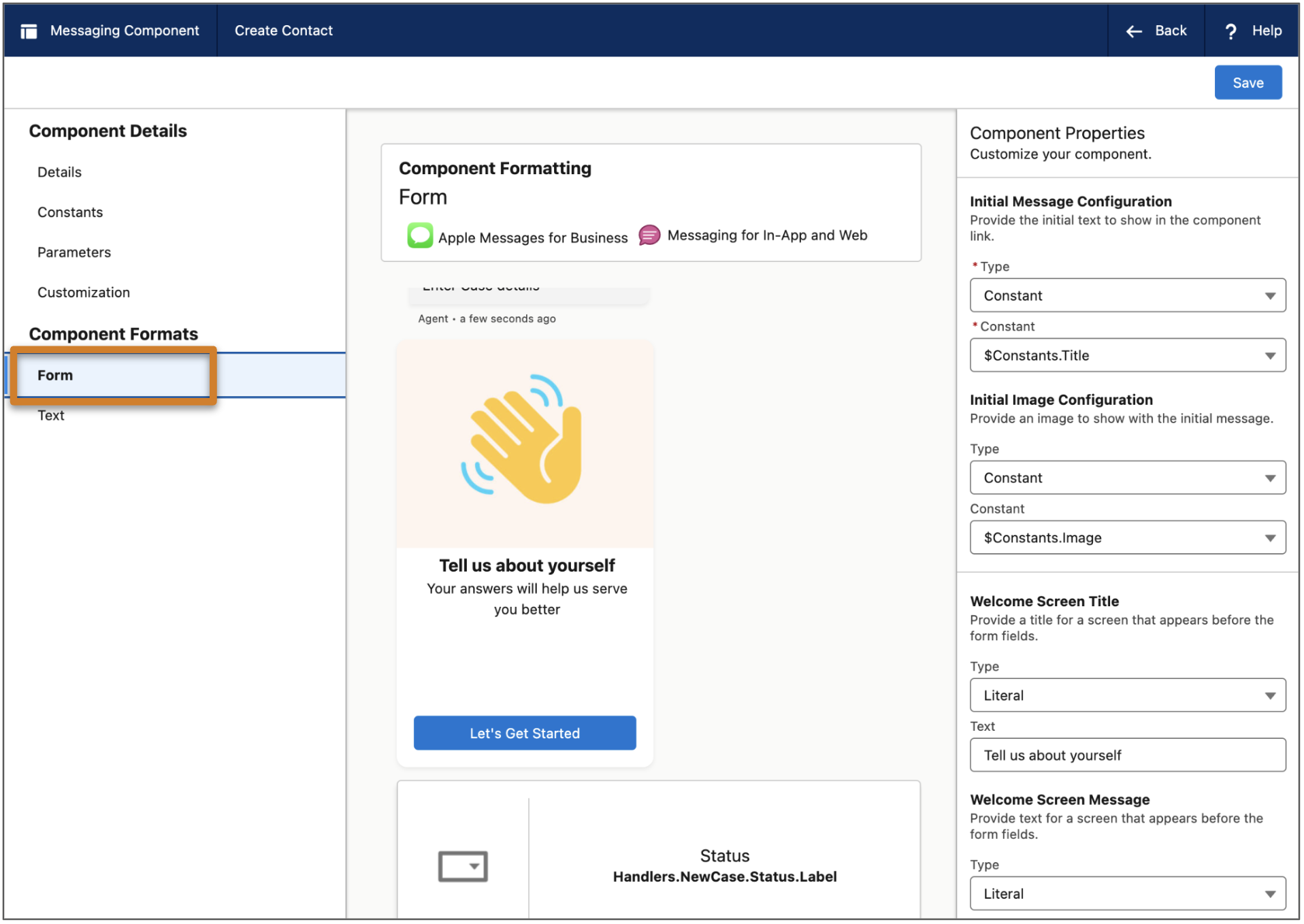 Remarque Ces propriétés s'appliquent uniquement à Apple Messages for Business et ne sont pas utilisées dans Chat avancé : Message initial, Image initiale, Titre de l'écran de bienvenue, Image de l'écran de bienvenue, Bouton de l'écran de bienvenue, Message de l'écran de bienvenue et Configuration du sous-titre de champ.
- Après avoir mis à jour les propriétés du format Flux ou Formulaire, cliquez sur Enregistrer.
-
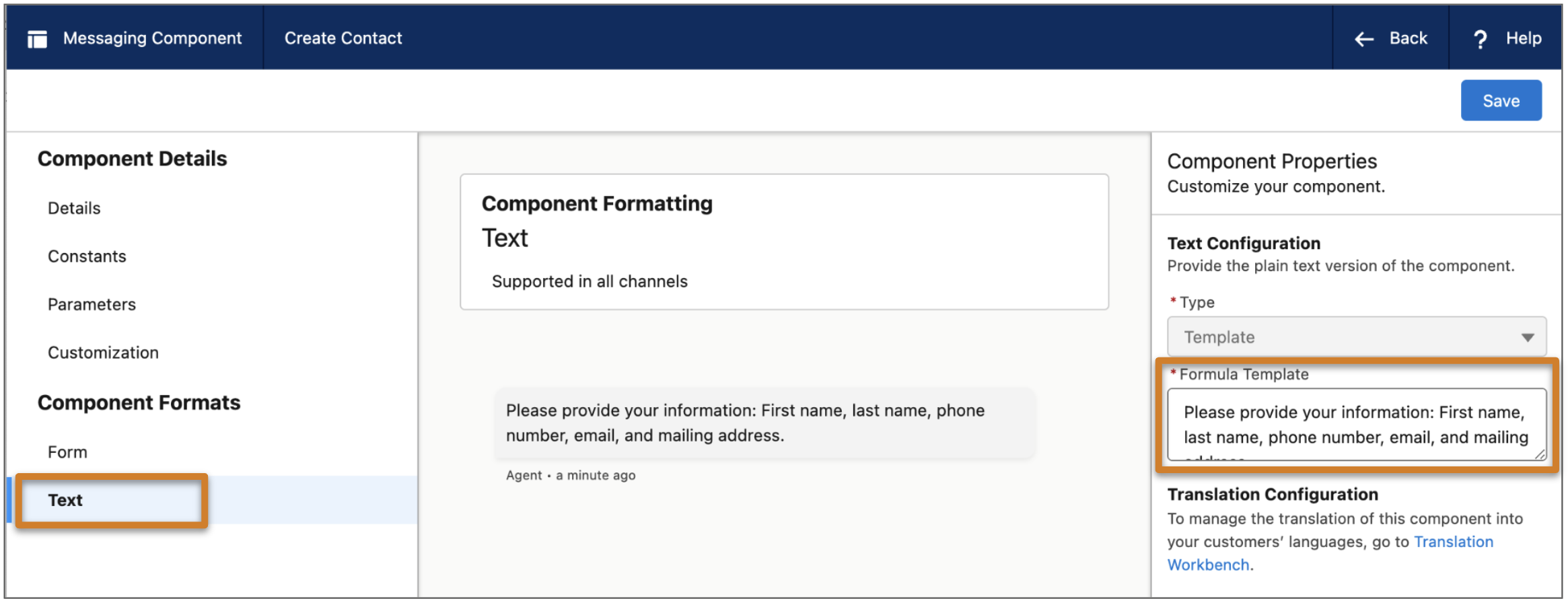
Dans le menu latéral gauche, cliquez sur un type Texte pour mettre ses propriétés à jour.
La version en texte brut est envoyée si votre format préféré n'est pas disponible ou ne se charge pas. Les formulaires basés sur l'action globale ne peuvent pas être envoyés en texte brut, mais vous pouvez modifier la version en texte brut de votre composant pour qu’il contienne un lien vers un formulaire public ou affiche la liste des questions en texte brut affichées dans votre formulaire.
- Dans le menu latéral gauche, cliquez sur Personnalisation. Vous pouvez également modifier la limite d'expiration du formulaire. Par défaut, lorsque le formulaire est envoyé dans une session de messagerie, les clients disposent de 5 minutes pour soumettre leurs réponses avant l'expiration du lien.
- Lorsque vous avez modifié votre composant, cliquez sur Enregistrer. Votre composant est enregistré à l'état brouillon.
- Lorsque vous êtes prêt à le rendre disponible pour votre équipe de support, cliquez sur Activer en haut de la page.
- Si vous devez mettre le composant hors ligne, par exemple pour avoir le temps de le reconfigurer, ouvrez-le dans le Générateur de composants de messagerie, puis cliquez sur Désactiver. Lorsque vous êtes prêt, réactivez-le.
- Si vous souhaitez utiliser votre composant Formulaire dans un déploiement Chat Web avancé pour un site Générateur d'expérience ou Commerce Cloud, republiez votre déploiement après avoir créé ou modifié le composant. Sinon, les utilisateurs de Messagerie ne peuvent pas recevoir le formulaire dans les sessions de messagerie.
Envoi d'un formulaire dans une session de messagerie
Vous pouvez envoyer des composants de messagerie Formulaire à des clients dans les canaux Apple Messages for Business avancés, WhatsApp avancés et Chat avancé.
-
Pendant une session de messagerie active, cliquez sur l'action du composant de messagerie dans la fenêtre de messagerie de la Console de service.
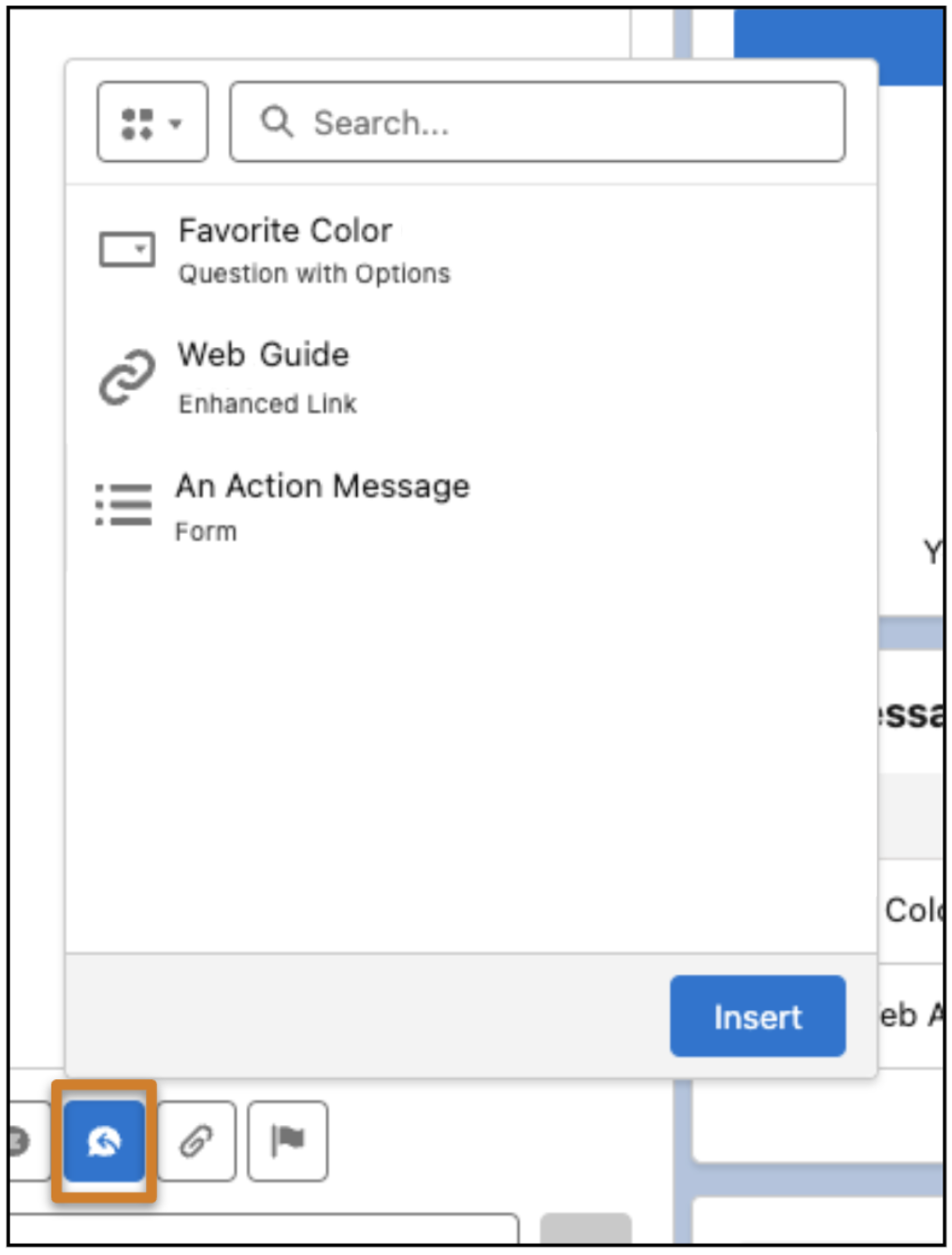
- Vous pouvez également utiliser le filtre supérieur pour afficher uniquement les formulaires.
-
Sélectionnez le formulaire que vous souhaitez partager, puis cliquez sur Insérer.
Un espace réservé s'affiche sous le champ du message. Aucune aperçu du composant n'est disponible.
- Cliquez sur Envoyer.

Lorsqu'un agent de service envoie un composant de formulaire dans un canal Chat dans l'application avancé, le client affiche le message initial et l'image du formulaire (si vous en avez fourni un) dans une bulle de chat. Après avoir ouvert le lien, le client passe par l'écran de bienvenue et forme des questions, qui sont affichées sur des écrans séparés.
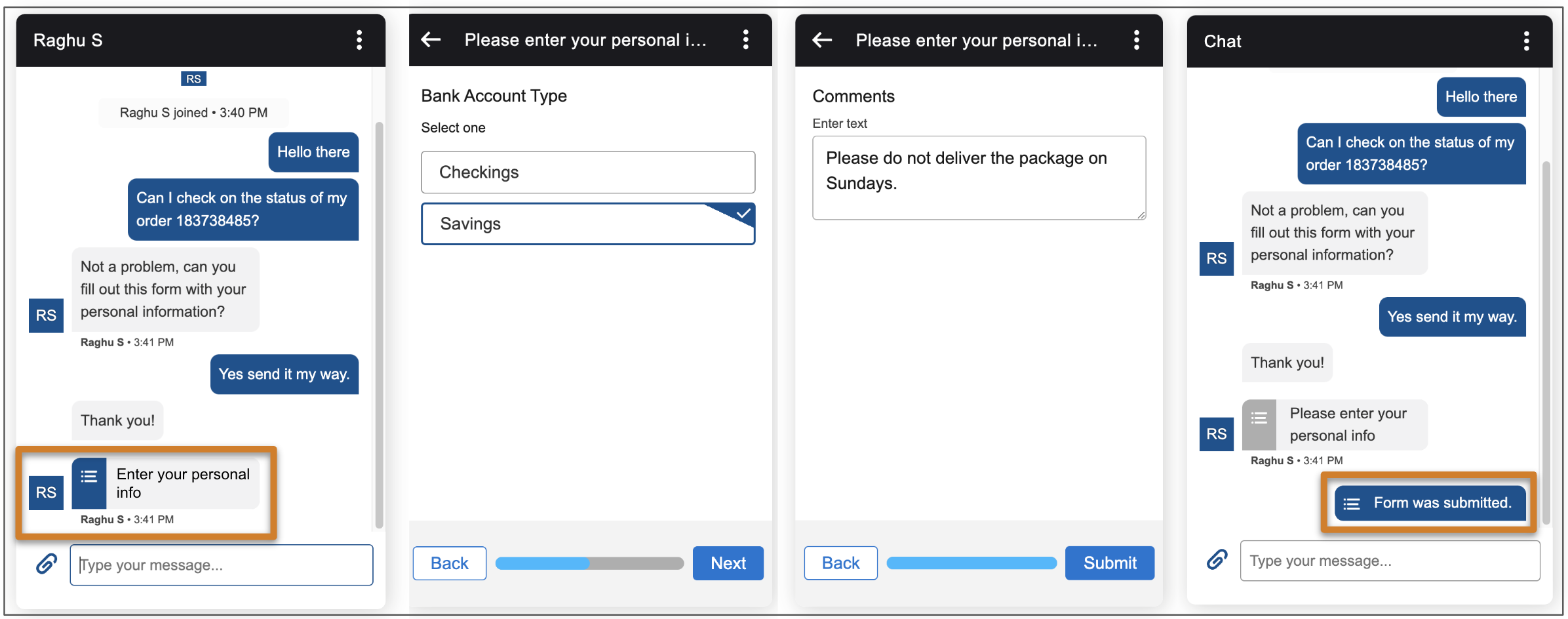
Lorsque le client soumet le formulaire, la transcription de la conversation est mise à jour. La transcription affiche l'enregistrement que l'action globale ou la classe Apex associée au formulaire a créé. Le client visualise le message de confirmation du formulaire et l'image dans la bulle de chat, mais n'est pas notifié lorsqu'un enregistrement est créé.
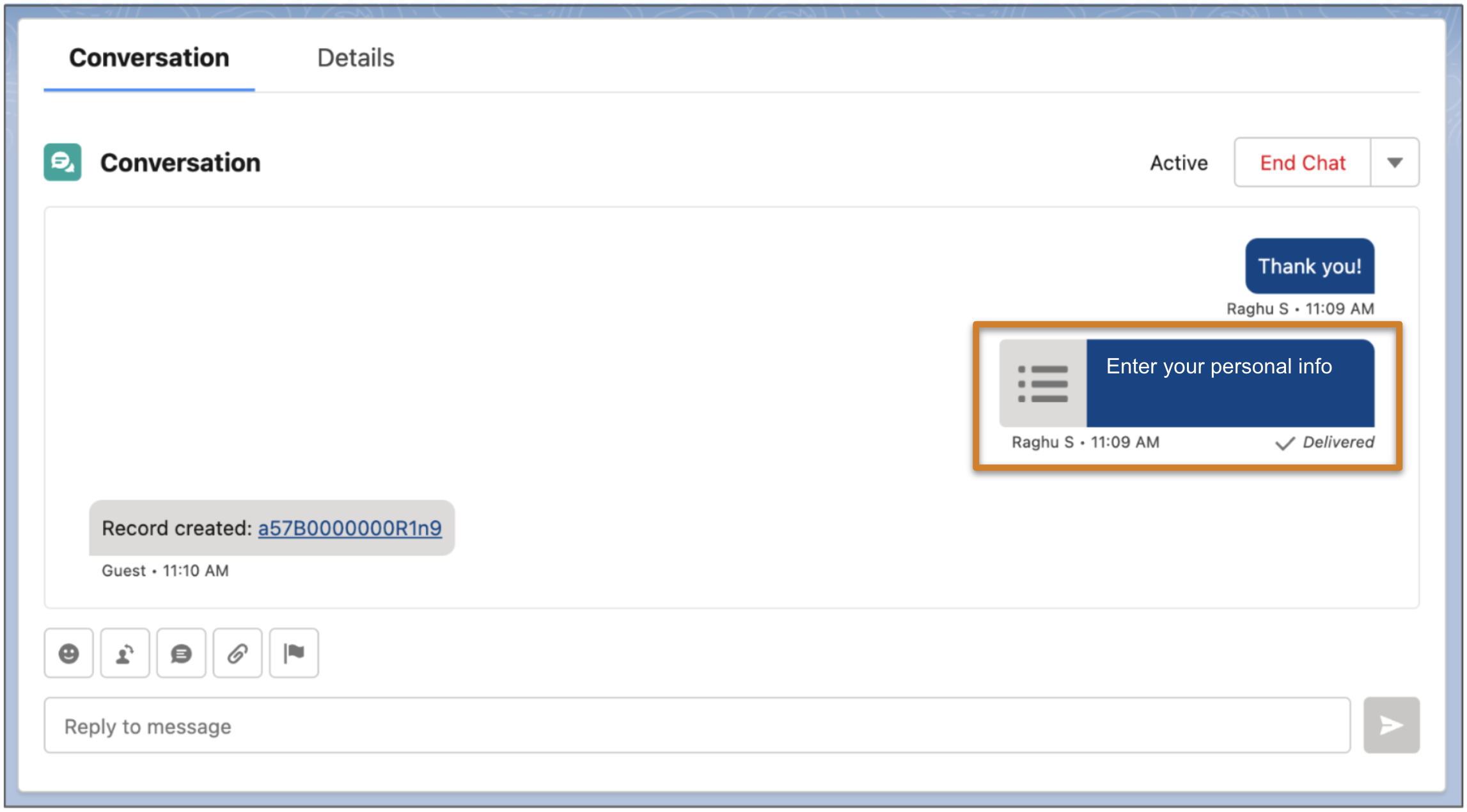
Si un client actualise son onglet de navigateur en remplissant un formulaire, ses réponses sont effacées par sécurité. Lorsqu'un client soumet un formulaire, il ne peut pas cliquer sur le lien du formulaire dans sa session de messagerie pour soumettre de nouvelles réponses. Si nécessaire, l'agent de service peut renvoyer le composant Formulaire pour recueillir de nouvelles réponses.
