Usted está aquí:
Crear y enviar solicitudes de pago en sesiones de Mensajería
Solicitar pagos a clientes durante sesiones de mensajería con un componente de mensajería de pago. Los representantes de servicio pueden enviar el componente para solicitar al cliente que realice un pago con Apple Pay.
Ediciones necesarias
| Ver ediciones admitidas. | |
 Este artículo se aplica a: |
Canales de Apple Messages for Business mejorado |
 Este artículo no se aplica a: |
Chat en aplicación mejorado, Chat web mejorado v1, Chat web mejorado v2, WhatsApp mejorado, Facebook Messenger mejorado, SMS estándar y mejorado, LINE mejorado y Aportar su propio canal |
| Permisos de usuario necesarios | |
|---|---|
| Para crear componentes de mensajería: | Personalizar aplicación Y Ver parámetros y configuración O Administrador del sistema |
| Para enviar y recibir mensajes en Mensajería: | Agente de Mensajería |
- Configure los ajustes de Apple Pay y de canal de mensajería y cree una clase de Apex de procesamiento de pagos. Para los pasos, consulte Agregar Apple Pay a un canal de Mensajería.
- En Configuración, vaya a la página Componentes de mensajería.
- Haga clic en Componente nuevo.
- Haga clic en Pago y, a continuación, haga clic en Siguiente.
-
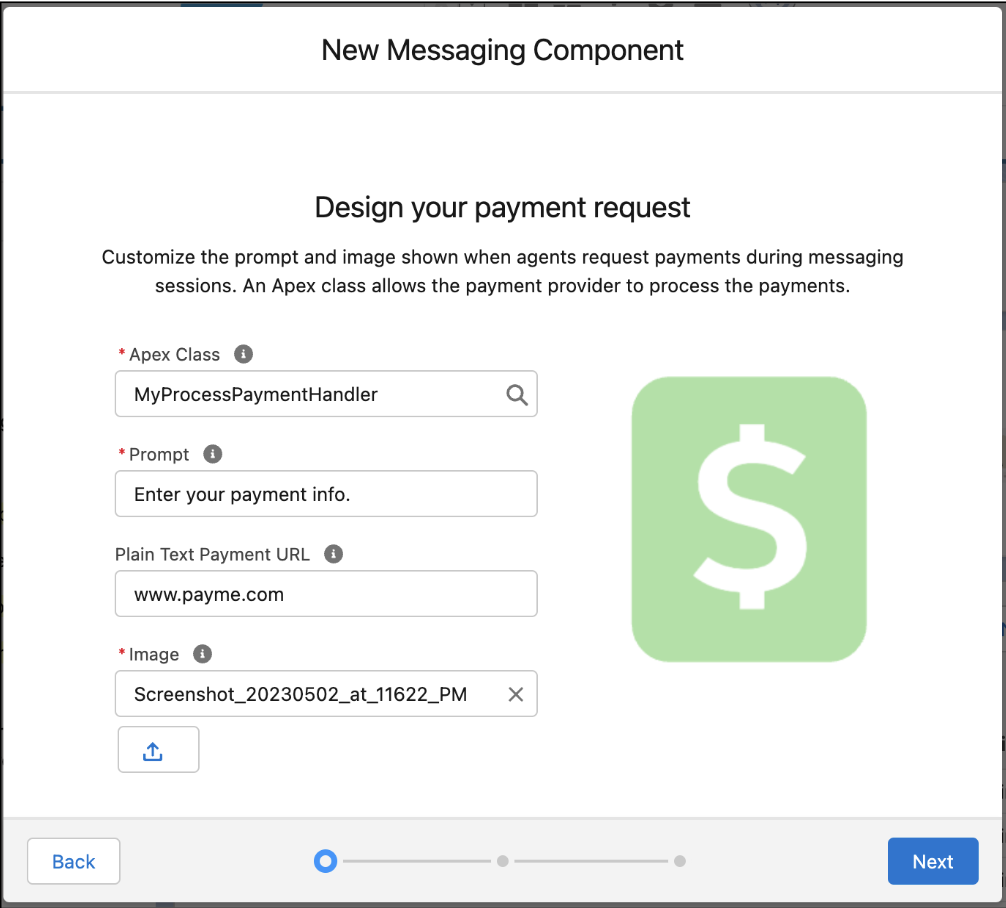
Seleccione la clase de Apex ProcessPaymentHandler que creó e ingrese una solicitud. Proporcione una URL que se envíe si el componente debe enviarse en formato de texto sin formato y seleccione o cargue una imagen que aparezca con la solicitud de pago.
La solicitud, la URL de texto sin formato y la imagen se guardan como constantes en segundo plano. Puede hacer referencia a esas constantes cuando personalice el comportamiento y el aspecto de su componente en el Generador de componentes de Mensajería.
-
Modifique la versión de texto sin formato de su componente para agregar texto para acompañar a la URL que ingresó. La URL se representa en esta pantalla como
{!$Constants.Url}.El formato de texto sin formato se utiliza si el componente se envía en un canal de Mensajería que no es un canal de Apple Messages for Business mejorado o si el formato preferido no está disponible.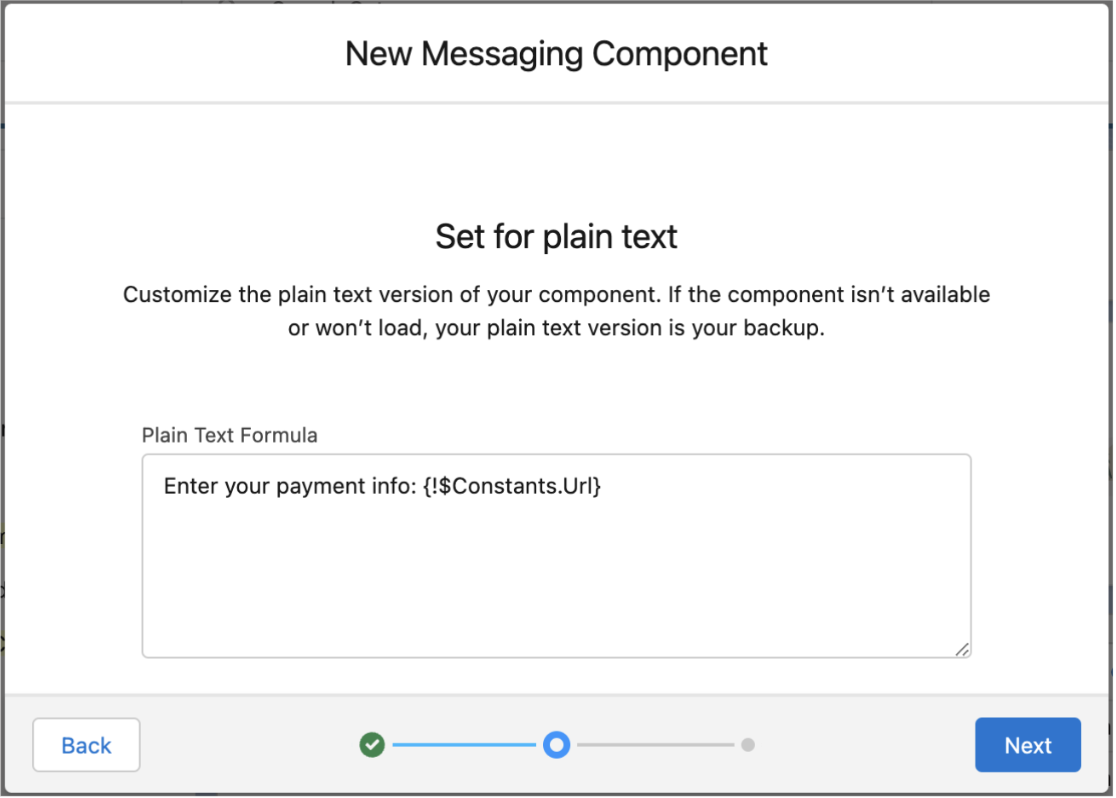
- Haga clic en Siguiente y agregue un nombre con una descripción para su componente.
-
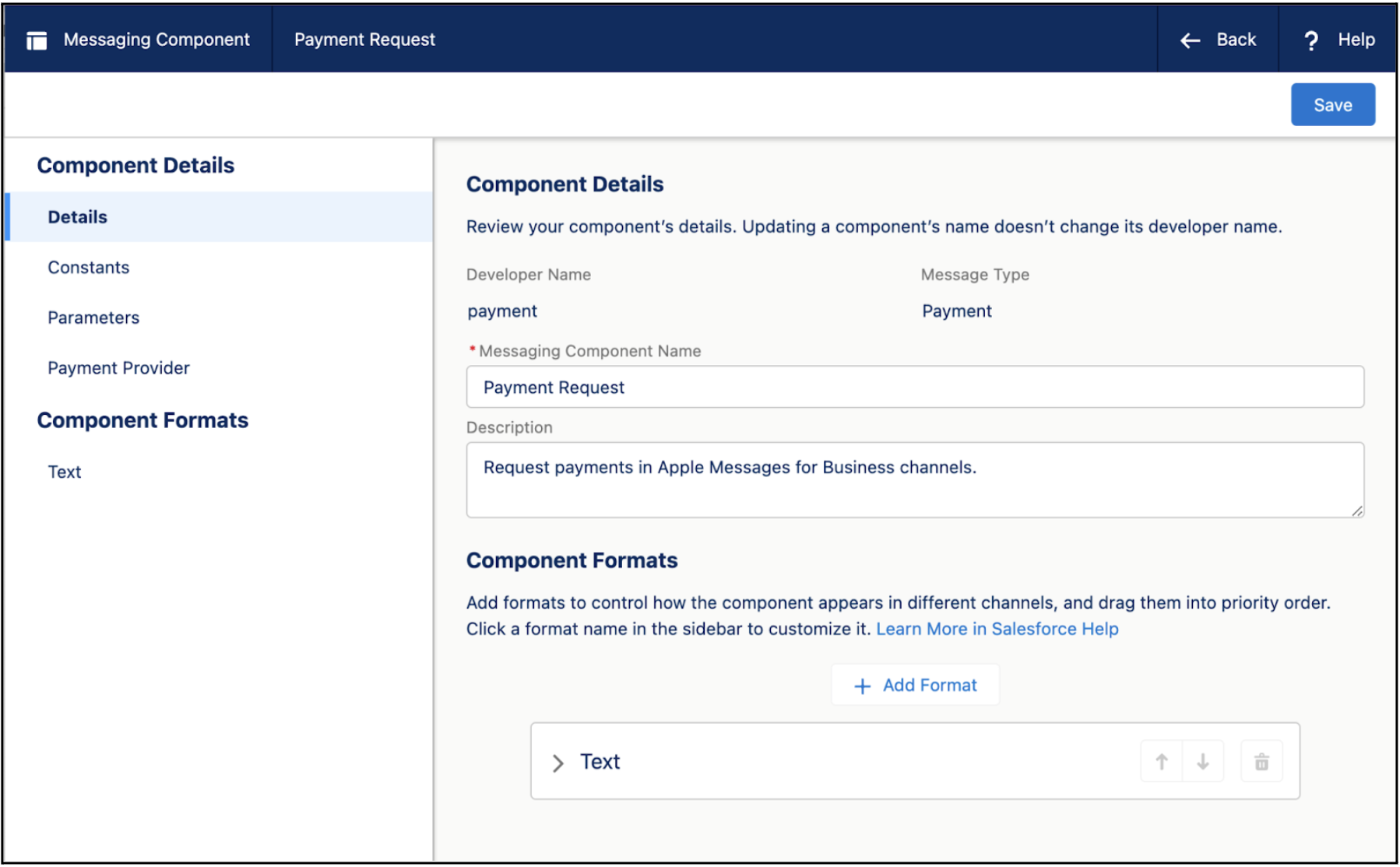
Haga clic en Listo. Se abrirá el Generador de componentes de mensajería.
-
Agregue un formato para personalizar el aspecto del componente en sesiones de mensajería. Haga clic en Agregar formato, seleccione Pago y luego haga clic en Listo.
 Nota Cada componente de mensajería está disponible en uno o más formatos, como Pago, y algunos formatos solo funcionan en ciertos canales. Para obtener una lista de formatos compatibles con cada canal, consulte Tipos y formatos de componentes de mensajería. Es una buena idea agregar al menos un formato compatible para cada canal donde se enviará el componente. Si no se agregan formatos, el componente utiliza el formato de texto predeterminado.
-
En la barra lateral izquierda, haga clic en el tipo de Formato de Pago para actualizar sus propiedades.
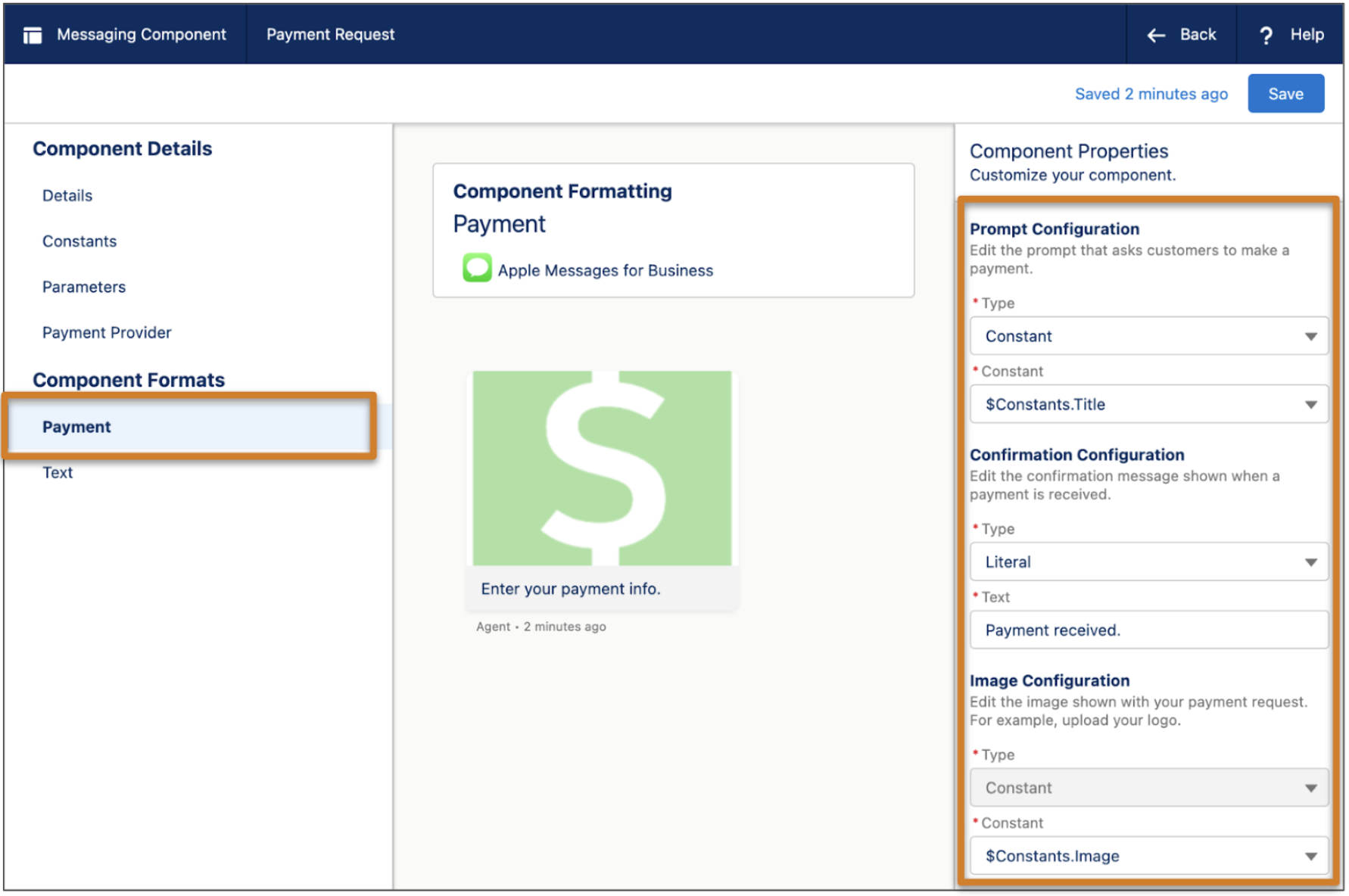
- Para utilizar la solicitud y la imagen que proporcionó anteriormente, en las secciones Configuración de solicitud y Configuración de imagen, seleccione Constante y seleccione la única constante disponible.
- Para divisa, proporcione el código de divisa ISO 4217 de tres letras de la divisa que desee usar en sus solicitudes de pago.
- Para Dominio de comerciante, proporcione el dominio que guardó al verificar su dominio de comerciante al agregar Apple Pay a su canal.
- Después de actualizar las propiedades de formato restantes, haga clic en Guardar.
-
Su componente se guarda en un estado borrador. Cuando esté listo para ponerlo a disposición de su equipo de asistencia, haga clic en Activar en la parte superior de la página.
Si alguna vez necesita desconectar el componente (por ejemplo, para darle tiempo a reconfigurarlo), ábralo en el Generador de componentes de mensajería y haga clic en Desactivar. Cuando esté listo, actívelo de nuevo.
A continuación, cree clases Apex y un flujo que los representantes de servicio puedan ejecutar para enviar el componente de pago a los clientes.
Cuando crea un componente de pago, también se crean tres parámetros estándar. Puede hacer referencia a estos parámetros en flujos, Apex o las propiedades del componente.
- PaymentLineItems: Los artículos para comprar que están enumerados en la solicitud de pago. Cuando se envía una solicitud de pago, una clase de Apex rellena la lista de artículos.
- PaymentTotal: El total que se enumera en la solicitud de pago. Cuando se envía una solicitud de pago, una clase de Apex calcula el total.
- ShippingMethods: Los métodos de envío admitidos. Cuando se envía una solicitud de pago, una clase de Apex rellena la información de método de envío.
Para ver los parámetros, abra su componente de mensajería en el Generador de componentes de mensajería y haga clic en Parámetros en la barra lateral izquierda.
- Configurar un flujo para enviar solicitudes de pago en sesiones de Mensajería
Cree clases Apex y un flujo de pantalla que los representantes de servicio puedan ejecutar para enviar componentes de mensajería de pago a clientes en sesiones de mensajería. El flujo ejecuta las clases de Apex y pasa los detalles de la transacción al componente de mensajería de pago.
