
建立 Apple Messages for Business 管道
建立「傳訊」管道,以便您的支援小組使用 Apple Messages for Business 協助客戶。客戶可從 Apple Messages 應用程式傳送訊息給您的公司,而服務代表可從 Service Console 進行回覆。
必要版本
| 檢視支援的版本。 | |
 此文章適用於: 此文章適用於:
|
增強型 Apple Messages for Business 管道 |
 此文章不適用於: 此文章不適用於:
|
增強型應用程式內聊天、增強型 Web 聊天 v1、增強型 Web 聊天 v2、增強型 WhatsApp、標準和增強型 Facebook Messenger、標準和增強型 SMS、增強型 LINE 和自帶管道 |
| 需要的使用者權限 | |
|---|---|
| 若要設定「傳訊」: | 設定傳訊 |
| 授權 Apple Messages for Business: | 自訂應用程式 和 管理驗證提供者權限 |
| 若要檢視 Apple Messages for Business 管道: | 檢視設定和組態 |
| 若要建立 Apple Messages for Business 管道: | 系統管理員和設定傳訊 或 設定傳訊、自訂應用程式、管理驗證提供者、檢視設定和組態和修改所有資料權限 |

步驟 2:使用測試帳戶建立管道
在「設定」中建立連結至測試 Apple Messages for Business 帳戶的管道。透過測試帳戶,您可以在上線前完善一般使用者和服務代表體驗。您會使用測試管道來記錄使用者體驗的影片,以供 Apple 檢閱。
- 進入 Sandbox 或生產組織中的「設定」,在「快速尋找」方塊中輸入 傳訊設定,然後選取「傳訊設定」。
- 在「管道」區段中,按一下「新增管道」、按一下「開始」,然後選取「 Apple Messages for Business」。
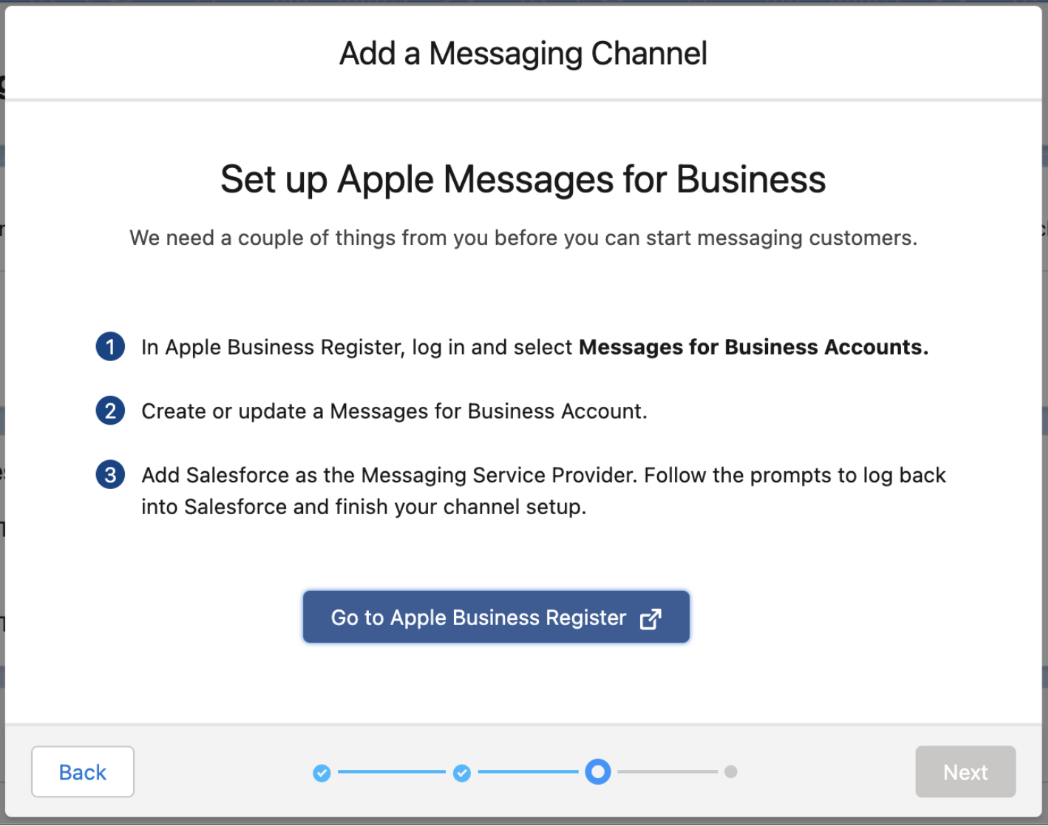
- 按一下「前往 Apple Business Register」。
- 在 Apple Business Register 中,登入並選取「Messages for Business 帳戶」。
-
建立 Apple Messages for Business 帳戶。
- 出現帳戶類型的提示時,請展開進階選項,並選取「內部測試帳戶」,而非「商業帳戶」。
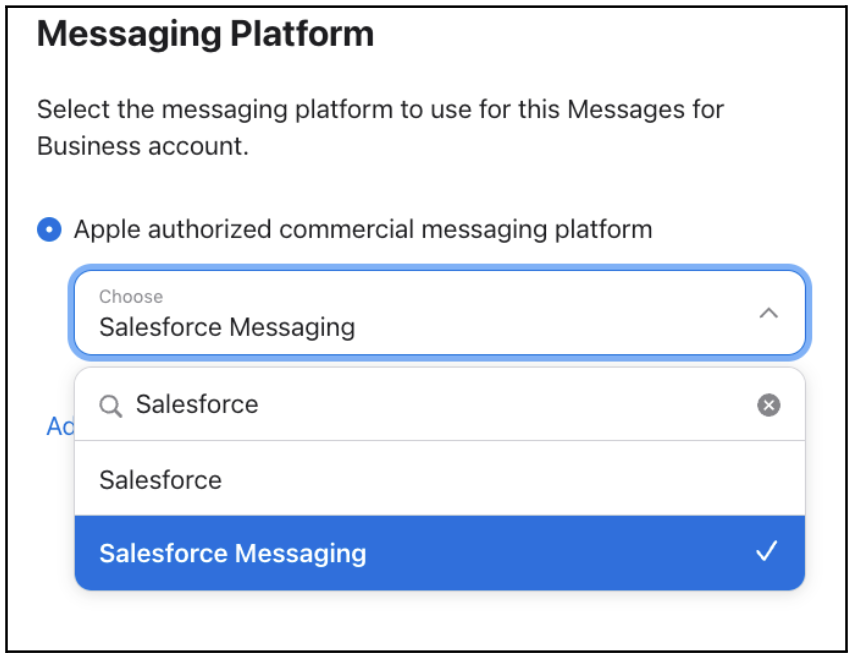
- 在「傳訊平台」區段中,選取「Salesforce 傳訊」。如果列出不同的服務提供者,請將其移除並新增「Salesforce 傳訊」。
- 等待 Apple 批准您的帳戶變更,最多可能需要一天時間。當您在 Apple Business Register 中看到「測試您的傳訊服務提供者連線」連結時,表示您的變更已批准。
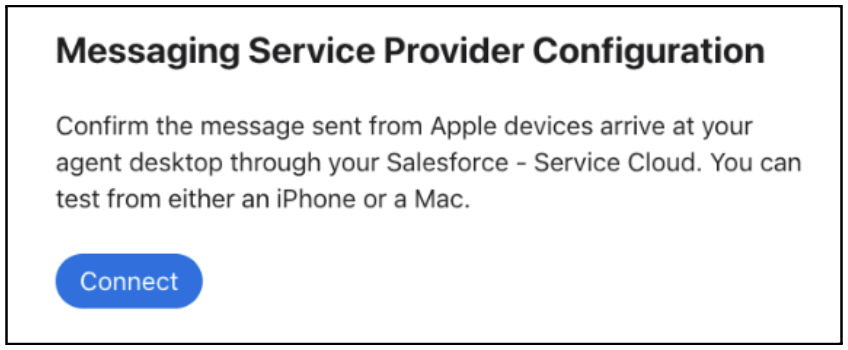
- 按一下「測試您的傳訊服務提供者連線」。
- 若要在 Salesforce 中完成建立管道,請按一下「連線」。
- 按一下「安裝管道」並登入 Salesforce。
- 在開啟的管道設定流程中,驗證您的管道名稱和 Messages for Business Account ID。我們建議將「測試」新增至僅在「設定」中可見的管道名稱。
- 若要使用 Omni-Channel 流程控制傳送訊息的方式 (建議),請選取「稍後設定路由」。
- 完成流程。您現在可以在「傳訊設定」頁面上的清單中找到您的測試管道。
步驟 3:實作客戶旅程
設定管道的自動回應,並根據您的計畫選取您的路由偏好設定。然後新增自訂項目讓傳訊體驗獨特。
- 進入「設定」,在「快速尋找」方塊中輸入 傳訊設定,然後選取「傳訊設定」。
- 按一下向下箭頭開啟管道的動作功能表,然後選取「編輯」。
-
在「路由」區段中,將您的管道連線至 Omni-Channel 流程或 ⁇ 列。
- 如果您已建立 Omni-Channel 流程,請選取「Omni-Flow」的路由類型,然後選取您的流程和傳回 ⁇ 列。
- 如果您已建立路由組態,請選取「Omni-Queue」的路由類型,然後選取您的 ⁇ 列。
- 在「自動回應」區段中,新增語言特定同意關鍵字和回應,然後儲存您的變更。
- 建立服務代表可傳送給客戶的傳訊元件庫。若要符合 Apple 標準,您的管道必須透過傳訊元件包含一些互動式內容。如需此和其他自訂的說明,例如敏感資料規則和自動回應,請參閱 增加傳訊生產力。
步驟 4:啟用測試管道
啟用您的管道以進行測試。由於您使用的是內部測試帳戶,因此客戶無法在此管道中連絡您。
- 進入「設定」,在「快速尋找」方塊中輸入 傳訊設定,然後選取「傳訊設定」。
- 按一下 Apple Messages for Business 測試管道的名稱。
- 按一下管道頁面頂端的「啟用管道」。
- 檢閱啟用檢查清單並確認您已完成,然後按一下「啟用」。
步驟 5:完成 Apple Experience 檢閱
在您自訂管道後,即可完成 Apple Experience 檢閱流程,其中 Apple 會檢閱您管道一般使用者體驗的已錄音影片。體驗審查通常需要 1 到 2 週。
- 如需錄製影片的步驟,請參閱 Apple 文件中的 體驗品質保證。
- 將您的影片提交給您的 Salesforce 帳戶小組,這些小組會與 Apple 共用以供檢閱。
- 如果您收到回饋意見,請詢問回饋意見,並將更新的影片傳送給您的 Salesforce 帳戶小組。
步驟 6:使用商業帳戶建立管道
在您處理來自體驗檢閱的所有回饋意見後,請建立您的生產管道。

- 進入「設定」,在「快速尋找」方塊中輸入 傳訊設定,然後選取「傳訊設定」。
- 在「管道」區段中,按一下「新增管道」、按一下「開始」,然後選取「 Apple Messages for Business」。
- 按一下「前往 Apple Business Register」。
- 在 Apple Business Register 中,登入並選取「Messages for Business 帳戶」。
- 建立 Messages for Business 帳戶,或選取一個帳戶進行更新。出現帳戶類型的提示時,請保持選取「商業帳戶」。
-
完成或更新您的帳戶詳細資料。
- 按一下「開始使用」,然後檢閱並接受 Messages for Business 原則。
- 在「帳戶申請人」區段中輸入您的詳細資料,然後選取商業帳戶。
- 提供貴公司的連絡人資訊和位置詳細資料。
- 輸入回應時間,這是對客戶訊息的估計回應時間。
- 設定回應時間,其定義貴公司主動回應訊息的時間。
- 檢閱並驗證合規性需求。
- 將您的品牌標誌上載為 1,024 像素的平方。
- 上載寬標誌並選取您的色彩,並檢閱寬標誌。
- 在「傳訊平台」區段中,選取「Salesforce 傳訊」。
- 等待 Apple 批准您的帳戶變更,最多可能需要一天時間。當您在 Apple Business Register 中看到「測試您的傳訊服務提供者連線」連結時,表示您的變更已批准。
- 按一下「測試您的傳訊服務提供者連線」。
- 若要在 Salesforce 中完成建立管道,請按一下「連線」。
- 按一下「安裝管道並登入 Salesforce」。
- 在開啟的管道設定流程中,驗證您的管道名稱和 Messages for Business Account ID。 自訂管道名稱,使用與測試管道不同的名稱。只有在「設定」中才會顯示名稱。
-
若要使用 Omni-Channel 流程控制傳送訊息的方式 (建議),請選取「稍後設定路由」,然後完成流程。
您現在可以在「傳訊設定」頁面上的清單中找到您的測試管道。
- 完成 步驟 3:實作客戶旅程以設定路由和自動回應,並自訂您的管道。
建立管道後,請訓練您的支援小組,以在 Apple Messages for Business 管道中協助客戶。與他們共用此資源,其說明如何在增強型「傳訊」管道中傳送不同類型的訊息:在 Service Console 中與客戶傳訊。
階段 7:上線
完成體驗審查後,請在「設定」中啟用您的管道,然後啟用您的進入點。在此階段期間,您可以要求 Apple 提供最後帳戶調整的協助。
- 進入「設定」,在「快速尋找」方塊中輸入 傳訊設定,然後選取「傳訊設定」。
- 按一下 Apple Messages for Business 管道的名稱。
- 按一下管道頁面頂端的「啟用管道」。
- 檢閱啟用檢查清單並確認您已完成,然後按一下「啟用」。
- 啟用您計畫使用的任何進入點。例如,實作「訊息建議」或將 Apple Messages 連結新增至您的網站或行動應用程式。如需說明,請參閱 Apple 文件中的「準備啟動」。
您已經完成了!啟用您的管道和進入點後,在 Apple Messages 中傳送給貴公司的查詢會路由至您的支援小組。
此文章是否解決您的問題?
請讓我們知道,以便我們改進!
