Sie befinden sich hier:
Verwenden von Ausweichmeldungen zur Unterstützung von Kunden während einer erweiterten Chat-Ausfallzeit
Schreiben Sie eine Ausweichnachricht, die Kunden im Fenster der Messaging-Unterhaltung im Falle einer Serviceausfallzeit gesendet werden soll.
Erforderliche Editionen
| Unterstützte Editionen anzeigen. | |
 Dieser Artikel gilt für: |
Erweiterter Chat in der Anwendung und erweiterte Web-Chat-Kanäle |
 Dieser Artikel gilt nicht für: |
Erweitertes WhatsApp, erweiterter Facebook Messenger, standardmäßige und erweiterte SMS, erweiterte Apple Messages for Business, erweiterte LINE und Bring Your Own Channel |
- Geben Sie unter "Setup" den Text Messaging-Einstellungen ein und wählen Sie dann Messaging-Einstellungen aus.
- Klicken Sie rechts neben Ihrem Messaging-Kanal auf den Abwärtspfeil und wählen Sie Bearbeiten aus.
-
Wählen Sie Ausweichmeldung hinzufügen im Abschnitt "Ausweichmeldung" aus.
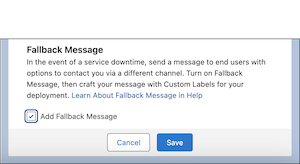
- Speichern Sie Ihre Änderungen.
- Zurück im Setup, geben Sie den Text Bereitstellungen für den integrierten Service ein und wählen Sie Bereitstellungen für den integrierten Service aus.
-
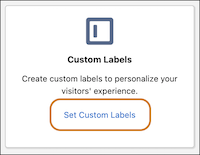
Klicken Sie auf der Karte "Benutzerdefinierte Bezeichnungen" auf Benutzerdefinierte Bezeichnungen festlegen.
-
Navigieren Sie in den Dropdown-Menüs zum Editor für Ausweichmeldungen.
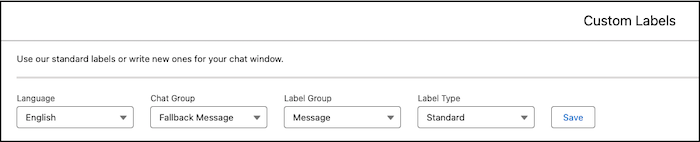
- Wählen Sie im Dropdown-Menü "Sprache" eine Sprache aus, in der Sie Ihr Vor-Chat-Formular anzeigen möchten. Wiederholen Sie diese Schritte für jede Sprache, in die Sie Ihre Ausweichmeldung übersetzen möchten.
- Wählen Sie im Dropdown-Menü "Chat-Gruppe" den Eintrag Ausweichnachricht aus.
- Wählen Sie im Dropdown-Menü "Bezeichnungsgruppe" die Option Nachricht aus.
- Wählen Sie im Dropdown-Menü "Bezeichnungstyp" den Eintrag Standard aus.
-
Erstellen Sie einen Platzhalter und fügen Sie ihn in das Feld "Ausweichnachricht" ein. Formulieren Sie Ihre Ausweichnachricht dann entsprechend. Der Platzhalter verknüpft Kunden mit Ihrem Ausweich-Supportkanal, beispielsweise einer Telefonnummer, einer E-Mail-Adresse oder einem Website-URL.
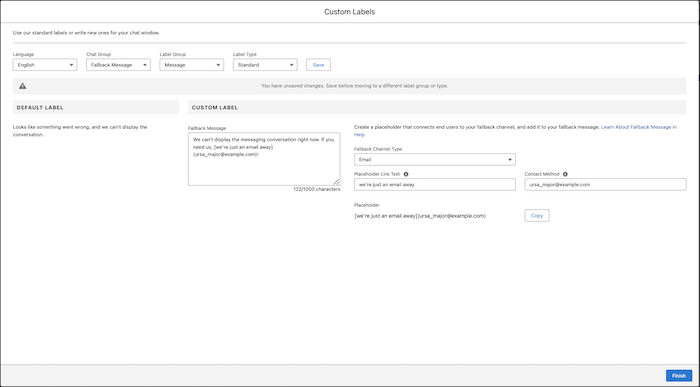
- Wählen Sie einen Ausweichkanaltyp aus, beispielsweise "E-Mail", "Telefon" oder "Website".
- Geben Sie im Feld "Linktext für Platzhalter" den Ausdruck ein, der mit Ihrem Kommunikationskanal verknüpft wird. In diesem Beispiel wurde "eine E-Mail genügt" eingegeben.
- Geben Sie im Feld "Kontaktmethode" die Kontaktinformationen für Ihren Ausweichkanal ein. Wenn Sie Telefon ausgewählt haben, geben Sie eine Telefonnummer mit einer Ländervorwahl und einer Vorwahlnummer im Format Tel.: +x-xxx-xxx-xxxx. Wenn Sie E-Mail ausgewählt haben, geben Sie eine E-Mail-Adresse im Format mailto ein: example@example.com. Wenn Sie "Website" ausgewählt haben, geben Sie einen Website-URL ein, der mit "https://" beginnt.
- Wenn der Platzhalter unterhalb dieser Felder angezeigt wird, klicken Sie auf Kopieren.
- Fügen Sie Ihren Platzhalter in das Feld "Ausweichnachricht" ein und schreiben Sie dann Ihre Ausweichnachricht. In diesem Beispiel wurde geschrieben: "Die Messaging-Unterhaltung kann derzeit nicht angezeigt werden. Wenn Sie uns brauchen, sind wir da [eine E-Mail genügt]{ursa_major@example.com}. Beachten Sie, dass die Ausweichnachricht derzeit nicht mehrere Absätze unterstützt. Alle in das Feld "Ausweichnachricht" eingegebenen Sätze werden dem Endbenutzer als einzelner Absatz angezeigt.
Konnten Sie Ihr Problem mithilfe dieses Artikels lösen?
Geben Sie uns Feedback, damit wir uns verbessern können.
