Ti trovi qui:
Instradamento delle sessioni di Messaggistica di servizio alle aree di attesa
Instradare i messaggi dei clienti all'area di attesa appropriata utilizzando una configurazione di instradamento Omnicanale. L'instradamento basato sull'area di attesa, un'alternativa ai flussi Omnicanale, è adatto a scenari di instradamento semplici.
Versioni (Edition) richieste
| Visualizzare le versioni supportate. | |
 Questo articolo si applica a: |
WhatsApp ottimizzato, Facebook Messenger ottimizzato, SMS standard e ottimizzato, Apple Messages for Business ottimizzato, LINEA ottimizzata e Porta il tuo canale |
 Questo articolo non si applica a: |
Canali Chat in app ottimizzata o Chat Web ottimizzata |
| Autorizzazioni utente richieste | |
|---|---|
| Per creare o modificare le aree di attesa: | Personalizza applicazione E Gestisci visualizzazioni elenchi pubblici |
| Per configurare e modificare i canali di Messaggistica: | Configura Messaggistica |
| Per visualizzare i canali: | Visualizza impostazione e configurazione |
Per informazioni sulla configurazione dell'instradamento per Chat ottimizzata, vedere la documentazione di impostazione di Chat ottimizzata.
Suggerimenti introduttivi
Prima di configurare il canale per l'instradamento dei messaggi in entrata a un'area di attesa, prestare attenzione ad alcune impostazioni di Omnicanale.
-
Abilitare i trasferimenti Omnicanale e da agente a rappresentante.
- In Imposta, accedere alla pagina Impostazioni di Omnicanale.
- Selezionare Abilita Omnicanale.
- Per consentire agli agenti dell'assistenza di trasferire le sessioni di messaggistica ad altri agenti nei canali di messaggistica ottimizzati, selezionare Abilita instradamento diretto all'agente e basato sulle competenze.
- Configurare le altre impostazioni e salvare le modifiche.
-
Se non ne esiste già uno, creare un canale di assistenza per i canali di Messaggistica. Il canale di assistenza collega la logica di instradamento all'oggetto Sessione di Messaggistica.
- In Imposta, passare alla pagina Canali di assistenza.
- Fare clic su Nuovo.
- Immettere un nome per canale di assistenza, ad esempio Tutti i componenti di messaggistica.
- Selezionare Sessione di Messaggistica come oggetto Salesforce.
- Configurare le altre opzioni e salvare il canale di assistenza.
- Creare stati presenza per Messaggistica in modo che gli agenti possano mostrare la loro disponibilità in Omnicanale. In caso di dubbi sugli stati da creare, iniziare con i tre seguenti: Disponibile - Messaggistica, In pausa, Occupato.
Configurazione dell'instradamento basato sull'area di attesa per un nuovo canale di messaggistica
Se il canale di Messaggistica non esiste ancora, creare il canale e impostare contemporaneamente l'instradamento basato sull'area di attesa. Questi passaggi sono validi solo per i canali di Facebook Messenger standard e ottimizzati e per i canali WhatsApp ottimizzati.
- Da Imposta, nella casella Ricerca veloce, immettere Messaggistica e quindi selezionare Impostazioni Messaggistica.
- In Canali, fare clic su Nuovo canale.
- Seguire le indicazioni per creare il canale.
-
Selezionare Create a new queue (Crea una nuova area di attesa). Seguire le indicazioni visualizzate per:
- Creare un'area di attesa e assegnare gli agenti dell'assistenza all'area di attesa.
- Creare una configurazione di instradamento.
- Modificare il carico di lavoro di messaggistica dell'agente dell'assistenza.
- Uscire dal flusso di impostazione.
- Nella pagina Impostazioni di Messaggistica, individuare il nuovo canale nell'elenco.
- Nel menu delle azioni del canale, selezionare Modifica per visualizzare le impostazioni di instradamento del canale e aggiornarle se necessario.
Configurazione dell'instradamento basato sull'area di attesa per un canale di messaggistica esistente
Se il canale di messaggistica è già stato creato, di seguito viene descritto come configurare l'instradamento basato sull'area di attesa.
- Creare un'area di attesa Omnicanale per ricevere i messaggi in entrata. Aggiungere Sessione di Messaggistica come oggetto supportato.
- Creazione delle configurazioni di instradamento per le aree di attesa
- Associare la configurazione di instradamento e gli agenti dell'assistenza all'area di attesa.
- Nella pagina Impostazioni di Messaggistica di Imposta, individuare il canale nell'elenco.
- Nel menu delle azioni del canale, selezionare Modifica.
-
Modificare le proprietà nella sezione Instradamento.
- (Solo canali standard) Lasciare deselezionata l'opzione Abilita instradamento avanzato e per Tipo di instradamento, selezionare Omnicanale.
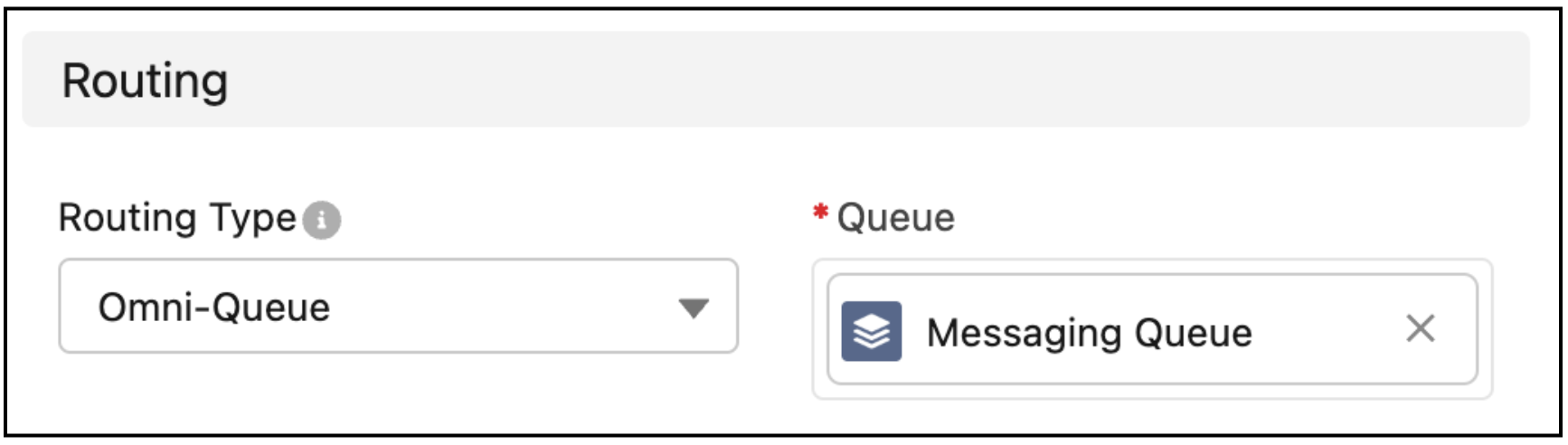
- (Solo canali ottimizzati) Per Tipo di instradamento, selezionare Area di attesa Omni.
-
Per Area di attesa, selezionare l'area di attesa che riceve le sessioni di messaggistica e ne definisce la priorità.
- Salvare le modifiche.
