breadcrumbDescription
Send links i Meddelelsessessioner
Hvis du vil dele et link med en kunde i en meddelelsessession, skal du sende en forbedret linkmeddelelseskomponent, som inkluderer en linktitel, URL og billede. Eller kopier og indsæt URL'en i meddelelsesfeltet, og send den.
EditionsHeading
| Vis understøttede versioner. | |
 Denne artikel gælder for: |
Forbedret chat i app, Forbedret webchat v1, Forbedret webchat v2, Forbedret WhatsApp, Forbedret Facebook Messenger, Standard og Forbedret sms, Forbedrede Apple-meddelelser for forretning, Forbedret linje og Bring Your Own Channel |
| Brugertilladelser påkrævet | |
|---|---|
| Hvis du vil sende og modtage meddelelser i Forbedret chat: | Tilladelsessætlicensen Forbedret Chat-bruger OG Brugertilladelsen Forbedret Chat-medarbejder |
| Hvis du vil sende og modtage meddelelser i standardmeddelelseskanaler og forbedrede meddelelseskanaler: | Meddelelsesagent |
Hvis du indsætter en URL i meddelelsesfeltet og sender den, kan kunden se en eksempelvisning af et link eller blot URL'ens tekst. Hvad de ser, afhænger af flere faktorer, herunder linkkravene for meddelelsesappen (Apple Messages for Business, Facebook Messenger osv.) og forbindelsens hastighed. Hvis du vil sikre, at links vises i et avanceret format, kan du overveje at oprette forbedrede linkmeddelelseskomponenter for ofte delte links.
I forbedrede WhatsApp-kanaler er forbedrede linkkomponenter kun tilgængelige i tekstformat, så vi anbefaler, at du bruger kopierings- og indsættelsesmetoden. Afsendelse af en URL i WhatsApp eller i en forbedret meddelelseskanal genererer typisk automatisk en linkeksempelvisning. Hvis en meddelelses- eller CCaaS-partner understøtter linkeksempelvisninger for din Bring Your Own Channel (Bring din egen kanal) eller Bring Your Own Channel for CCaaS-meddelelseskanal, skal du indsætte en URL i meddelelsesfeltet for at sende det som et rich link. Du behøver ikke en forbedret linkmeddelelseskomponent.
Hvis du vil dele et link med en kunde i en meddelelsessession, skal du udføre et af disse trin.
-
Send en forbedret linkmeddelelseskomponent.
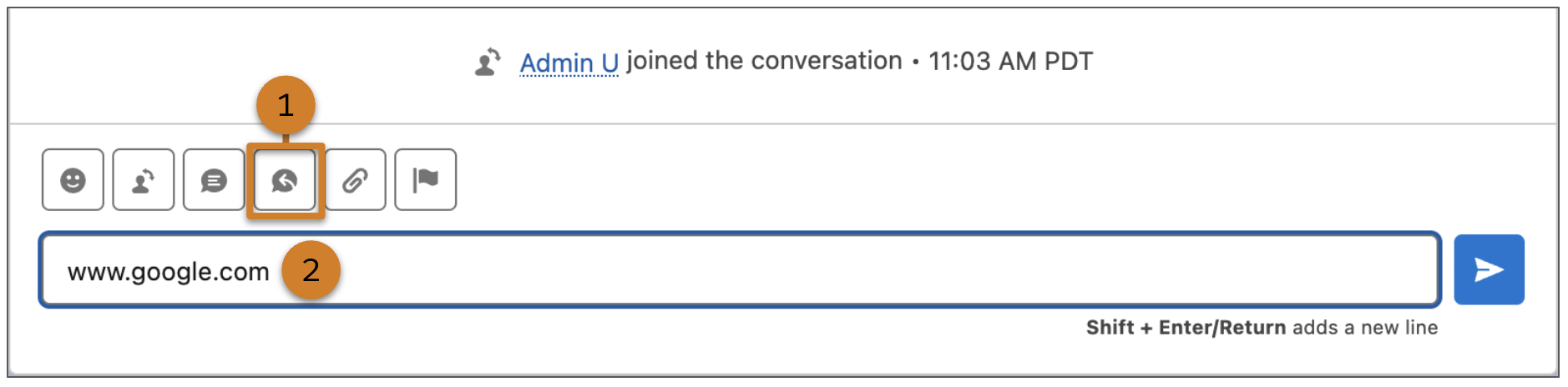
- Klik på meddelelseskomponenthandlingen under meddelelsesfeltet (1).
- Find den forbedrede linkkomponent, og klik på Indsæt.
- Klik på ikonet Send.
-
Send en URL via kopierings- og indsættelsesmetoden.
- Kopier og indsæt URL'en i meddelelsesfeltet (2).
- Klik på ikonet Send.