
Sie befinden sich hier:
Erstellen oder Upgrade auf einen erweiterten WhatsApp-Kanal
Richten Sie einen erweiterten WhatsApp-Kanal in Agentforce Service (ehemals Service Cloud) ein, damit Ihr Supportteam Kunden über WhatsApp helfen kann. In diesem Artikel wird auch erläutert, wie Sie über einen standardmäßigen Kanal ein Upgrade auf einen erweiterten WhatsApp-Kanal vornehmen oder eine Nummer von einem externen Geschäftsserviceanbieter migrieren können.
Erforderliche Editionen
| Unterstützte Editionen anzeigen. | |
 Dieser Artikel gilt für: Dieser Artikel gilt für:
|
Erweiterte WhatsApp-Kanäle |
 Dieser Artikel gilt nicht für: Dieser Artikel gilt nicht für:
|
"Erweiterter Chat in der Anwendung", "Erweiterter Webchat v1", "Erweiterter Webchat v2", "Standardmäßiger und erweiterter Facebook Messenger", "Standardmäßige und erweiterte SMS", "Erweiterte Apple Messages for Business", "Erweiterter LINE" und "Bring Your Own Channel" |
| Erforderliche Benutzerberechtigungen | |
|---|---|
| Einrichten von WhatsApp-Kanälen: | "Messaging konfigurieren" UND "Setup und Konfiguration anzeigen" |
| Erstellen von WhatsApp-Kanälen: | "Systemadministrator" UND "Messaging konfigurieren" ODER "Messaging konfigurieren" UND "Anwendung anpassen" UND "Authentifizierungsanbieter verwalten" UND "Setup und Konfiguration anzeigen" UND "Alle Daten modifizieren" |
- Schritt 1: Vorbereiten der Erstellung Ihres Kanals
- Schritt 2: Erstellen Ihres Kanals unter "Setup"
- Schritt 3: Aktivieren Ihres Kanals
Jeder erweiterte WhatsApp-Kanal in Salesforce ist mit einem WhatsApp Business-Account (WABA) verknüpft. Wenn Sie Ihren Kanal einrichten, werden Sie schrittweise durch die Erstellung eines WABA geführt, der Ihrer Telefonnummer zugeordnet ist. Wenn Ihr WABA in Meta Business Manager außerhalb des Kanal-Setup-Flows in Salesforce erstellt wird, können Sie ihn nicht mit einem Salesforce-Kanal verwenden.
Damit Ausfallzeiten, die während eines Upgrades oder einer Migration zu einem erweiterten WhatsApp-Kanal auftreten können, minimiert werden, verwenden Sie zunächst eine Testnummer oder eine Telefonnummer mit niedrigem Datenverkehr. Nachdem Sie Ihre Weiterleitungskonfiguration, Ihre Kanaleinstellungen, Ihre Nachrichtenvorlagen und Ihre Kundenerfahrung eingerichtet und getestet haben, können Sie Ihren erweiterten Kanal mit Ihrer gewünschten Nummer erstellen und Ihre bereits getesteten Anpassungen anwenden.

Schritt 1: Vorbereiten der Erstellung Ihres Kanals
Lesen Sie die wichtigen Überlegungen und konfigurieren Sie zunächst die Servicekonsole, den Benutzerzugriff und die Weiterleitung. Deaktivieren Sie bei Kanal-Upgrades und -Migrationen die Bestätigung in zwei Schritten, um Ihre Nummer verfügbar zu machen.
- Überprüfen Sie die Kriterien für WhatsApp-Telefonnummern, Accountkriterien, Kanaleinschränkungen und die Überlegungen zur Migration. Sehen Sie sich die am Ende dieses Artikels verlinkten Ressourcen an.
- Wenn Sie ein Upgrade über einen standardmäßigen WhatsApp-Kanal vornehmen, senden Sie eine Anforderung an "whatsappenablement@salesforce.com", die Bestätigung in zwei Schritten für Ihre Nummer zu deaktivieren. Standardmäßige WhatsApp-Kanäle wurden am 22. Oktober 2025 eingestellt.
-
Wenn Sie Ihre Nummer von einem anderen Geschäftsserviceanbieter migrieren und nicht auf Ihren ursprünglichen WhatsApp Business Account zugreifen können, bitten Sie den Geschäftsserviceanbieter, die Bestätigung in zwei Schritten für Ihre Nummer zu deaktivieren. Wenden Sie sich an WhatsApp, wenn Sie sich nicht sicher sind, wer Ihr vorheriger Geschäftsserviceanbieter war. Wenn Sie Zugriff auf Ihren ursprünglichen Account haben, gehen Sie selbst wie folgt vor:
- Melden Sie sich als Administrator bei Meta Business Manager an.
- Wählen Sie Ihren WhatsApp Business Account aus und geben Sie "WhatsApp Business Manager" ein.
- Deaktivieren Sie in den Einstellungen der Telefonnummer, die Sie migrieren, die Bestätigung in zwei Schritten.
- Klicken Sie auf den Link in der von WhatsApp gesendeten E-Mail-Überprüfung.
- Führen Sie die Schritte unter Erste Schritte mit Messaging aus.
Schritt 2: Erstellen Ihres Kanals unter "Setup"
Diese Schritte gelten unabhängig davon, ob Sie eine neue Nummer, eine in einem Standardkanal verwendete Nummer oder eine Nummer, die mit einem externen Geschäftsserviceanbieter verwendet wird, verwenden.
- Geben Sie unter "Setup" im Feld "Schnellsuche" den Text Messaging ein und wählen Sie dann Messaging-Einstellungen aus.
- Klicken Sie auf Neuer Kanal und dann auf Start.
- Klicken Sie auf WhatsApp, wählen Sie Erweitert aus und klicken Sie dann auf Weiter.
- Lesen und akzeptieren Sie die Bedingungen und klicken Sie dann auf Weiter.
-
Deaktivieren Sie alle Popup-Blocker. Klicken Sie dann auf Mit WhatsApp verbinden.
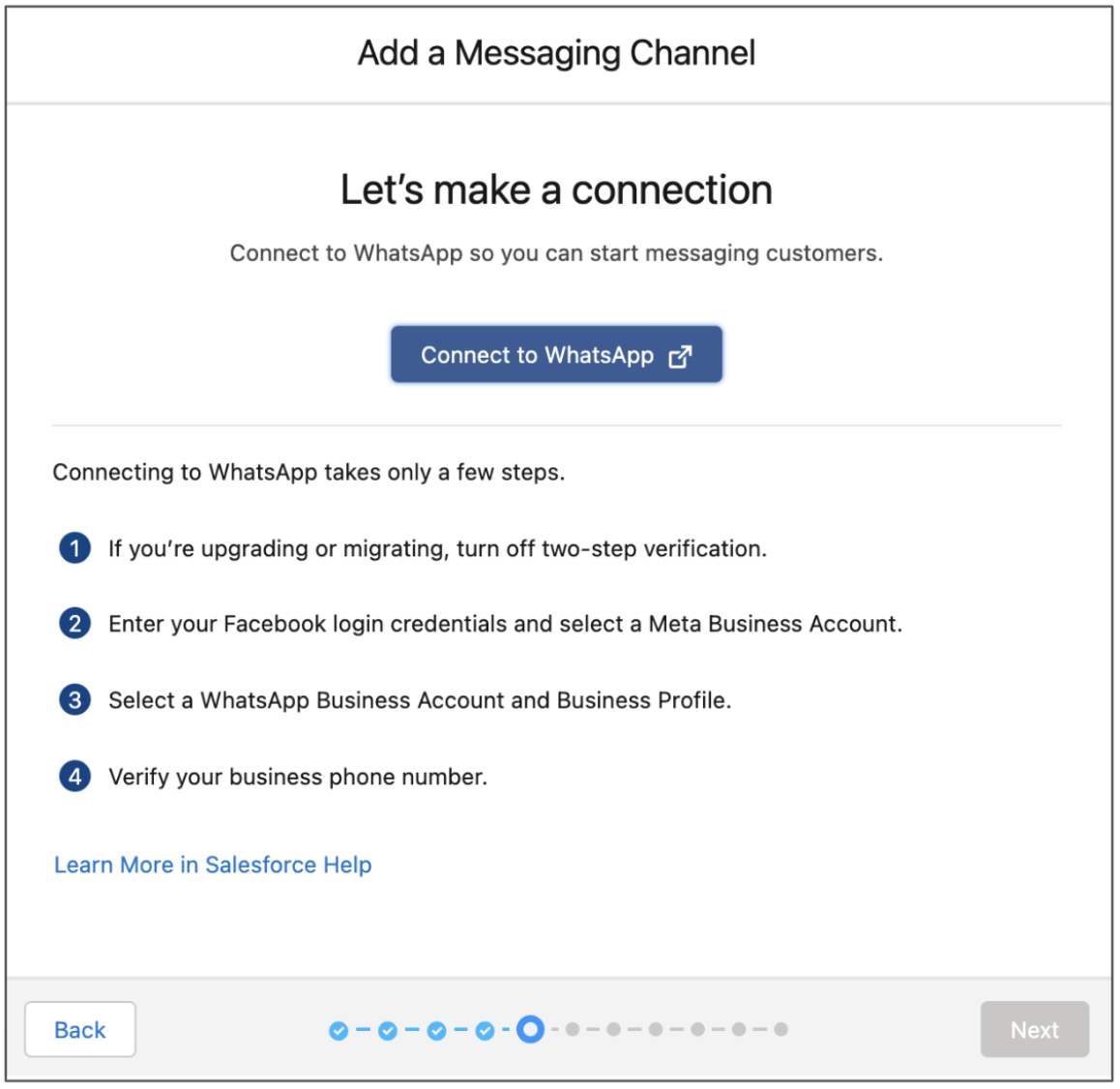
- Geben Sie im angezeigten Fenster Ihre Facebook-Anmeldeinformationen ein.
-
Befolgen Sie die Aufforderungen für Folgendes:
- Erstellen Sie einen Meta Business-Account oder wählen Sie ihn aus.
- Erstellen Sie einen WhatsApp Business-Account (WABA). Wenn Sie einen WABA in Meta Business Manager erstellt haben, kann dieser nicht in Verbindung mit Salesforce verwendet werden. Wenn Sie ein Upgrade oder eine Migration vornehmen, stellen Sie sicher, dass der Accountname genau mit dem Namen Ihres ursprünglichen Accounts übereinstimmt.
- Erstellen Sie ein WhatsApp Business-Profil oder wählen Sie es aus. Wenn Sie ein Upgrade oder eine Migration vornehmen, erstellen Sie ein neues Profil, dessen Profilname genau mit dem Profilnamen des ursprünglichen Profils übereinstimmt.
- Wählen Sie Ihre WhatsApp Business-Telefonnummer aus oder registrieren Sie eine neue und bestätigen Sie sie per SMS oder Sprachanruf.
- Wenn Sie in einer Nachricht benachrichtigt werden, dass Sie fast zum Chatten bereit sind, klicken Sie auf Fertigstellen.
- Im Salesforce-Setup zeigt der Kanal-Setup-Flow an, dass Ihr WhatsApp-Account verbunden ist. Klicken Sie auf Weiter. Wenn Sie einen WhatsApp Business Account ausgewählt haben, der nicht verwendet werden kann, werden Sie hier darüber informiert.
- Wählen Sie Ihre WhatsApp-Nummer aus und klicken Sie auf Weiter.
- Geben Sie Ihre Chat-Bestätigungsnachricht ein und klicken Sie auf Weiter. Bei Bedarf können Sie diese automatische Antwort und andere später in Ihren Kanaleinstellungen bearbeiten.
-
Wählen Sie aus, wie eingehende Nachrichten an Servicemitarbeiter weitergeleitet werden sollen.
- Wählen Sie Neue Warteschlange erstellen aus, um eine einfache Weiterleitungslösung von Grund auf neu einzurichten. Der Flow führt Sie schrittweise durch das Erstellen einer Warteschlangen- und Weiterleitungskonfiguration und das Anpassen der Messaging-Arbeitslast für Servicemitarbeiter.
- Wählen Sie Weiterleitung später einrichten aus, um eine vorhandene Warteschlange oder einen Omnikanal-Flow zu verwenden, der komplexere Weiterleitungslogik unterstützt und Ihnen die Weiterleitung an Bots ermöglicht.
- Schließen Sie den Flow ab und beenden Sie ihn.
-
Wenn Sie Weiterleitung später einrichten ausgewählt haben, schließen Sie die Konfiguration Ihrer Weiterleitung ab.
- Suchen Sie auf der Seite "Messaging-Einstellungen" Ihren neuen Kanal und klicken Sie im zugehörigen Aktionsmenü auf Bearbeiten.
- Wenn Sie zu einem Omnikanal-Flow weiterleiten möchten: Wählen Sie im Abschnitt "Weiterleitung" den Weiterleitungstyp "Omni-Flow" aus. Wählen Sie Ihren Omnikanal-Flow im Feld "Flow-Definition" aus und wählen Sie eine Ausweichwarteschlange aus, um Messaging-Sitzungen zu empfangen, die der ausgewählte Flow nicht weiterleiten kann.
- Wenn Sie eine Weiterleitung an eine Warteschlange vornehmen möchten: Wählen Sie im Abschnitt "Weiterleitung" den Weiterleitungstyp Omni-Warteschlange und dann eine Warteschlange aus, um die eingehenden Nachrichten dieses Kanals zu empfangen.
- Speichern Sie Ihre Änderungen.

Schritt 3: Aktivieren Ihres Kanals
Aktivieren Sie Ihren Kanal innerhalb von 14 Tagen nach der Erstellung Ihres erweiterten WhatsApp-Kanals, um den Messaging-Datenverkehr zu starten. Wenn Sie eine Migration oder ein Upgrade vornehmen, sollten Sie sie in Zeiten mit niedrigem Datenverkehr aktivieren, um eine Unterbrechung der laufenden Messaging-Sitzungen zu vermeiden.
- Lesen Sie die Schritte in der Checkliste "Erweiterte Messaging-Kanalaktivierung", um sicherzustellen, dass Ihr Kanal einsatzbereit ist.
- Navigieren Sie unter "Setup" zur Seite "Messaging-Einstellungen" und klicken Sie auf den Namen Ihres Kanals.
- Klicken Sie oben auf der Seite auf Kanal aktivieren.
Nachdem ein Kanal aktiviert wurde, wird er in der Kanalliste als aktiv angezeigt. Sie können sie jederzeit deaktivieren, um den Messaging-Datenverkehr anzuhalten. Wenn Sie ein Upgrade über einen Standardkanal vorgenommen haben, wird der Standardkanal weiterhin in der Kanalliste angezeigt, ist jedoch nicht mehr aktiv.
Wenn Sie Ihren Kanal nicht innerhalb von 14 Tagen nach seiner Erstellung aktivieren, müssen Sie Ihre Nummer auf eine von zwei Arten mit WhatsApp bestätigen:
- Sie können sich bei Meta Business Manager anmelden, zu den Einstellungen für Ihre Nummer navigieren und sie erneut überprüfen.
- Sie können den Setup-Flow für den neuen Kanal auf der Seite "Messaging-Einstellungen" mit derselben Telefonnummer wiederholen.
Versuchen Sie dann erneut, den Kanal zu aktivieren.
Benötigen Sie Hilfe zu WhatsApp? Lesen Sie die Überlegungen zum Support der WhatsApp Business Platform.
