
Usted está aquí:
Crear o actualizar un canal de WhatsApp mejorado en Service Cloud
Configure un canal de WhatsApp mejorado para permitir a su equipo de asistencia ayudar a clientes a través de WhatsApp. Este artículo también explica cómo actualizar a un canal de WhatsApp mejorado desde un canal estándar, o bien mover un número de un proveedor de servicio de negocio externo.
Ediciones necesarias
| Ver ediciones admitidas. | |
 Este artículo se aplica a: Este artículo se aplica a:
|
Canales de WhatsApp mejorado |
 Este artículo no se aplica a: Este artículo no se aplica a:
|
Chat en aplicación mejorado, Chat web mejorado v1, Chat web mejorado v2, Facebook Messenger estándar y mejorado, SMS estándar y mejorado, mensajes de Apple Messages for Business mejorados, LINE mejorado y Aportar su propio canal |
| Permisos de usuario necesarios | |
|---|---|
| Para configurar canales de WhatsApp: | Configurar Mensajería Y Ver parámetros y configuración |
| Para crear canales de WhatsApp: | Administrador del sistema Y Configurar Mensajería O Configurar Mensajería Y Personalizar aplicación Y Gestionar proveedores de autenticación Y Ver parámetros y configuración Y Modificar todos los datos |
- Paso 1: Prepararse para crear su canal
- Paso 2: Crear su canal en Configuración
- Paso 3: Activar su canal
Cada canal de WhatsApp mejorado en Salesforce está vinculado a una cuenta de negocio de WhatsApp (WABA). Cuando configure su canal, le ayudaremos en la creación de una cuenta WABA asociada con su número de teléfono. Si su cuenta WABA se crea en Business Manager de Meta, fuera del flujo de configuración del canal en Salesforce, no podrá utilizarla con un canal de Salesforce.
Para minimizar el tiempo de inactividad que se puede producir durante una actualización o migración a un canal de WhatsApp mejorado, empiece por utilizar un número de teléfono de prueba o que tenga poco tráfico. Después de configurar y probar la configuración de enrutamiento, la configuración de canal, las plantillas de mensajes y la experiencia de clientes, puede crear su canal mejorado con el número que quiera y aplicar sus personalizaciones ya probadas.
Paso 1: Prepararse para crear su canal
Para comenzar, revise consideraciones clave y configure la Consola de servicio, el acceso de usuarios y el enrutamiento. Para actualizaciones y migraciones de canales, desactive la verificación de dos pasos para que su número esté disponible.
- Revise nuestros criterios sobre los números de teléfono de WhatsApp, los criterios de cuentas, las limitaciones de canales y otros aspectos. Consulte los recursos vinculados al final de este artículo.
- Si va a actualizar desde un canal de WhatsApp estándar, envíe una solicitud a whatsappenablement@salesforce.com para desactivar la verificación en dos pasos para su número. Los canales de WhatsApp estándar se retiraron el 22 de octubre de 2025.
-
Si está migrando su número desde otro proveedor de servicio de negocio (BSP, por sus siglas en inglés) y no puede acceder a su cuenta de negocio de WhatsApp original, solicite al BSP desactivar la verificación de dos pasos para su número. Haga contacto con WhatsApp si no está seguro de quién era su proveedor BSP anterior. Si tiene acceso a su cuenta original, hágalo usted mismo:
- Inicie sesión en Meta Business Manager como administrador.
- Seleccione su cuenta WABA e ingrese en WhatsApp Business Manager.
- En la configuración del número de teléfono que está migrando, desactive la verificación de dos pasos.
- Haga clic en el vínculo en la verificación de email que envió WhatsApp.
- Complete los pasos en Primeros pasos con Mensajería en Service Cloud.
Paso 2: Crear su canal en Configuración
Estos pasos se aplican si está utilizando un nuevo número, un número en uso en un canal estándar o un número en uso con un BSP externo.
- En Configuración, ingrese Mensajería en el cuadro de búsqueda rápida y seleccione Configuración de mensajería.
- Haga clic en Nuevo canal y luego haga clic en Iniciar.
- Haga clic en WhatsApp, seleccione Mejorado y, a continuación, haga clic en Siguiente.
- Revise y acepte las condiciones y, a continuación, haga clic en Siguiente.
-
Desactive los bloqueadores de elementos emergentes. A continuación, haga clic en Conectar con WhatsApp.
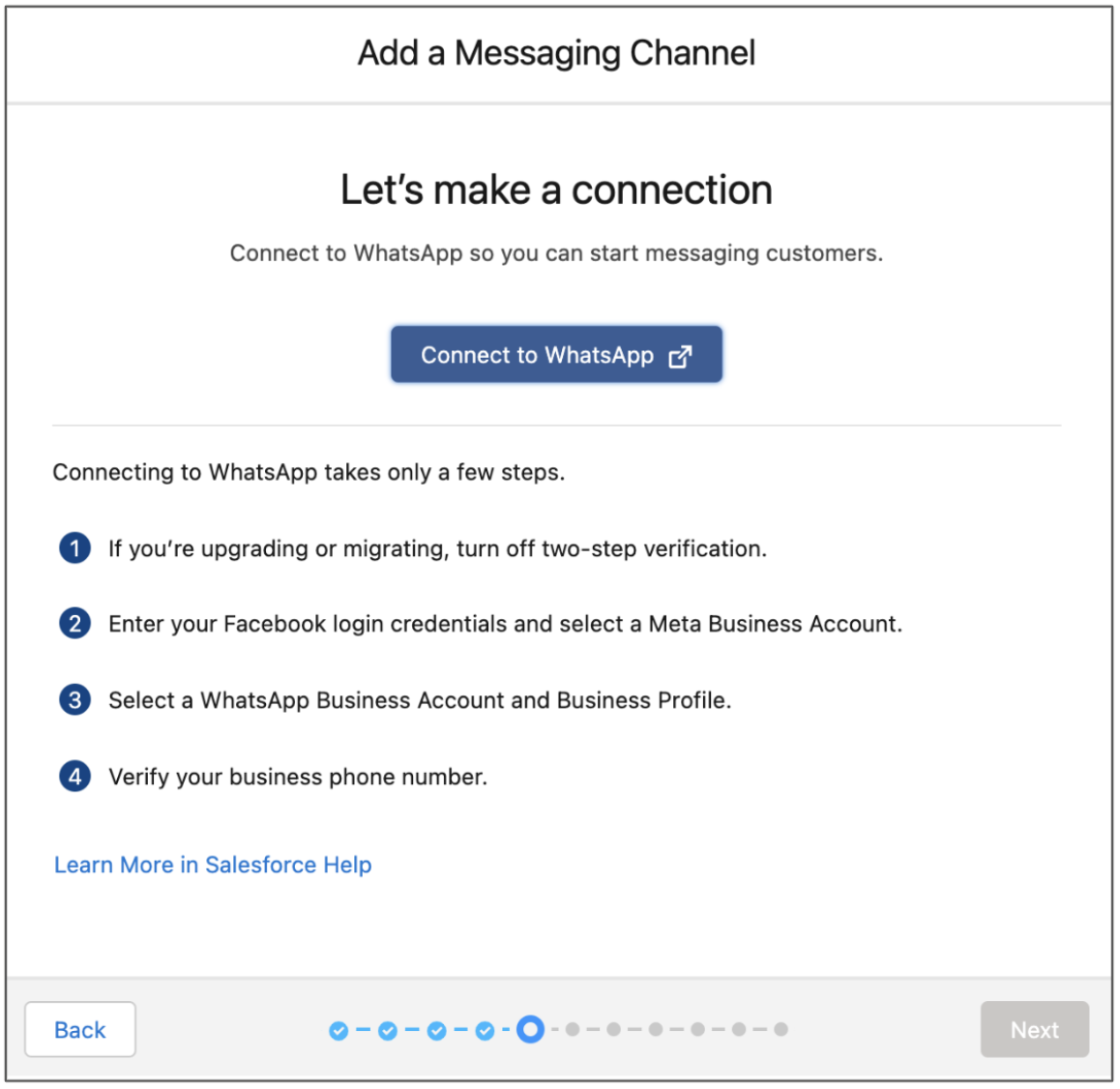
- En la ventana que aparece, ingrese sus credenciales de inicio de sesión de Facebook.
-
Siga las instrucciones para lo siguiente:
- Crear o seleccionar una cuenta de negocio de Meta.
- Cree una cuenta de negocio de WhatsApp (WABA). Si ha creado una cuenta WABA en Business Manager de Meta, no se puede utilizar con Salesforce. Si está realizando una actualización o migrando, asegúrese de que el nombre de la cuenta coincida exactamente con el de su cuenta original.
- Crear o seleccionar un perfil de negocio de WhatsApp. Si está realizando una actualización o migrando, cree uno nuevo cuyo nombre de perfil coincida exactamente con el nombre de su perfil original.
- Seleccione su número de teléfono de negocio de WhatsApp o registrar uno nuevo y verificarlo por mensaje de texto o llamada de voz.
- Cuando un mensaje le notifica que está casi listo para chatear, haga clic en Finalizar.
- En Configuración de Salesforce, el flujo de configuración de canal muestra que su cuenta de WhatsApp está conectada. Haga clic en Siguiente. Si seleccionó una cuenta de negocio de WhatsApp que no se puede utilizar, se lo hacemos saber aquí.
- Seleccione su número de WhatsApp y haga clic en Siguiente.
- Ingrese su mensaje de confirmación de chat y haga clic en Siguiente. Si es necesario, puede modificar esta respuesta automática y otras más adelante en su configuración de canal.
-
Seleccione cómo enrutar mensajes entrantes a representantes de servicio.
- Para configurar una solución de enrutamiento básica desde cero, seleccione Crear una nueva cola. El flujo le guía por la creación de una configuración de cola y enrutamiento y el ajuste de la carga de trabajo de mensajería de representantes de servicio.
- Para utilizar una cola existente o un flujo de OmniCanal, que admita una lógica de enrutamiento más compleja y le permita enrutar a los bots, seleccione Configurar enrutamiento más adelante.
- Complete y salga del flujo.
-
Si ha seleccionado Configurar enrutamiento más adelante, finalice la configuración del mismo.
- En la página Configuración de Mensajería, busque su nuevo canal, y haga clic en Modificar, en el menú de acciones.
- Si quiere enrutar a un flujo de OmniCanal: En la sección Enrutamiento, seleccione el tipo de enrutamiento OmniFlujo. Seleccione su flujo de OmniCanal en el campo Definición de flujo y elija una cola de reserva en la que recibir cualquier sesión de mensajería que el flujo seleccionado no pueda enrutar.
- Si quiere enrutar a una cola: En la sección Enrutamiento, seleccione el tipo de enrutamiento OmniCola y seleccione una cola en la que recibir los mensajes entrantes de este canal.
- Guarde los cambios.

Paso 3: Activar su canal
En un plazo de 14 días desde la creación de su canal de WhatsApp mejorado, active el canal para iniciar el flujo de tráfico de mensajería. Si va a migrar o actualizar, se recomienda activar el proceso durante un momento de tráfico reducido para evitar interrupciones en las sesiones de mensajería que esté activas.
- Revise los pasos en la Lista de comprobación Activación de canal de mensajería mejorada para asegurarse de que su canal está listo para el negocio.
- En Configuración, acceda a la página Configuración de Mensajería y haga clic en el nombre de su canal.
- En la parte superior de la página, haga clic en Activar canal.
Después de activar un canal, se muestra como activo en la lista de canales. Puede desactivarlo en cualquier momento para poner en pausa el tráfico de mensajería. Si actualizó desde un canal estándar, el canal estándar aún aparece en la lista de canales pero ya no está activo.
Si no activa su canal en 14 días tras la creación, debe revertir su número con WhatsApp de una de las siguientes formas:
- Inicie sesión en Meta Business Manager, vaya a la configuración de su número y verifíquelo.
- Repita el flujo de configuración de Nuevo canal en la página Configuración de Mensajería utilizando el mismo número de teléfono.
A continuación, intente activar de nuevo el canal.
¿Necesita ayuda con WhatsApp? Revise Consideraciones de asistencia de WhatsApp Business Platform.
Consulte también:
- Lista de comprobación de activación de canal de mensajería mejorada
- Consideraciones para WhatsApp en Service Cloud
- Consideraciones sobre la actualización o migración a WhatsApp mejorado
- Aumentar la productividad de mensajería
- Consideraciones para la actualización a Mensajería basada en créditos con Agentforce Contact Center Digital
