Konfigurera undersökningar för bokningsassistenten för Field Service
Skicka Salesforce-undersökningar till kunder för att få deras feedback efter en bokning. Salesforce Surveys kräver en licens som inte är integrerad med licensen Bokningsassistent. Du kan även välja att integrera med GetFeedback.
Versioner som krävs
| Tillgängliga i: både Salesforce Classic (inte tillgängligt i alla organisationer) och Lightning Experience |
| Kärnfunktioner, hanterade paket och mobilappen för Field Service är tillgängliga i Enterprise, Unlimited och Developer Editions. |
| Endast tillgängligt om Digitalt engagemang har aktiverats. |
| Användarbehörigheter som krävs för att | |
|---|---|
| Konfigurera undersökningar: | Systemadministratörsprofil |
Innan du konfigurerar flödet för Salesforce-undersökningar måste du:
- Aktivera Salesforce-undersökningar.
- Bevilja behörigheter som ger dina kunder åtkomst till undersökningen. Se Ge gästanvändare behörighet att svara.
- Skapa en Salesforce-undersökning som du kan skicka till dina kunder. Se Skapa en undersökning.
- Lägg till ett eget fält i objektet Servicebokning som platshållare för länken till undersökningen.
För att konfigurera flödet att skicka Salesforce-undersökningar, utför dessa steg.
- I Inställningar, i rutan Snabbsökning, skriv Processautomatisering och välj sedan Flöden.
- Klicka på Nytt flöde.
- Välj Postutlöst flöde och klicka på Skapa.
-
I fönstret Konfigurera start:
- I Objekt, ange Servicebokning.
- I Utlös flödet när, välj En post uppdateras.
- I Villkorskrav, välj Alla villkor uppfylls (OCH).
- För Fält, ange Status.
- För Operator, välj Lika med.
- För Värde, ange Slutförd.
- I Kör flödet för uppdaterade poster, välj Endast när en post uppdateras så att den uppfylla villkoren.
- Klicka på Klar.
-
Skapa en resurs för upplevelsewebbplatsnamnet.
- Från verktygslådan, klicka på Ny resurs.
- För Resurstyp, välj Variabel.
- För API-namn, ange SiteName.
- För Datatyp, välj Text.
- I Standardvärde, ange ditt upplevelsewebbplatsnamn.
- Klicka på Klar.
-
Skapa en resurs för undersöknings-ID.
- Från verktygslådan, klicka på Ny resurs.
- För Resurstyp, välj Variabel.
- För API-namn, ange SurveyID.
- För Datatyp, välj Text.
-
I Standardvärde, ange ditt ID för undersökningspost.
 Anteckning För att hitta ditt undersökningspost-ID, från Appstartaren, hitta och välj Undersökningar och klicka på namnet på din undersökning. Kopiera sedan ID:t från URL:en.
- Klicka på Klar.
-
Hämta ID för upplevelsewebbplats.
-
För att lägga till ett element i flödet, klicka på
 .
- Under Data, välj Hämta poster.
- Ange ett namn på etiketten. API-namn fylls i baserat på etikettnamnet.
- För Objekt, välj Nätverk.
- I Villkorskrav, välj Alla villkor uppfylls (OCH).
- För Fält, ange Namn.
- För Operator, välj Lika med.
- För Värde, ange resursen som du skapade för upplevelsewebbplatsens namn.
- För Lagra postdata, välj Välj fält och tilldela variabler (avancerat).
- För Var ska värden lagras, välj I separata variabler.
- För Fält, välj Id.
-
För Variabel, klicka i fältet och välj Ny resurs.
- För Resurstyp, välj Variabel.
- För API-namn, ange SiteID.
- För Datatyp, välj Text.
- Klicka på Klar.
- Klicka på Klar.
-
För att lägga till ett element i flödet, klicka på
-
Skapa och spara objektet Inbjudan till undersökning.
-
För att lägga till ett element i flödet, klicka på .
- Under Data, välj Skapa poster.
- Ange ett namn på etiketten. API-namn fylls i baserat på etikettnamnet.
- För att ange postfälten, välj Använd separata resurser och litterära värden.
- För Objekt, välj Inbjudan till undersökning.
-
Ange fältvärdena.
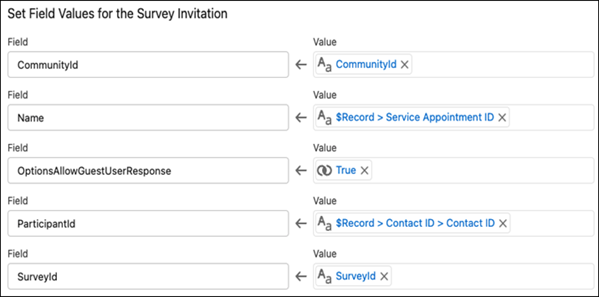
- Välj Tilldela variabler manuellt.
-
För Variabel, klicka i fältet och välj Ny resurs.
- För Resurstyp, välj Variabel.
- För API-namn, ange SurveyInvitationID.
- För Datatyp, välj Text.
- Klicka på Klar.
- Klicka på Klar.
-
För att lägga till ett element i flödet, klicka på
-
Skapa och spara undersökningsämnet för att länka undersökningen till servicebokningsposten.
-
För att lägga till ett element i flödet, klicka på .
- Under Data, välj Skapa poster.
- Ange ett namn på etiketten. API-namn fylls i baserat på etikettnamnet.
- För att ange postfälten, välj Använd separata resurser och litterära värden.
- För Objekt, välj Undersökningsobjekt.
-
Ange fältvärdena.
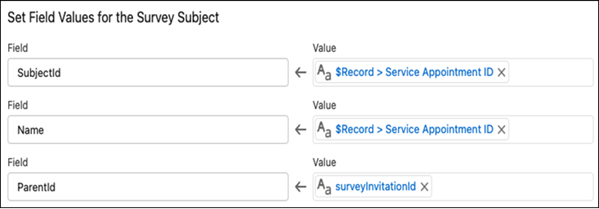
- Klicka på Klar.
-
För att lägga till ett element i flödet, klicka på
-
Hämta inbjudan till undersökning och spara undersökningslänken.
-
För att lägga till ett element i flödet, klicka på .
- Under Data, välj Hämta poster.
- Ange ett namn på etiketten. API-namn fylls i baserat på etikettnamnet.
- För Objekt, välj Inbjudan till undersökning.
- I Villkorskrav, välj Alla villkor uppfylls (OCH).
- För Fält, ange Id.
- För Operator, välj Lika med.
- För Värde, ange SurveyInvitationId.
- För Lagra postdata, välj Välj fält och tilldela variabler (avancerat).
- För Var ska värden lagras, välj I separata variabler.
- För Fält, välj InvitationLink.
- För Variabel, välj SurveyInvitationLink.
- Klicka på Klar.
-
För att lägga till ett element i flödet, klicka på
-
Uppdatera det egna fältet Servicebokning som du skapade för att hålla länken för inbjudan till undersökning.
-
För att lägga till ett element i flödet, klicka på .
- Under Data, välj Uppdatera poster.
- Ange ett namn på etiketten. API-namn fylls i baserat på etikettnamnet.
- För Fält, välj det egna fält som du skapade i objektet Servicebokning.
-
För Värde, välj SurveyInvitationLink.

- Klicka på Klar.
-
För att lägga till ett element i flödet, klicka på
-
Skapa en meddelandemall.
- Från Inställningar, i snabbsökningsrutan, skriv Meddelande och välj sedan Meddelandemallar.
- För att skapa mallen Bekräftelse, klicka på Ny.
- I området Information, ange mallens namn, utvecklarens namn och meddelandet som kunden får.
-
Lägg till URL-platshållaren i ditt meddelande. URL-adressen låter kunder navigera till upplevelsewebbplatsen som du konfigurerat.
- För Relaterad till, välj Servicebokning.
- För Fält, välj en platshållare för undersökningslänken.
- Klicka på Infoga. URL-platshållaren läggs till i meddelandet.
- I området Kanaler väljer du en eller flera kanaler.
- Spara dina ändringar.
-
Skicka ett SMS med en länk till undersökningen.
- Öppna undersökningsflödet.
-
För att lägga till ett element i flödet, klicka på .
- Under Interaktion, välj Åtgärd.
- För Åtgärd, välj Meddelandenotis.
- Ange ett namn på etiketten. API-namn fylls i baserat på etikettnamnet.
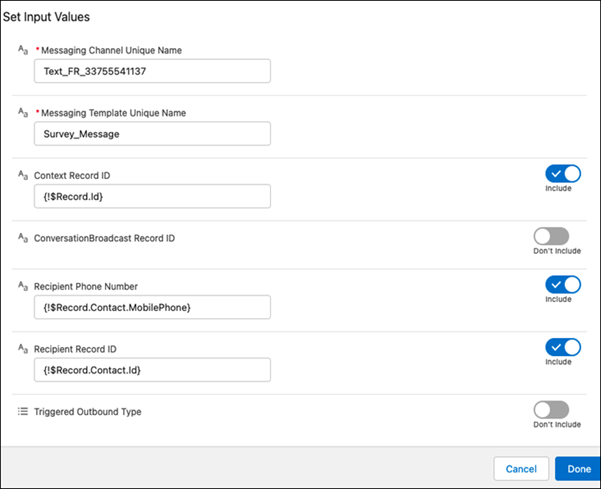
- För Unikt namn för meddelandekanal, ange meddelandekanalens utvecklarnamn.
- För Unikt namn på meddelandemall, ange meddelandemallens utvecklarnamn.
- Inkludera ID för sammanhangspost och välj sedan Record.Id.
- Inkludera mottagarens telefonnummer och välj sedan Record.Contact.MobilePhone.
- Inkludera mottagarens post-ID och välj sedan Record.Contact.Id.
-
Klicka på Klar.
- Spara och aktivera flödet.
Löste denna artikel ditt problem?
Berätta för oss vad vi kan förbättra!
