Crear un maletín de gran volumen para Field Service
Cree un Briefcase de gran volumen utilizando Briefcase Builder.
Ediciones necesarias
| Disponible en: Lightning Experience |
| Disponible en: Performance Edition y Unlimited Edition |
| Permisos de usuario necesarios | |
|---|---|
| Para crear un Maletín de gran volumen en Configuración: | Personalizar aplicación |
- Desde Configuración, en el cuadro Búsqueda rápida, introduzca Briefcase Builder y, a continuación, seleccione Briefcase Builder.
-
Haga clic en Nuevo maletín en la sección Maletín de gran volumen y seleccione Gran volumen.
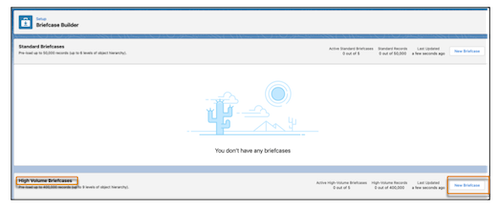
- Introduzca un nombre y una descripción opcional para su Maletín.
-
Seleccione los datos para agregar al Maletín.
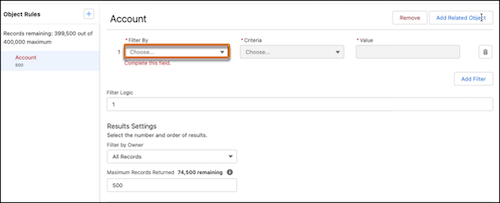
Utilice reglas de objeto para configurar qué objetos se incluyen en su Maletín y cómo se relacionan los registros de los objetos entre sí. Para agregar una regla de objeto de nivel superior, haga clic en el botón + junto a Reglas de Maletín y luego haga clic en el objeto que desea agregar. Para agregar una regla de objeto relacionado, seleccione su regla de objeto de nivel superior en el panel izquierdo y luego haga clic en
Agregar objeto relacionado.
En cada regla de objeto, utilice filtros para especificar qué registros del objeto incluir en Maletín.
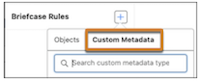
 Si tiene tipos de metadatos personalizados disponibles, puede agregar opcionalmente reglas de metadatos personalizados a su Maletín. Por ejemplo, agregue una regla de metadatos personalizados a su Maletín para admitir un flujo personalizado en la aplicación móvil Salesforce Field Service.
-
Para agregar una regla de metadatos personalizados, haga clic en el botón + junto a Reglas de Maletín, haga clic en Metadatos personalizados y luego seleccione el tipo de metadatos personalizados que desea agregar.
- Asigne el Maletín a usuarios, perfiles o grupos de usuarios. Estas asignaciones determinan quién puede acceder a los registros en Briefcase.Los usuarios que realizan varias tareas pueden asignarse a múltiples Briefcases. Al asignar múltiples Maletines a un usuario, obtienen acceso a todos los datos sin conexión combinados desde todos los Maletines asignados. Si un usuario no tiene acceso al campo utilizado para definir un conjunto de datos, ese usuario no puede acceder a ningún registro para ese conjunto de datos. Los grupos Chatter o grupos de colaboración no son compatibles.
- Para guardar y activar Maletín para su uso, haga clic en Activar. Para guardar la configuración del Maletín sin activarlo, haga clic en Guardar.
¿Resolvió este artículo su problema?
¡Háganos saber cómo podemos mejorar!
