Automatizar acciones basadas en geolocalización
Configure un flujo para automatizar sus acciones a escala para todos sus trabajadores móviles.
Ediciones necesarias
| Disponible en: Salesforce Classic (no disponible en todas las organizaciones) y Lightning Experience |
| Las funciones principales de Field Service, el paquete gestionado y la aplicación móvil están disponibles en las versiones Enterprise Edition, Unlimited Edition y Developer Edition. |
| Para acceder a la aplicación móvil Field Service, los usuarios necesitan la licencia de usuario Field Service Mobile. |
| Permisos de usuario necesarios | |
|---|---|
| Para crear y modificar objetos personalizados: | Personalizar aplicación |
| Para modificar los permisos de objeto: | Gestionar perfiles y conjuntos de permisos |
| Para abrir, modificar o crear un flujo en Flow Builder: | Gestionar flujo |
Crear el flujo
Cree un flujo para las acciones basadas en la geolocalización que sus trabajadores móviles pueden ver. La configuración de un flujo le ayuda a automatizar las acciones basadas en la ubicación de modo que no necesita agregar las acciones a citas de servicio individuales.
- En Configuración, en el cuadro Búsqueda rápida, ingrese Automatización de procesos y luego seleccione Flujos.
- Haga clic en Nuevo flujo.
- Seleccione Comenzar desde cero y haga clic en Siguiente.
- Seleccione Flujo desencadenado por registro y, a continuación, haga clic en Crear.
-
En la ventana Configurar inicio, determine cuándo se desencadena el flujo.
- En Objeto, busque y seleccione Cita de servicio.
- Para Desencadenar el flujo cuando, seleccione Se crea o actualiza un registro.
- En Optimizar el flujo para, seleccione Acciones y registros relacionados.
- Haga clic en Guardar.
-
Ingrese una etiqueta.
El nombre de API se rellena basándose en la etiqueta que ingresó.
- Guarde el flujo.
Crear los recursos para el flujo
- Abra la Caja de herramientas.
-
Cree un recurso para el registro de recurso asignado.
- En Tipo de recurso, seleccione Variable.
- Ingrese un nombre de API, por ejemplo AssignedResourceRecord.
- En Tipo de datos, seleccione Registro.
- Para Objeto, busque y seleccione Recurso asignado.
- Seleccione Disponible para entrada y Disponible para salida.
-
Cree un recurso para la acción basada en geolocalización que se desencadena cuando el trabajador móvil ingresa en la geovalla.
- En Tipo de recurso, seleccione Variable.
- Ingrese un nombre de API, por ejemplo, EnterGeolocationAction.
- En Tipo de datos, seleccione Registro.
- Para Objeto, busque y seleccione Acción basada en geolocalización.
- Seleccione Disponible para entrada y Disponible para salida.
-
Cree un recurso para la acción basada en geolocalización que se desencadena cuando el trabajador móvil sale de la geovalla.
- En Tipo de recurso, seleccione Variable.
- Ingrese un nombre de API, por ejemplo, ExitGeolocationAction.
- En Tipo de datos, seleccione Registro.
- Para Objeto, busque y seleccione Acción basada en geolocalización.
- Seleccione Disponible para entrada y Disponible para salida.
-
Cree un recurso para la recopilación de acciones basadas en geolocalización.
- En Tipo de recurso, seleccione Variable.
- Ingrese un nombre de API, por ejemplo, GeolocationActions.
- En Tipo de datos, seleccione Registro.
- Para Objeto, busque y seleccione Acción basada en geolocalización.
- Seleccione Disponible para entrada y Disponible para salida.
- Seleccione Permitir varios valores (colección).
Agregar elementos al flujo
Solo puede agregar una acción basada en geolocalización que se desencadena antes de una cita de servicio y una que se desencadena después.
-
Agregue un elemento Obtener registros para los recursos asignados.
- Ingrese una etiqueta, por ejemplo, Obtener recurso asignado.
- Ingrese un Nombre de API, por ejemplo, GetAssignedResource.
- Para Objeto, busque y seleccione Recurso asignado.
- En Requisitos de condición, seleccione Se cumplen todas las condiciones (AND).
- Para Campo, busque y seleccione ServiceAppointmentId.
- En Operador, seleccione Es igual a.
-
Para Valor, busque y seleccione el registro de cita de servicio y luego busque y seleccione Id. de cita de servicio.
El valor tiene este aspecto cuando hace clic en él: {!$Record.Id}.
- Para Cuántos registros almacenar, seleccione Solo el primer registro.
- En Cómo almacenar datos de registros, seleccione Seleccionar los campos y asignar las variables (avanzado).
- Para Dónde almacenar valores de campo, seleccione Juntos en una variable de registro.
- Para Registro, busque y seleccione la variable que creó para el registro de recurso asignado. En nuestro ejemplo, esa es la variable AssignedResourceRecord.
- Para Seleccionar campos de recursos asignados para almacenar en variable, agregue el campo ServiceResourceId.
-
Agregue un elemento Decisión que compruebe si existe un recurso de servicio asignado.
- Ingrese una etiqueta, por ejemplo, ¿Está asignado el recurso de servicio?.
- Ingrese un Nombre de API, por ejemplo, IsServiceResourceAssigned.
- Configure la decisión de modo que el flujo finalice si no se asigna ningún recurso y continúe si se asigna un recurso. Para determinar si existe un recurso asignado, para Recurso, busque y seleccione la variable que creó para el registro de recurso asignado. En nuestro ejemplo, esa es la variable AssignedResourceRecord. En Operador, seleccione Es nulo y, en Valor, busque y seleccione Falso.
-
Agregue un elemento Obtener registros para las acciones basadas en geolocalización.
- Ingrese una etiqueta, por ejemplo, Obtener acciones basadas en geolocalización.
- Ingrese un Nombre de API, por ejemplo, GetGeolocationBasedActions.
- Para Objeto, busque y seleccione Acción basada en geolocalización.
- En Requisitos de condición, seleccione Se cumplen todas las condiciones (AND).
- Para Campo, busque y seleccione ReferenceRecordId.
- En Operador, seleccione Es igual a.
-
Para Valor, busque y seleccione el registro de cita de servicio y luego busque y seleccione Id. de cita de servicio.
El valor tiene este aspecto cuando hace clic en él: {!$Record.Id}.
- Para la opción Cuántos registros almacenar, seleccione Todos los registros.
- En Cómo almacenar datos de registros, seleccione Seleccionar los campos y asignar las variables (avanzado).
- Para Recopilación de registros, busque y seleccione la variable que creó para la recopilación de acciones basadas en geolocalización. En nuestro ejemplo, esa es la variable GeolocationActions.
- Para Seleccionar campos de acción basados en geolocalización para almacenar en variable, agregue los campos ActionType, Name y TriggerType.
- Seleccione Cuando no se devuelven registros, establezca variables especificadas a nulo.
-
Agregue un elemento Decisión que compruebe si hay acciones basadas en geolocalización asociadas con este recurso de servicio.
- Ingrese una etiqueta, por ejemplo, ¿Tiene acciones basadas en geolocalización?.
- Ingrese un nombre de API, por ejemplo, HasGeolocationBasedActions.
- Configure la decisión de modo que el flujo finalice si existen acciones y continúe si no existen. Para determinar si existe una acción, para Recurso, busque y seleccione la variable que creó para la recopilación de acciones basadas en geolocalización. En nuestro ejemplo, esa es la variable GeolocationActions. En Operador, seleccione Es nulo y, en Valor, busque y seleccione Verdadero.
-
Agregue un elemento Crear registros para las acciones que se desencadenan cuando el trabajador móvil ingresa en una geovalla.
- Ingrese una etiqueta, por ejemplo, Crear acción Entrar.
- Ingrese un Nombre de API, por ejemplo, CreateEnterAction.
- Para Cómo establecer valores de campo de registro, seleccione Manualmente.
- Para Objeto, busque y seleccione Acción basada en geolocalización.
-
Para ActionData:
Si este flujo se desencadena por una alerta de plataforma, no rellene ActionData.Si este flujo abre un registro, ingrese el Id. del registro en formato JSON. Por ejemplo, {"viewRecord": "1WLxx000000003FGAQ"}.Si este flujo inicia una acción rápida, ingrese el nombre de API de la acción rápida en formato JSON como se muestra en el formato de página. Por ejemplo, {"quickAction": "Global.LogACall"}. Las acciones rápidas deben ser del tipo Flujo, Componente web Lightning o Crear y actualizar registro.
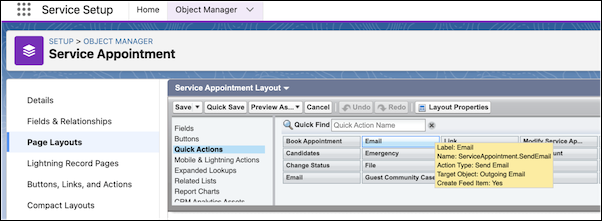
Para buscar el nombre de API de una acción rápida, en Gestor de objetos, abra el objeto Cita de servicio y haga clic en Formatos de página. Abra el formato de página del trabajador móvil y pase el ratón sobre la acción rápida requerida. El nombre de API se muestra como el nombre de la acción en la sugerencia. En este ejemplo, el nombre de API es ServiceAppointment.SendEmail.
- Para el valor de ActionType, busque y seleccione Alerta de plataforma, Acción rápida o Ver registro.
- Ingrese un nombre.
- Para el valor de Radius, ingrese el número de metros desde una cita de servicio que desencadena la acción. El radio mínimo es de 100 metros.
- Para el valor de TriggerType, busque y seleccione Entrar.
-
Agregue el campo ReferenceRecordId. Para Valor, busque y seleccione el registro de cita de servicio y luego busque y seleccione Id. de cita de servicio.
El valor tiene este aspecto cuando hace clic en él: {!$Record.Id}.
- Seleccione Asignar variables manualmente.
-
Para Variable, busque y seleccione la variable que creó para la acción basada en geolocalización que se desencadena cuando el trabajador móvil ingresa en la geovalla. En nuestro ejemplo, esa es la variable EnterGeolocationAction. A continuación, busque y seleccione el Id. de la acción basada en geolocalización.
El valor tiene el aspecto de este ejemplo cuando hace clic en él: {!EnterGeolocationAction.Id}.
-
Agregue un elemento Crear registros para compartir las acciones que se desencadenan cuando el trabajador móvil ingresa en una geovalla.
- Ingrese una etiqueta, por ejemplo, Crear Compartir acción.
- Ingrese un Nombre de API, por ejemplo, CreateEnterActionShare.
- Para Cómo establecer valores de campo de registro, seleccione Manualmente.
- Para Objeto, busque y seleccione Compartir acción basada en geolocalización.
- Para AccessLevel, busque y seleccione Lectura/Escritura.
-
Agregue el campo ParentId. Para Valor, busque y seleccione la variable que creó para la acción basada en geolocalización que se desencadena cuando el trabajador móvil ingresa en la geovalla. En nuestro ejemplo, esa es la variable EnterGeolocationAction. A continuación, busque y seleccione el Id. de la acción basada en geolocalización.
El valor tiene el aspecto de este ejemplo cuando hace clic en él: {!EnterGeolocationAction.Id}.
- Agregue el campo RowCause. Para Valor, busque y seleccione Compartición manual.
-
Agregue el campo UserOrGroupId. Para Valor, busque y seleccione la variable que creó para el registro de recurso asignado. En nuestro ejemplo, esa es la variable AssignedResourceRecord. A continuación, agregue ServiceResource, RelatedRecord e Id. de usuario.
El valor tiene el aspecto de este ejemplo cuando hace clic en él: {!AssignedResourceRecord.ServiceResource.RelatedRecord.Id}.
-
Agregue un elemento Crear registros para las acciones que se desencadenan cuando el trabajador móvil sale de una geovalla.
- Ingrese una etiqueta, por ejemplo, Crear acción Salida.
- Ingrese un Nombre de API, por ejemplo, CreateExitAction.
- Para Cómo establecer valores de campo de registro, seleccione Manualmente.
- Para Objeto, busque y seleccione Acción basada en geolocalización.
-
Para ActionData:
Si este flujo se desencadena por una alerta de plataforma, no rellene ActionData.Si este flujo abre un registro, ingrese el Id. del registro en formato JSON. Por ejemplo, {"viewRecord": "1WLxx000000003FGAQ"}.Si este flujo inicia una acción rápida, ingrese el nombre de API de la acción rápida en formato JSON como se muestra en el formato de página. Por ejemplo, {"quickAction": "Global.LogACall"}. Las acciones rápidas deben ser del tipo Flujo, Componente web Lightning o Crear y actualizar registro.
- Para el valor de ActionType, busque y seleccione Alerta de plataforma, Acción rápida o Ver registro.
- Ingrese un nombre.
- Para el valor de Radius, ingrese el número de metros desde una cita de servicio que desencadena la acción. El radio mínimo es de 100 metros.
- Para el valor de TriggerType, busque y seleccione Salir.
-
Agregue el campo ReferenceRecordId. Para Valor, busque y seleccione el registro de cita de servicio y luego busque y seleccione Id. de cita de servicio.
El valor tiene este aspecto cuando hace clic en él: {!$Record.Id}.
- Seleccione Asignar variables manualmente.
-
Para Variable, busque y seleccione la variable que creó para la acción basada en geolocalización que se desencadena cuando el trabajador móvil sale de la geovalla. En nuestro ejemplo, esa es la variable ExitGeolocationAction. A continuación, busque y seleccione el Id. de la acción basada en geolocalización.
El valor tiene el aspecto de este ejemplo cuando hace clic en él: {!ExitGeolocationAction.Id}.
-
Agregue un elemento Crear registros para compartir las acciones que se desencadenan cuando el trabajador móvil sale de una geovalla.
- Ingrese una etiqueta, por ejemplo, Crear acción Compartir de salida.
- Ingrese un Nombre de API, por ejemplo, CreateExitActionShare.
- Para Cómo establecer valores de campo de registro, seleccione Manualmente.
- Para Objeto, busque y seleccione Compartir acción basada en geolocalización.
- Agregue los campos RowCause y UserOrGroupId. Para los valores de AccessLevel, RowCause y UserOrGroupId, ingrese los mismos valores que ingresó en el elemento Crear acción de salida.
-
Agregue el campo ParentId. Para Valor, busque y seleccione la variable que creó para la acción basada en geolocalización que se desencadena cuando el trabajador móvil ingresa en la geovalla. En nuestro ejemplo, esa es la variable EnterGeolocationAction. A continuación, busque y seleccione el Id. de la acción basada en geolocalización.
El valor tiene el aspecto de este ejemplo cuando hace clic en él: {!ExitGeolocationAction.Id}.
- Guarde y active el flujo.
- Ejecute el flujo para verificar que funciona.
El flujo creado en este ejemplo se ejecuta cada vez que se crea o se actualiza una nueva cita de servicio.
Cuando el recurso de servicio llega o sale del área de una cita de servicio, el flujo crea dos registros asociados para el objeto Acciones basadas en geolocalización: Crear acción Entrar y Crear acción Salir. El flujo solicita al recurso de servicio asignado la acción definida. Estos registros están asociados con el objeto Cita de servicio y se comparten con el recurso de servicio.
