네이티브 GIS에 대한 관련 개체 설정
ArcGIS에 동기화하지 않고도 지도에 작업 주문의 관련 목록에 레코드를 표시합니다. 관련 개체 및 레코드 유형을 선택하고 위치를 지정한 다음, 모바일 작업자에게 표시되는 마커의 스타일을 지정합니다.
필수 Edition
| 지원 제품: Lightning Experience. |
| 지원 제품: 자산 서비스 수명 주기 관리 추가 기능 라이센스가 있는 Enterprise Edition 또는 Performance, Unlimited 및 Developer Edition에서 제공됩니다. |
| 필요한 사용자 권한 | |
|---|---|
| 관련 개체 설정: | 애플리케이션 사용자 정의 |
관련 개체는 ArcGIS에 동기화하지 않고 지도에 직접 작업 주문의 관련 목록에 있는 레코드를 표시하므로 작업과 함께 변경되는 동적 데이터에 적합합니다. 관련 객체를 커넥터와 비교하는 방법을 알아보려면 기본 GIS의 데이터 레이어를 참조하십시오.
- 설정에서 필드 지도 설정을 찾아서 선택합니다.
- 데이터 레이어 탭을 엽니다.
- 관련 개체 섹션에서 새 관련 개체를 클릭합니다.
-
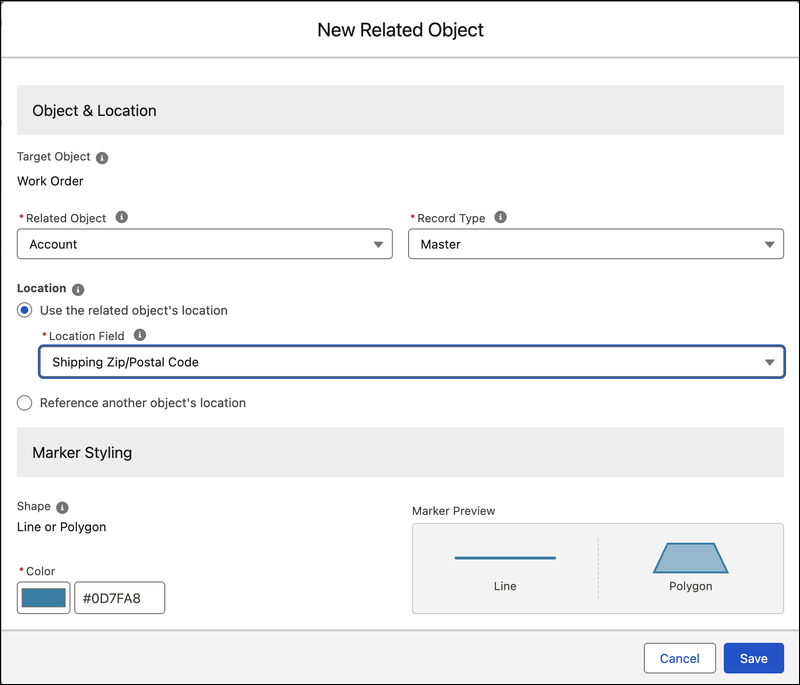
개체 및 위치 아래에서 지도에 표시할 레코드를 식별합니다.
- 대상 개체가 작업 순서로 설정되어 변경할 수 없습니다. 관련 개체는 항상 작업 주문에 연결됩니다.
- 관련 개체에서 작업 주문 행 항목 또는 사용자 정의 개체와 같은 작업 주문과 관련된 레코드가 있는 개체를 선택합니다.
- 레코드 유형에서 지도에 표시할 레코드 유형을 선택합니다.
-
위치 아래에서 레코드를 표시할 좌표를 가져올 위치를 지정합니다.
- 관련 개체의 레코드에 위치 필드를 사용하려면 관련 개체의 위치 사용을 선택합니다.
- 조회에서 다른 개체에 위치를 사용하려면 다른 개체의 위치 참조를 선택한 다음, 좌표를 포함하는 개체를 선택합니다.
- 위치 필드에서 위치 좌표가 포함된 필드를 선택합니다. 지점에 대한 지리적 위치 필드 또는 줄과 다각형에 GeoJSON을 포함하는 텍스트 필드를 선택합니다.
-
마커 스타일링 아래에서 레코드가 지도에 표시되는 방식을 선택합니다. 이러한 옵션은 개체 및 위치 세부 사항을 구성한 후 사용할 수 있습니다.
- 모양은 위치 필드의 데이터 유형에 따라 설정됩니다. 지리적 위치 필드에 가리키거나 GeoJSON 텍스트 필드에 줄 또는 다각형을 가리킵니다.
- 아이콘에 대해 아이콘 선택을 클릭하고 표준 또는 유틸리티 아이콘을 선택한 후 선택을 클릭합니다.
- 색상에서 기본 또는 사용자 정의 색상을 선택하고 완료를 클릭합니다.
- 마커 미리 보기에서 결과를 확인합니다.
- 저장을 클릭합니다.
모바일 작업자가 레코드를 만들거나 지도에서 레코드의 위치를 업데이트할 수 있도록 하려면 관련 개체에 맵 작업을 할당합니다. 모바일 작업자를 위한 지도 만들기 작업을 참조하십시오.
고려 사항
- 관련 개체는 작업 주문과 연결된 레코드만 표시합니다. 앱의 프라이밍 메커니즘을 사용하므로 작업에 따라 변경되는 동적 데이터에 적합합니다. 대신 자산과 같은 앱의 오프라인 프라이밍 제한을 초과하는 고용량 정적 데이터에 커넥터를 사용하거나 모바일 작업자가 지리적 공간 컨텍스트에서 보는 근접 자산과 같이 작업 주문과 연결되지 않은 레코드를 표시합니다. 네이티브 GIS 커넥터 설정을 참조하십시오.
- 모바일 작업자는 관련 개체에서 레코드를 보고 만들거나 업데이트할 수 있으므로 해당 레코드에 대한 액세스 권한이 있는지 확인하십시오.
이 기사를 통해 문제를 해결했습니까?
개선을 위한 의견을 보내주세요.
