Impostazione dell'accesso all'inventario per i lavoratori mobili
Personalizzare i layout di pagina e le autorizzazioni utente in modo che il team possa svolgere le operazioni di gestione dell'inventario. Ad esempio, consentire ai lavoratori mobili di registrare il consumo dei prodotti, creare richieste di prodotti e aggiornare l'inventario dei veicoli di servizio. La gestione dell'inventario è supportata sia in Android che in iOS.
Versioni (Edition) richieste
| Disponibile in: Salesforce Classic (non in tutte le organizzazioni) e Lightning Experience |
| Le funzionalità di base, il pacchetto gestito e l'app mobile Field Service sono disponibili nelle versioni Enterprise Edition, Unlimited Edition e Developer Edition. |
| Per accedere all'app mobile Field Service, gli utenti devono disporre della licenza utente Field Service Mobile. |
| Autorizzazioni utente richieste | |
|---|---|
| Per aggiornare i layout di pagina: | Personalizza applicazione |
| Per aggiornare le applicazioni connesse: | Personalizza applicazione E Modifica tutti i dati OR Gestisci applicazioni connesse |
Prima di iniziare, è opportuno conoscere i termini e i processi di gestione dell'inventario di Salesforce.
Visualizzare la scheda A magazzino (Android e iOS)
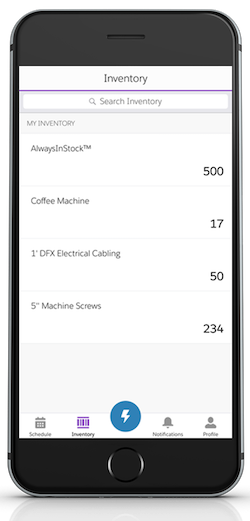
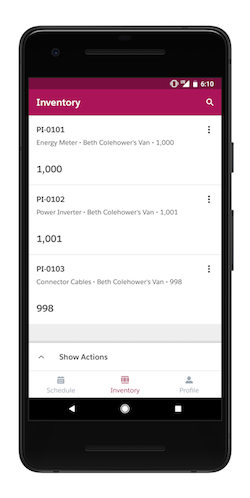
Consentire agli utenti di visualizzare e aggiornare l'inventario, registrare il consumo dei prodotti e richiedere componenti dalla scheda A magazzino. Per visualizzare la scheda A magazzino, gli utenti dell'app devono essere risorse di servizio attive associate a una posizione inventario mobile. Devono disporre almeno dell'accesso in lettura alle richieste o agli articoli di prodotto. La scheda A magazzino non è disponibile offline.
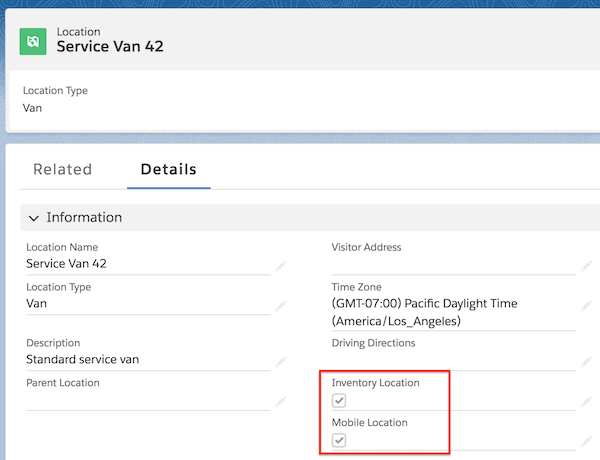
Una posizione rappresenta un'area fisica in cui sono stoccati i prodotti. Poiché in genere gli addetti all'assistenza sul campo portano con sé dei prodotti nel proprio furgone, è possibile creare un tipo di posizione sul campo che rappresenti il loro inventario, ad esempio un veicolo o una cassetta degli strumenti.
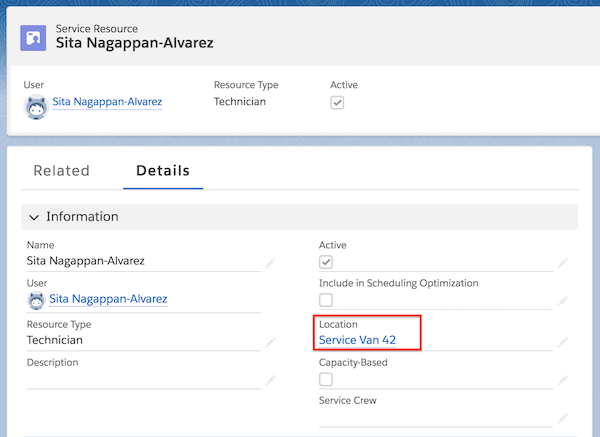
- Dal sito Salesforce completo, fare clic sulla scheda Risorse di servizio.
- Fare clic su Modifica in una risorsa di servizio.
- Nel campo di ricerca Posizione, immettere una posizione per cui sono selezionate sia l'opzione Posizione inventario che l'opzione Posizione mobile.
 Nota Se il campo Posizione non viene visualizzato, aggiungerlo al layout di pagina della risorsa di servizio.
Poiché questa risorsa di servizio è associata alla posizione, l'utente vede la scheda A magazzino nell'app.
Gestire le scorte sul campo (Android e iOS)
Per consentire alle risorse di servizio associate a una posizione inventario mobile di gestire il proprio inventario, è possibile creare articoli di prodotto che rappresentano le scorte. Ogni articolo di prodotto è collegato a una posizione, ad esempio un furgone o un magazzino, e a uno specifico prodotto a magazzino. Quando si creano gli articoli di prodotto, è possibile tenere traccia dell'utilizzo dell'inventario e del rifornimento quando è necessario.
- Nella scheda Articoli di prodotto del sito Salesforce completo, creare articoli di prodotto per la posizione inventario mobile associata alla risorsa di servizio. Ad esempio, se Service Van 42 contiene 30 batterie, creare un articolo di prodotto associato alla posizione di Service Van 42 e al prodotto Batteria.
- Per fare in modo che il team crei o aggiorni gli articoli di prodotto che rappresentano l'inventario, assegnare le autorizzazioni per gli oggetti indicate in Creazione di articoli di prodotto per rappresentare l'inventario.
Registrare il consumo dei prodotti (Android e iOS)
È possibile consentire agli utenti associati a una posizione inventario mobile di creare record di prodotti consumati dall'app Field Service.
- Aggiungere l'elenco correlato Prodotti consumati al layout di pagina dell'ordine di lavoro per renderlo visibile nelle schede Prodotti e Correlati dell'area dell'ordine di lavoro.
- Assegnare all'utente le autorizzazioni oggetto indicate in Monitoraggio del consumo dell'inventario in Field Service.
Consentire agli utenti di aggiungere prodotti richiesti (Android e iOS)
Se un determinato prodotto è necessario per completare un ordine di lavoro o una voce di ordine di lavoro, aggiungerlo come prodotto richiesto. È possibile consentire al team di creare record dei prodotti richiesti.
- Aggiungere l'elenco correlato Prodotti richiesti ai layout di pagina di ordini di lavoro e voci di ordine di lavoro.
- Assegnare all'utente le autorizzazioni oggetto indicate in Monitoraggio dell'inventario richiesto in Field Service.
Nascondere la scheda A magazzino (Android e iOS)
Se i lavoratori mobili non necessitano più dell'accesso alla scheda A magazzino, è possibile nasconderla. Dopo aver completato la procedura, gli utenti devono disconnettersi e accedere di nuovo all'app mobile Field Service per vedere le modifiche.
- Da Imposta, nella casella Ricerca veloce, immettere Impostazioni Field Service e quindi selezionare Licenza Field Service Mobile. Quindi accedere a Impostazioni oggetti e rimuovere l'accesso per Articolo di prodotto e Richieste prodotto.
- Nella casella Ricerca veloce, immettere Layout risorsa di servizio. Rimuovere il campo Posizione dal layout di Field Service.
- Per cancellare i metadati della cache nell'app mobile, passare a Impostazioni nel Profilo. Selezionare Impostazioni avanzate e quindi Cancella metadati memorizzati nella cache.
