Configuration de l'onglet Recherche dans l'application mobile Field Service
Permettez aux agents mobiles de rechercher des enregistrements dans l'application mobile Field Service.
Éditions requises
| Disponible avec : Salesforce Classic (pas disponible dans toutes les organisations) et Lightning Experience |
| Les fonctionnalités principales, le package géré et l'application mobile Field Service sont disponibles dans les éditions Enterprise, Unlimited et Developer. |
| Pour accéder à l'application mobile Field Service, les utilisateurs doivent détenir la licence utilisateur Field Service Mobile. |
| Autorisations utilisateur requises | |
|---|---|
| Pour personnaliser des onglets : | Personnaliser l'application |
- Configurez les autorisations utilisateur.
-
Ajoutez le composant Rechercher.
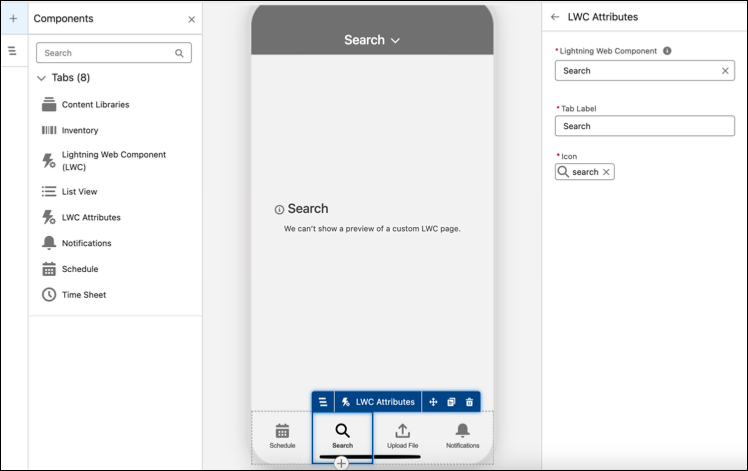
- Dans le Générateur d'applications mobiles Field Service, faites glisser Attributs Composants Web Lightning vers la barre inférieure. Consultez Utilisation d'onglets dans le Générateur d'applications mobiles Field Service.
- Pour Composant Web Lightning, sélectionnez Recherche.
-
Saisissez une étiquette pour l'onglet, puis sélectionnez une icône. L'agent mobile affiche l'étiquette et l'icône dans l'application mobile Field Service. Par exemple :
- Cliquez sur Enregistrer, puis sur Publier.
-
Le composant recherche dans les objets suivants, répertoriés par ordre d'affichage : Rendez-vous de service, Ordre d'exécution, Élément d'ordre d'exécution, Actif, Contact, Compte, Élément de produit et Absence de ressource.
Déterminez les champs recherchés et affichés dans les résultats de recherche.
- La barre de recherche en haut du composant permet aux utilisateurs de saisir un texte libre. Le composant recherche ensuite dans tous les champs de la présentation de recherche de l'objet. Pour déterminer les champs recherchés, dans le Gestionnaire d'objet, sélectionnez l'objet Rendez-vous de service, puis cliquez sur Présentations de recherche.
- Sur la ligne du profil requis, cliquez sur la flèche, puis sélectionnez Modifier.
- Le composant recherche dans tous les champs de la liste Champs sélectionnés. Vérifiez les champs de la liste et ajoutez ou retirez des champs en conséquence.
-
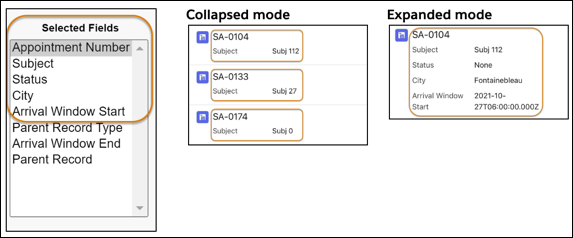
Les cinq premiers champs sont affichés dans les résultats de recherche. Déterminez les champs affichés en les réorganisant.
Les deux premiers champs sont affichés en mode réduit. Le premier champ est le titre du résultat de recherche et le deuxième champ est affiché sous le titre. Les trois champs suivants sont affichés uniquement en mode agrandi. Par exemple, si les champs sont triés dans l'ordre indiqué dans cet exemple, ils sont affichés en mode réduit et en mode agrandi.
- L'option Filtrer par du composant permet de sélectionner n'importe quel champ de l'objet inclus dans la présentation de page. Vérifiez les champs de la présentation de page de l'objet et ajoutez ou retirez des champs en conséquence.
- Répétez les étapes a. à e. pour les objets restants dans lesquels le composant recherche.
Tenez compte des considérations ci-dessous.
- Les résultats de recherche affichent uniquement les 50 premiers enregistrements qui ont été modifiés au cours des 2 dernières années, en fonction du dernier champ modifié dans l'enregistrement. Les anciens résultats ne sont pas affichés.
- Le composant de recherche dans une liste d'objets définie : Rendez-vous de service, Ordre d'exécution, Élément d'ordre d'exécution, Actif, Contact, Compte, Élément de produit et Absence de ressource. Vous ne pouvez pas retirer ou ajouter des objets dans cette liste.
- Lorsque l'agent mobile est hors ligne, le composant recherche uniquement dans les enregistrements mis en cache. Pour rendre les enregistrements pertinents disponibles hors ligne, ajoutez-les au porte-documents.
- Lorsque l'agent mobile effectue une recherche, les résultats sont récupérés à partir du serveur et mis en cache. Si les informations changent sur le serveur et que l'agent mobile effectue ensuite la même recherche, les informations mises à jour ne sont pas affichées, car les informations étaient déjà mises en cache. Lorsque la stratégie de cache des données expire, la recherche peut récupérer les informations mises à jour.
- Le composant récupère uniquement les enregistrements auxquels l'utilisateur a accès. Lorsqu'un agent mobile recherche des rendez-vous de service, seuls les rendez-vous qui lui sont attribués sont récupérés.
Cet article a-t-il résolu votre problème ?
Dites-nous ce que nous pouvons améliorer !
