Het tabblad Zoeken instellen in de mobiele Field Service-app
Laat mobiele medewerkers records zoeken in de mobiele Field Service-app.
Vereiste editions
| Beschikbaar in: Salesforce Classic (niet in alle organisaties beschikbaar) en Lightning Experience |
| De kernvoorzieningen van Field Service, het beheerde pakket en de mobiele app zijn beschikbaar in de Enterprise, Unlimited en Developer Edition. |
| Gebruikers dienen te beschikken over de Field Service Mobile-gebruikerslicentie voor toegang tot de Field Service Mobile-app. |
| Benodigde gebruikersmachtigingen | |
|---|---|
| Tabbladen aanpassen: | Toepassing aanpassen |
- Stel de gebruikersmachtigingen in.
-
Voeg de component Zoeken toe.
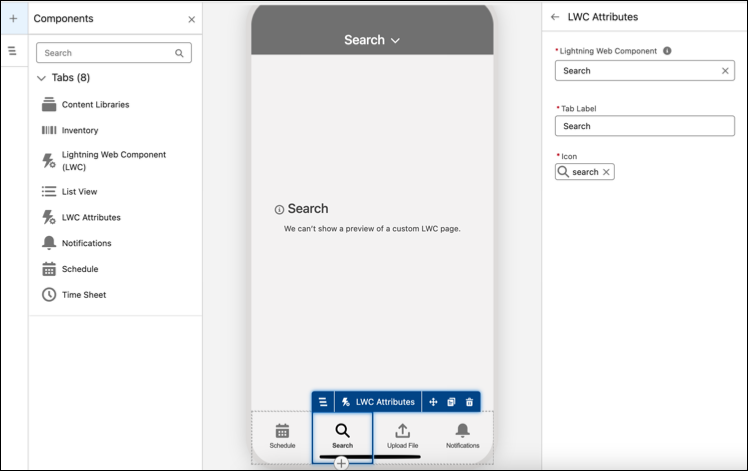
- Sleep in de Field Service Mobile Appsamensteller LWC-kenmerken naar de onderste balk. Zie Werken met tabbladen in de Field Service Mobile Appsamensteller.
- Selecteer Zoeken voor Lightning Web Component.
-
Geef het tabblad een label en selecteer een pictogram. De mobiele medewerker ziet het label en pictogram in de mobiele Field Service-app. Bijvoorbeeld:
- Klik op Opslaan en vervolgens op Publiceren.
-
De component zoekt in deze objecten, vermeld in de volgorde waarin ze worden weergegeven: Serviceafspraak, Werkorder, Werkorderregelitem, Activum, Contactpersoon, Account, Productitem en Resourceafwezigheid.
Bepaal welke velden worden doorzocht en getoond in de zoekresultaten.
- Met de zoekbalk boven aan de component kunnen gebruikers vrije tekst opgeven. De component zoekt vervolgens in alle velden in de zoeklay-out van het object. Als u wilt bepalen welke velden worden doorzocht, selecteert u vanuit Objectbeheer het object Serviceafspraak en klikt u vervolgens op Zoeklay-outs.
- Klik in de rij van het vereiste profiel op de pijl en selecteer Bewerken.
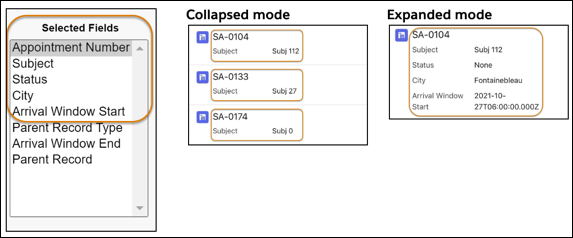
- De component zoekt in alle velden in de lijst Geselecteerde velden. Controleer de velden in de lijst en voeg dienovereenkomstig velden toe of verwijder ze.
-
De eerste vijf velden worden getoond in de zoekresultaten. Bepaal welke velden worden getoond door de velden opnieuw te rangschikken.
De bovenste twee velden worden getoond in de samengevouwen modus. Het eerste veld is de titel van het zoekresultaat en het tweede veld wordt eronder weergegeven. De volgende drie velden worden alleen weergegeven in de uitgevouwen modus. Als de velden bijvoorbeeld worden gesorteerd in de volgorde die in dit voorbeeld wordt getoond, worden deze velden getoond in de samengevouwen modus en de uitgevouwen modus.
- Met de optie Filteren op van de component kunt u elk van de velden van het object selecteren die zich in de paginalay-out bevinden. Controleer de velden in de paginalay-out van het object en voeg dienovereenkomstig velden toe of verwijder ze.
- Herhaal stappen a. tot en met e. voor de resterende objecten waarin de component zoekt.
Houd rekening met het volgende:
- De zoekresultaten tonen alleen de eerste 50 records die in de afgelopen 2 jaar zijn gewijzigd, op basis van het laatste gewijzigde veld voor de record. Oudere resultaten worden niet getoond.
- De component zoekt in een set van objecten: Serviceafspraak, Werkorder, Werkorderregelitem, Activum, Contactpersoon, Account, Productitem en Resourceafwezigheid. U kunt geen objecten verwijderen of toevoegen aan deze lijst.
- Wanneer de mobiele medewerker offline is, zoekt de component alleen in cacherecords. Als u relevante records offline beschikbaar wilt maken, voegt u ze toe aan de aktetas.
- Wanneer de mobiele medewerker een zoekopdracht uitvoert, worden de resultaten opgehaald van de server en in het cachegeheugen opgeslagen. Als de informatie op de server verandert en de mobiele medewerker vervolgens dezelfde zoekopdracht uitvoert, ziet deze de bijgewerkte informatie niet, omdat de informatie al in het cachegeheugen is opgeslagen. Wanneer het gegevenscachebeleid verloopt, kan de zoekopdracht de bijgewerkte informatie ophalen.
- De component haalt alleen records op waartoe de gebruiker toegang heeft. Wanneer een mobiele medewerker serviceafspraken zoekt, worden alleen afspraken opgehaald die aan hem of haar zijn toegewezen.
Heeft dit artikel uw probleem opgelost?
Laat ons weten wat we kunnen doen om te verbeteren!
