在 Field Service 行動應用程式中設定搜尋索引標籤
讓行動工作人員在 Field Service 行動應用程式中搜尋記錄。
必要版本
| 提供版本:Salesforce Classic (並非所有組織皆適用) 和 Lightning Experience |
| Enterprise、Unlimited 及 Developer Edition 提供 Field Service 的核心功能、受管理封裝與行動應用程式。 |
| 若要存取 Field Service 行動應用程式,使用者需要 Field Service Mobile 使用者授權。 |
| 需要的使用者權限 | |
|---|---|
| 自訂索引標籤: | 自訂應用程式 |
- 設定使用者權限。
-
新增「搜尋」元件。
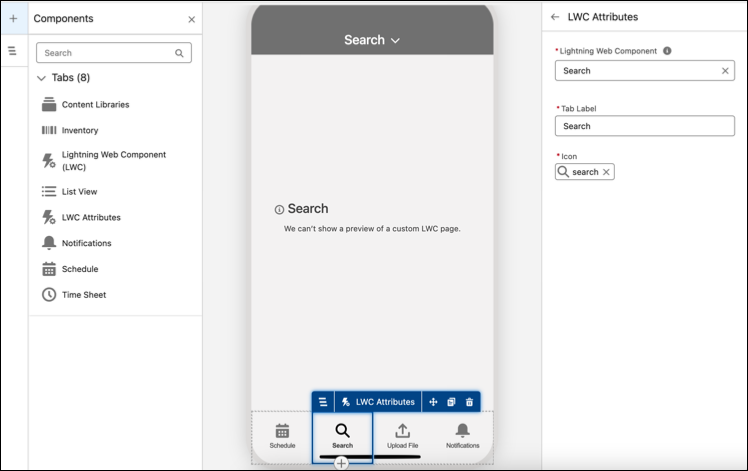
- 在 Field Service 行動應用程式產生器中,將「LWC 屬性」拖曳至底端列。請參閱在 Field Service 行動應用程式產生器中使用索引標籤。
- 針對「Lightning Web 元件」,選取「搜尋」。
-
為索引標籤提供標籤,然後選取圖示。行動工作人員會在 Field Service 行動應用程式中看見標籤與圖示。例如:
- 按一下「儲存」,然後按一下「發佈」。
-
元件會依照物件的顯示順序,在這些物件中搜尋:服務約會、工作指示、工作指示條列項目、資產、連絡人、帳戶、產品項目和資源缺勤。
決定要搜尋及顯示在搜尋結果中的欄位。
- 元件頂端的搜尋列可讓使用者輸入任意文字。元件接著會在物件的搜尋版面配置中搜尋的所有欄位。若要決定要搜尋的欄位,請進入「物件管理員」,選取「服務約會」物件,然後按一下「搜尋版面配置」。
- 在所需設定檔的列中,按一下箭頭並選取「編輯」。
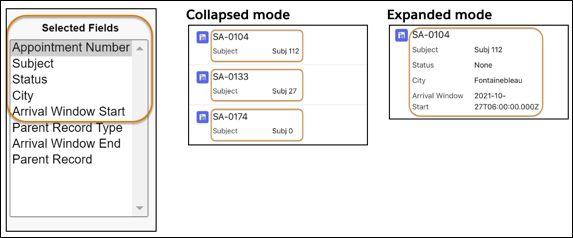
- 元件會在「選取的欄位」清單中的所有欄位中搜尋。檢閱清單中的欄位,並相應地新增或移除欄位。
- 前五個欄位會顯示在搜尋結果中。透過重新排序欄位來決定要顯示的欄位。
- 元件的「篩選依據」選項可讓您選取版面配置中任何物件的欄位。檢閱物件版面配置中的欄位,並相應地新增或移除欄位。
- 重複步驟 a。至 e。用於元件搜尋的剩餘物件。
請謹記以下考量事項。
- 搜尋結果只會根據記錄上上次修改的欄位,顯示過去 2 年內修改的前 50 個記錄。不會顯示較舊的結果。
- 元件會在物件的設定清單中搜尋:服務約會、工作指示、工作指示條列項目、資產、連絡人、帳戶、產品項目和資源缺勤。您無法將物件移除或新增至此清單。
- 當行動工作人員離線時,元件只會在快取記錄中搜尋。若要讓相關記錄可離線使用,請確保將其新增至公事包。
- 行動工作人員執行搜尋時,會從伺服器 ⁇ 取結果並快取。如果伺服器上的資訊變更,然後行動工作人員執行相同的搜尋,則他們不會看到更新的資訊,因為資訊已快取。當資料快取原則到期時,搜尋可以 ⁇ 取更新的資訊。
- 元件只會 ⁇ 取使用者具有存取權的記錄。行動工作人員搜尋服務約會時,只會 ⁇ 取指派給他們的約會。
此文章是否解決您的問題?
請讓我們知道,以便我們改進!
