U bent hier:
Pre-chat aanpassen voor uitgebreide chat
Vraag klanten om zichtbare pre-chatvelden in te vullen voordat ze een berichtenverkeerssessie starten, of vul verborgen pre-chatvelden automatisch in wanneer het gesprek begint. Standaard en aangepaste velden toevoegen aan uw pre-chatformulier.
Vereiste editions
| Ondersteunde editions weergeven. | |
 Dit artikel is van toepassing op: |
Uitgebreide in-app chat en uitgebreide webchatkanalen |
 Dit artikel is niet van toepassing op: |
Uitgebreide WhatsApp, Uitgebreide Facebook Messenger, Standaard- en uitgebreide sms-berichten, Uitgebreide Apple-berichten voor bedrijven, Uitgebreide LIJN en Uw eigen kanaal inbrengen |
| Gebruikersmachtigingen | |
|---|---|
| Deze voorziening instellen: | Toepassing aanpassen EN Metagegevens wijzigen via API-functies voor metagegevens |
| Machtigingensets en profielen wijzigen: | Profielen en machtigingensets beheren |
In deze fase van de set-up van Uitgebreide chat doet u het volgende:
- Aangepaste parameters maken, die helpen om uw pre-chatformulier aan uw stroom toe te wijzen.
- Zichtbare velden toevoegen aan uw pre-chatformulier.
- Verborgen velden toevoegen aan uw pre-chatformulier.
Zie ook:
Aangepaste parameters maken voor pre-chat
- Geef vanuit Set-up Instellingen voor berichtenverkeer op in het vak Snel zoeken en selecteer vervolgens Instellingen voor berichtenverkeer.
- Klik op de naam van uw berichtenverkeerskanaal.
- Klik onder Aangepaste parameters op Nieuw.
-
Vul de details van uw parameter in. Als u het toewijzen gemakkelijk en transparant wilt maken, koppelt u de parameternaam en de naam van de kanaalvariabele. De naam van de kanaalvariabele wordt als selectie weergegeven wanneer u aangepaste velden toevoegt aan uw pre-chatformulier. Beschouw elke aangepaste parameter als de koppeling tussen de aangepaste velden van uw pre-chatformulier (zowel verborgen als zichtbaar) en uw stroom.
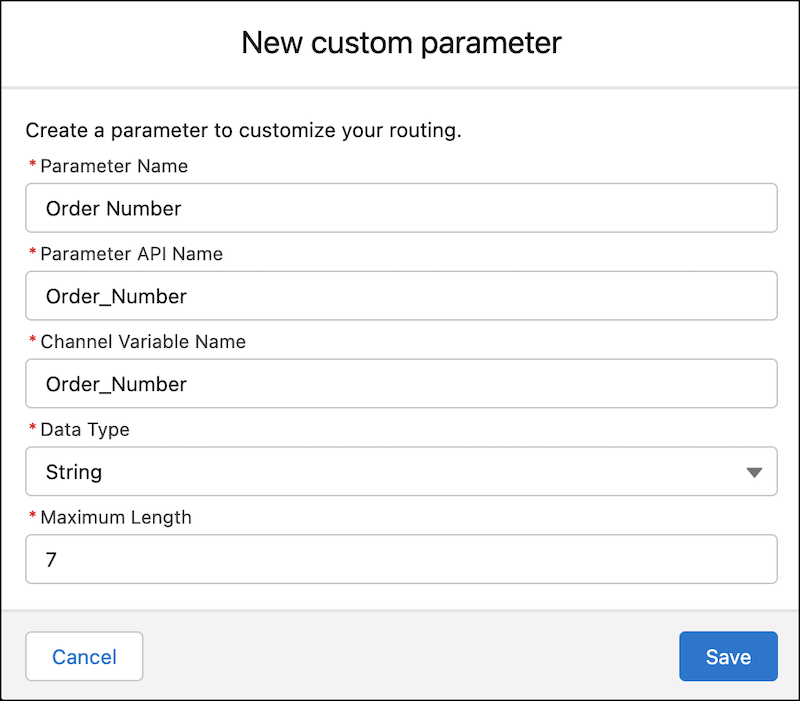
- Tekenreeks is de enige optie voor Gegevenstype. Hoewel u met het pre-chatformulier zichtbare velden kunt weergeven die zijn opgemaakt als tekst-, e-mail-, telefoon-, getal-, vervolgkeuze- en selectievakjevelden, converteert een stroom deze velden automatisch naar tekenreeksvelden. Als u een stroom gebruikt om informatie te verzenden van een pre-chatveld naar een andere record, wordt de uitvoer weergegeven als een tekenreeksveld. Hoewel de meeste letters, cijfers en speciale lettertekens die zijn toegestaan voor het oorspronkelijke veldtype ook zijn toegestaan voor een tekenreeksveld, treden er soms verschillen op. De stroom converteert bijvoorbeeld een veld voor een selectievakje naar een tekenreeksinstructie met de waarde ‘waar’ of een tekenreeksinstructie met de waarde ‘onwaar’ in de resulterende stroomuitvoer. Als andere uitzondering geeft de stroom de oorspronkelijke vervolgkeuze-API-waarde door vanuit het vervolgkeuzeveld van een pre-chatformulier, niet het aangepaste label voor die veldwaarde.
- Sla uw wijzigingen op en maak extra aangepaste parameters voor elk verborgen of zichtbaar veld dat u van plan bent om aan uw pre-chatformulier toe te voegen.
Zichtbare velden toevoegen aan uw pre-chatformulier
- Geef vanuit Set-up Implementaties van ingebedde service op in het vak Snel zoeken en selecteer Implementaties van ingebedde service.
- Selecteer Weergeven in het vervolgkeuzemenu voor uw implementatie.
- Klik op Pre-chat bewerken.
- Selecteer De pre-chatvoorziening activeren.
-
Bepaal of het pre-chatformulier voor elk gesprek of voor elke sessie wordt weergegeven.
- Als u Elk gesprek selecteert, is de weergavefrequentie van het pre-chatformulier afhankelijk van het gegeven of u gebruikersverificatie toevoegt aan uw berichtenverkeerskanaal. Als u gebruikersverificatie toevoegt, eindigt een uitgebreid chatgesprek niet. Uw klant ziet het pre-chatformulier alleen wanneer hij of zij u voor het eerst een bericht stuurt. Als u geen gebruikersverificatie toevoegt, kan een klant op Chat beëindigen klikken om een gesprek te beëindigen. Ze zien het pre-chatformulier de eerste keer dat ze een bericht verzenden en elke volgende keer dat ze een nieuw gesprek starten nadat ze het vorige hebben beëindigd.
- Als u Elke sessie selecteert, is de weergavefrequentie van het pre-chatformulier ook afhankelijk van het gegeven of u gebruikersverificatie toevoegt aan uw berichtenverkeerskanaal. Elke sessie wordt alleen ondersteund voor Uitgebreide chat v1.
-
Om een standaardveld aan uw formulier toe te voegen:
- Klik onder Zichtbare pre-chatvelden op Veld toevoegen en selecteer vervolgens het veld dat u wilt tonen.
- Sla uw wijzigingen op.
-
Om een aangepast veld aan uw formulier toe te voegen:
- Klik onder Zichtbare pre-chatvelden op Veld toevoegen en selecteer vervolgens Aangepast.
- Selecteer uw veldtype om te bepalen hoe de informatie wordt weergegeven.
-
Zoek en stel de naam van de kanaalvariabele van de aangepaste parameter in.
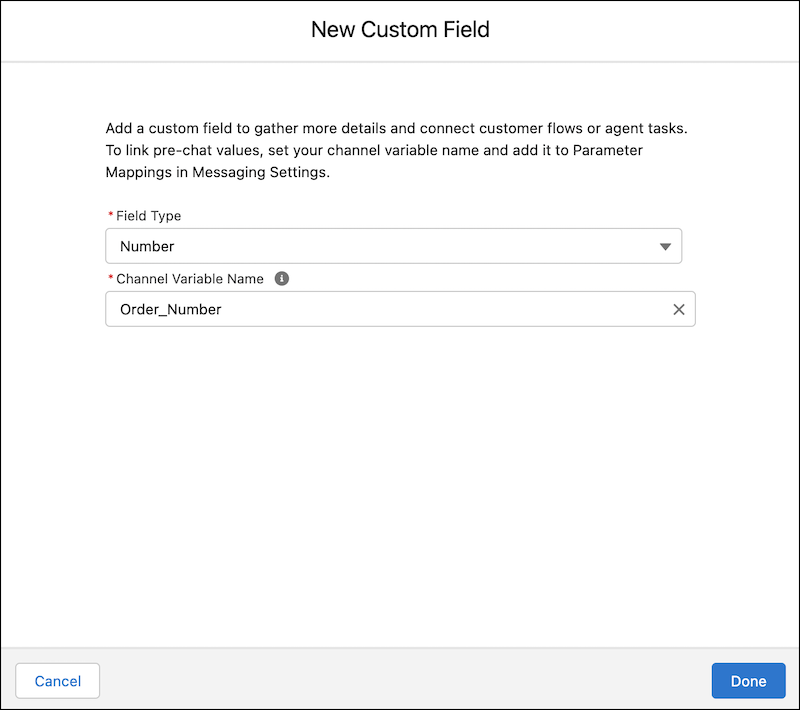
Als u Vervolgkeuzelijst als veldtype hebt geselecteerd, voegt u ook een waarde toe voor Vervolgkeuzelijstnaam, API-naam voor vervolgkeuzelijst en API-waarden voor vervolgkeuzelijst. Er zijn enkele dingen om op te letten:
- Elk pre-chatformulier kan maximaal 5 aangepaste vervolgkeuzevelden hebben en elke vervolgkeuzelijst kan maximaal 200 waarden hebben.
- Een vervolgkeuze-API-naam kan slechts eenmaal per organisatie worden gebruikt. Als u een vervolgkeuzelijst-API-naam verwijdert uit uw organisatie, kunt u deze nog steeds niet opnieuw gebruiken in dezelfde organisatie.
- Maak elke vervolgkeuze-API-waarde dusdanig op dat deze met een letter begint, alleen alfanumerieke lettertekens bevat en onderstrepingstekens gebruikt in plaats van spaties.
- U wordt aangeraden om een aangepast label te maken voor elke vervolgkeuzewaarde die wordt weergegeven op uw pre-chatformulier, aangezien dit is wat uw klant ziet. U kunt een aangepast label maken in elk van uw ondersteunde talen. Als u geen aangepaste labels maakt, ziet uw klant de vervolgkeuze-API-waarden, die onderstrepingstekens kunnen bevatten.
- We geven de oorspronkelijke vervolgkeuze-API-waarde door aan uw stroom, niet aan uw aangepaste labels.
- Klik op Volgende.
- Selecteer op de volgende pagina optioneel een Standaardvervolgkeuze-API-waarde voor uw vervolgkeuzeveld, die in het veld wordt weergegeven als er nog geen selectie is gemaakt. Orden ook uw vervolgkeuzeveldwaarden.
- Klik op Opslaan (als u een aangepast vervolgkeuzeveld hebt gemaakt) of klik op Gereed (voor alle andere aangepaste veldtypen).
- Sla uw wijzigingen op in het pre-chatformulier.
- Als u een aangepast label wilt maken voor een aangepast veld, gaat u terug naar de pagina met implementatie-instellingen en klikt u op Aangepaste labels instellen.
- Selecteer de taal voor dit aangepaste label. U moet een aangepast label maken voor elke taal die u ondersteunt.
- Selecteer Pre-chat als de chatgroep.
- Selecteer onder Labelgroep Vervolgkeuzewaarden om de labels voor de vervolgkeuze-API-waarden van uw veld aan te passen. Of selecteer Pre-chatformulier om het label aan te passen voor standaardvelden, of aangepaste e-mail-, getal-, telefoon-, selectievakje- en tekstvelden.
- Selecteer bij Labeltype Standaard.
- Geef een aangepast label op voor uw aangepaste veld en klik vervolgens op Voltooien.
- Herhaal deze stap voor elke taal die u ondersteunt.
- Ga terug naar de pagina met de implementatie-instellingen en klik op Publiceren.
Verborgen velden toevoegen aan uw pre-chatformulier
Eindgebruikers zien geen verborgen pre-chatvelden. Werk uw privacybeleid bij om erin op te nemen welke gegevens u met verborgen velden verzamelt. Overweeg om in het gesprek een koppeling naar het beleid te maken met behulp van een berichtenverkeerscomponent. Verzamel de minimale hoeveelheid gegevens die een servicevertegenwoordiger nodig heeft om zijn of haar taak uit te voeren, en sla deze gegevens alleen op zolang als nodig is om de case te sluiten. Informatie over het verwijderen van gegevens.
- Geef vanuit Set-up Implementaties van ingebedde service op in het vak Snel zoeken en selecteer Implementaties van ingebedde service.
- Selecteer Weergeven in het vervolgkeuzemenu voor uw implementatie.
- Klik op Pre-chat bewerken.
- Selecteer De pre-chatvoorziening activeren als deze nog niet is geselecteerd.
- Klik onder Verborgen pre-chatvelden om een aangepaste parameter uit de lijst Beschikbaar te markeren. Aangepaste parameters worden weergegeven als ze zijn gekoppeld aan het berichtenverkeerskanaal voor deze implementatie en als ze nog niet in gebruik zijn als een zichtbaar of verborgen veld voor deze implementatie. Een verborgen pre-chatveld moet een veld van het type Tekst zijn en kan niet verplicht zijn.
-
Klik voor het verplaatsen van uw veld naar de lijst Geselecteerd op de pijl die naar de lijst Geselecteerd wijst.
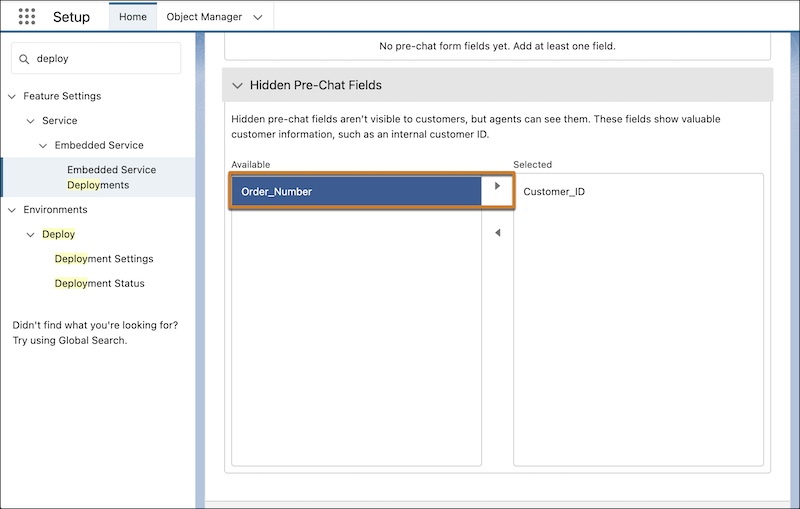
- Sla uw wijzigingen op.
- Werk samen met uw ontwikkelaar om deze waarden programmatisch vanuit uw website of mobiele app door te geven aan Salesforce (Web, iOS, Android). De namen van pre-chatvelden in de code moeten identiek zijn aan wat is opgegeven in Set-up.
