您位於此處:
自訂增強型聊天的聊天前
要求客戶在開始傳訊工作階段前,先填妥顯示的聊天前欄位,或者在交談開始時,自動填入隱藏的聊天前欄位。將標準和自訂欄位新增至聊天前表單。
必要版本
| 檢視支援的版本。 | |
 此文章適用於: |
增強型應用程式內聊天與增強型 Web 聊天管道 |
 此文章不適用於: |
增強型 WhatsApp、增強型 Facebook Messenger、標準和增強型 SMS、增強型 Apple Messages for Business、增強型 LINE 和自帶管道 |
| 使用者權限 | |
|---|---|
| 若要設定此功能: | 自訂應用程式 和 透過中繼資料 API 功能修改中繼資料 |
| 若要修改權限集與設定檔: | 管理設定檔和權限集 |
在此「增強型聊天」設定階段中,您可以:
- 建立自訂參數,其可協助將聊天前表單對應至流程。
- 將可見欄位新增至聊天前表單。
- 將隱藏欄位新增至聊天前表單。
建立聊天前自訂參數
- 進入「設定」,在「快速尋找」方塊中輸入傳訊設定,然後選取「傳訊設定」。
- 按一下您傳訊管道的名稱。
- 在「自訂參數」下,按一下「新增」。
-
填寫參數的詳細資料。為了讓對應更簡單且更透明,請將參數名稱和管道變數名稱進行比對。「管道變數名稱」會在將自訂欄位新增至聊天前表單時顯示為選取項目。請將每個自訂參數視為聊天前表單的自訂欄位 (隱藏與可見) 與流程之間的連結。
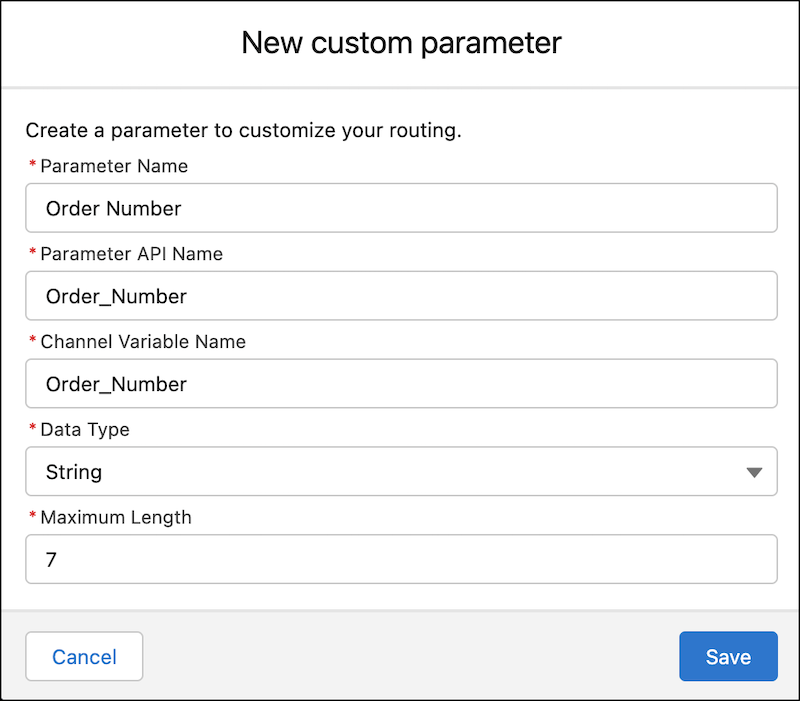
- 字串是「資料類型」的唯一選項。當聊天前表單讓您顯示格式為文字、電子郵件、電話、號碼、下拉式功能表和核取方塊欄位的可見欄位時,流程會自動將這些欄位轉換為字串欄位。如果您使用流程將資訊從聊天前欄位傳送至其他記錄,則輸出會顯示為字串欄位。原始欄位類型允許的大多數字母、數字和特殊字元均允許用於字串欄位,但有時會發生差異。例如,流程會在產生的流程輸出中,將核取方塊欄位轉換為 true 字串陳述式或 false 字串陳述式。作為其他例外,流程會從聊天前表單的下拉式功能表欄位傳送原始下拉式功能表 API 值,而非該欄位值的自訂標籤。
- 儲存您的變更,並針對您計畫新增至聊天前表單的每個隱藏或可見欄位建立其他自訂參數。
將可見欄位新增至聊天前表單
- 進入「設定」,在「快速尋找」方塊中,輸入內嵌服務部署,然後選取「內嵌服務部署」。
- 從部署的下拉式功能表中選取「檢視」。
- 按一下「編輯聊天前」。
- 選取「啟用聊天前功能」。
-
選擇是否要對每個對話或工作階段顯示聊天前表單。
- 如果您選取「每個對話」,則聊天前表單的顯示頻率取決於您是否將使用者驗證新增至您的傳訊管道。如果您新增使用者驗證,則「增強型聊天」對話不會結束。只有在您第一次傳訊時,客戶才會看到聊天前表單。如果您未新增使用者驗證,客戶可以按一下「結束聊天」來結束對話。他們會在首次傳訊時,以及每次在先前對話結束後開始新對話時,看見聊天前表單。
- 如果您選取「每個工作階段」,聊天前表單的顯示頻率也取決於您是否將使用者驗證新增至傳訊管道。每個工作階段僅支援增強型聊天 v1。
-
若要將標準欄位新增至表單:
- 在「可見聊天前欄位」下,按一下「新增欄位」,然後選取您要顯示的欄位。
- 儲存您的變更。
-
若要將自訂欄位新增至表單:
- 在「可見聊天前欄位」下,按一下「新增欄位」,然後選取「自訂」。
- 若要決定資訊的顯示方式,請選取您的欄位類型。
-
尋找並設定自訂參數的管道變數名稱。
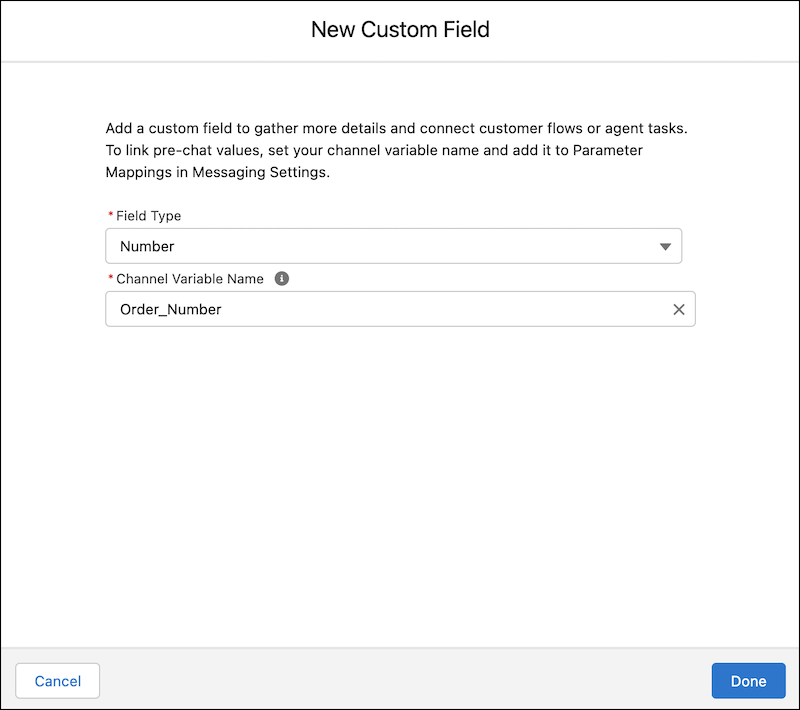
如果您選取「下拉式功能表」作為欄位類型,請一併新增「下拉式功能表名稱」、「下拉式功能表 API 名稱」以及「下拉式功能表 API 選項」。請注意下列事項:
- 每個聊天前表單最多可有 5 個自訂下拉式功能表欄位,而每個下拉式功能表最多可有 200 個值。
- 下拉式功能表 API 名稱只能在每個組織使用一次。如果您從組織中刪除下拉式 API 名稱,您仍無法在相同的組織中再次使用它。
- 設定每個下拉式功能表 API 值的格式以字母開頭、僅包含英數字元,並使用底線而非空格。
- 我們建議針對顯示在聊天前表單上的每個下拉式清單值建立自訂標籤,因為這是客戶看到的內容。您可以在每一個支援的語言中建立自訂標籤。如果您未建立自訂標籤,則客戶會看到下拉式功能表 API 值,其中可能包含底線。
- 我們會將原始下拉式功能表 API 值傳遞至您的流程,而非您的自訂標籤。
- 按一下「下一步」。
- 在下一頁上,選擇性選取下拉式功能表欄位的「預設下拉式功能表 API 值」,若尚未進行選取,則此值會顯示在欄位中。此外,請排序您的下拉式功能表欄位值。
- 按一下「儲存」(如果您已建立自訂下拉式功能表欄位) 或按一下「完成」(針對所有其他自訂欄位類型)。
- 儲存您對聊天前表單進行的變更。
- 若要為自訂欄位建立自訂標籤,請返回部署設定頁面並按一下「設定自訂標籤」。
- 選取此自訂標籤的語言。您必須為您支援的 每個語言建立自訂標籤。
- 選取「聊天前」作為聊天群組。
- 在「標籤群組」下方,選取「下拉式功能表值」以自訂欄位下拉式功能表 API 值的標籤。或者,選取「聊天前表格」以自訂標準欄位的標籤,或自訂電子郵件、號碼、電話、核取方塊和文字欄位。
- 在「標籤類型」下選取「標準」。
- 輸入自訂欄位的自訂標籤,然後按一下「完成」。
- 針對您支援的 每個語言重複此步驟。
- 返回部署設定頁面,然後按一下「發佈」。
將隱藏欄位新增至聊天前表單
一般使用者看不到隱藏的聊天前欄位。更新您的隱私權原則,以包含您收集的隱藏欄位資料。請考慮在交談中使用「傳訊」元件連結至原則。收集服務代表執行其工作所需的最少資料量,並僅將此資料儲存至結束個案所需的時間。瞭解如何刪除資料。
- 進入「設定」,在「快速尋找」方塊中,輸入內嵌服務部署,然後選取「內嵌服務部署」。
- 從部署的下拉式功能表中選取「檢視」。
- 按一下「編輯聊天前」。
- 若尚未選取「啟用聊天前功能」,請選取此選項。
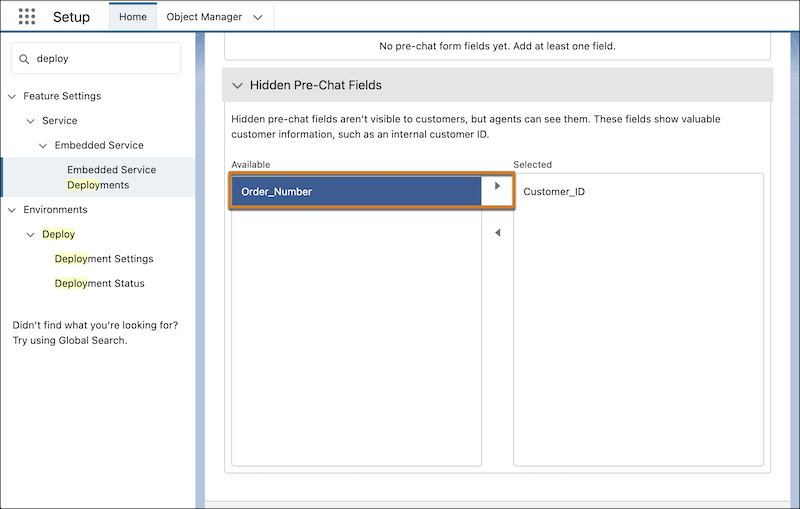
- 在「隱藏聊天前欄位」下,按一下以從「可用」清單中醒目提示自訂參數。如果自訂參數與此部署的傳訊管道相關聯,且尚未作為此部署中的可見或隱藏欄位使用,自訂參數會顯示出來。隱藏聊天前欄位必須為「文字」類型欄位,且不得為必要欄位。
-
若要將您的欄位移至「已選取」清單,請按一下指向「已選取」清單的箭頭。
- 儲存您的變更。
- 請與開發人員合作,以程式設計的方式將這些值從您的網站或行動應用程式傳送至 Salesforce (Web、iOS、Android)。程式碼中的聊天前欄位名稱必須與在「設定」中指定的名稱相同。
此文章是否解決您的問題?
請讓我們知道,以便我們改進!
