Você está aqui:
Configurar uma implantação de chat no aplicativo aprimorada
Personalize uma implantação do Chat no aplicativo aprimorado existente, adicione-a ao seu site e configure a segurança. Ou, se você estiver adicionando uma segunda implantação a um canal de chat no aplicativo aprimorado existente, siga estas etapas para criá-la e personalizá-la.
Edições obrigatórias
| Exibir edições com suporte. | |
 Este artigo se aplica a: |
Canais de chat no aplicativo aprimorado |
 Este artigo não se aplica a: |
Chat da Web aprimorado v1, Chat da Web aprimorado v2, WhatsApp aprimorado, Facebook Messenger aprimorado, SMS padrão e aprimorado, Apple Messages for Business aprimorado, LINE aprimorado e Traga seu próprio canal |
| Permissões de usuário | |
|---|---|
| Para configurar esse recurso: | Personalizar aplicativo E Modificar metadados por meio de funções da API de metadados |
| Para modificar conjuntos de permissões e perfis: | Gerenciar perfis e conjuntos de permissões |
Para criar uma nova implementação de aplicativo móvel, siga estas etapas. Para implantações do site, consulte Configurar uma implantação de chat da Web aprimorada.
- Em Configuração, na caixa Busca rápida, insira Implementações de serviço integrado e selecione Implementações de serviço integrado.
- Se você já passou pelo fluxo de início rápido para criar um canal e implantação do Chat no aplicativo aprimorado e quiser criar uma implantação adicional do Chat no aplicativo aprimorado para esse canal preexistente, siga as etapas 2-6. Se quiser personalizar sua primeira implantação do Chat no aplicativo aprimorado criada no fluxo de início rápido, vá para a etapa 7. Clique no botão Nova implantação. Escolha seu tipo de conversa, Chat aprimorado.
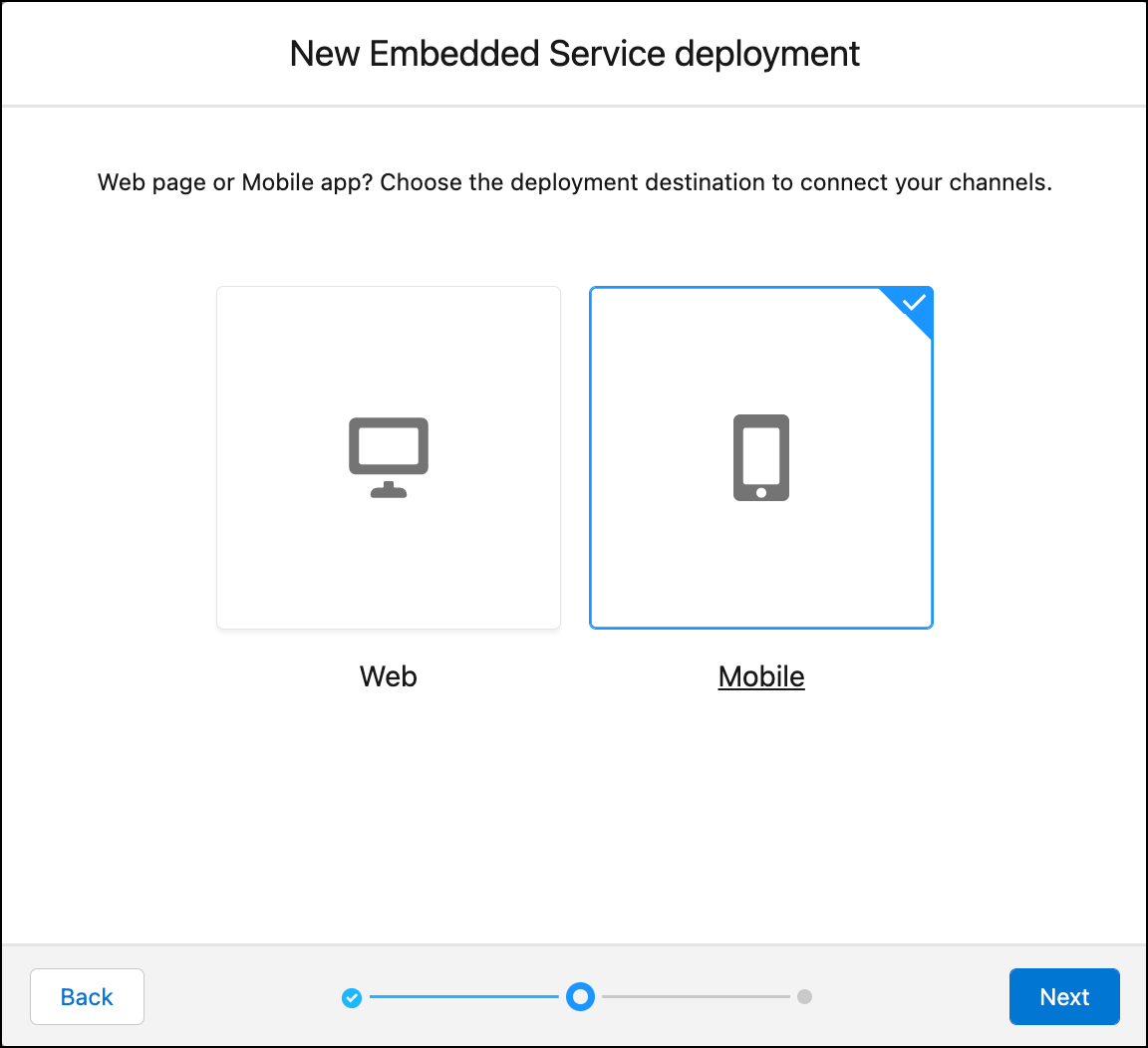
- Selecione Móvel como o destino da implantação para seu canal.
- Dê um nome à sua implantação de Serviço integrado, que gera o Nome da API.
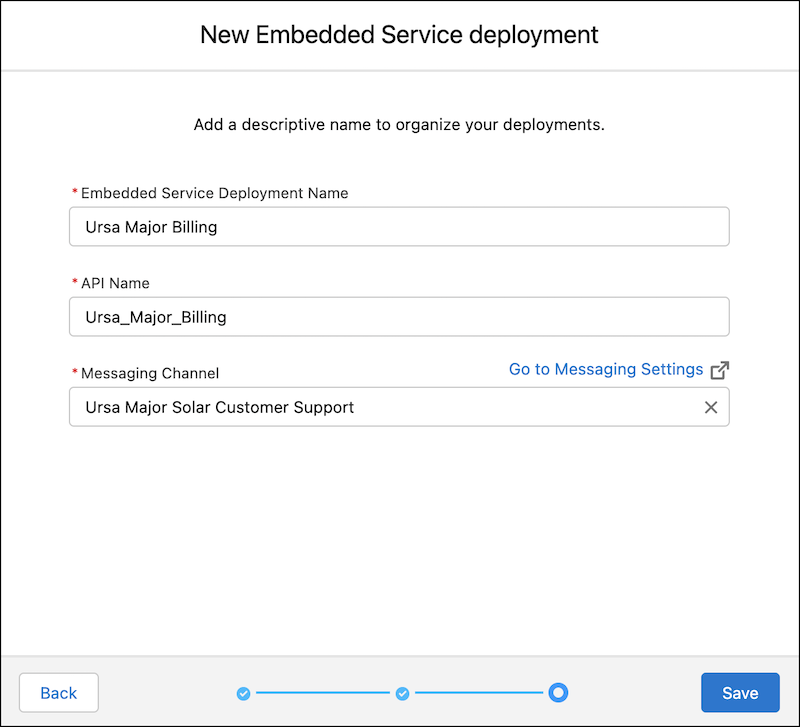
- Selecione o Canal de mensagens que você criou em Configurações do Messaging e adicione-o à implementação. Se você não tiver criado um canal, acesse Configurações de Mensagens.
- Salve seu trabalho.
- Ajuste sua nova implantação na página de configurações da implantação.
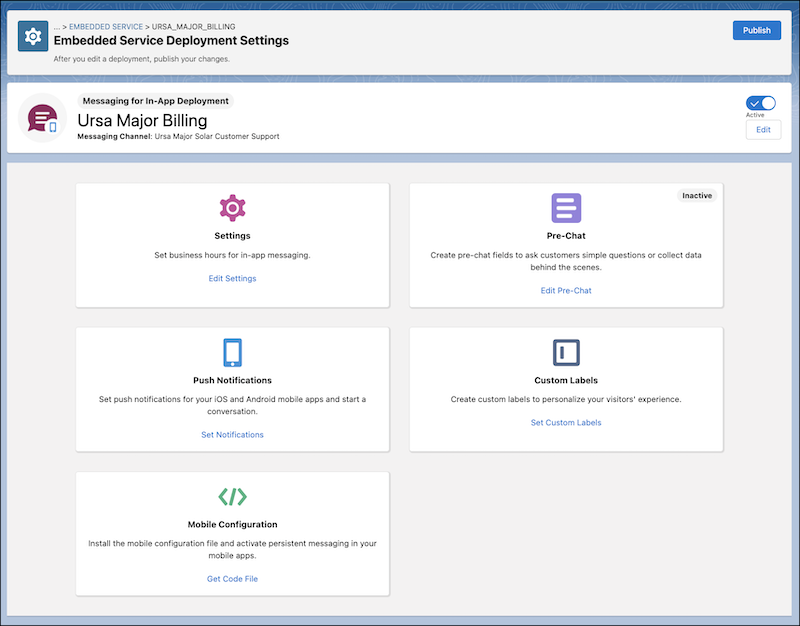
- Como opção, adicione horário comercial à sua implementação.
- Crie um registro de horários comerciais. Consulte Definir horários comerciais.
- Clique em Editar configurações.
- Selecione um registro de horário comercial no campo Horário comercial e salve suas alterações.
- Como opção, prepare um formulário pré-chat que os clientes devem preencher antes de enviar mensagens a um representante de serviço.
- Clique em Editar pré-chat para selecionar os campos padrão e personalizados do formulário. Consulte Personalizar pré-chat para chat aprimorado.
- Clique em Definir rótulos personalizados para escrever seus próprios rótulos para campos, alterar o texto em sua experiência de mensagens e selecionar o idioma em que deseja que cada rótulo apareça. Para criar rótulos em mais de um idioma, primeiro habilite o Workbench de tradução, adicione os idiomas com suporte e atribua tradutores. Consulte Habilitar o Workbench de tradução e Adicionar idiomas traduzidos e tradutores.
- Como opção, configure notificações por push para seus aplicativos móveis. Consulte Definir notificações por push para chat no aplicativo aprimorado.
- Na seção Configuração móvel das configurações de implantação, clique em Obter arquivo de código para baixar o arquivo de configuração JSON,
configFile.json.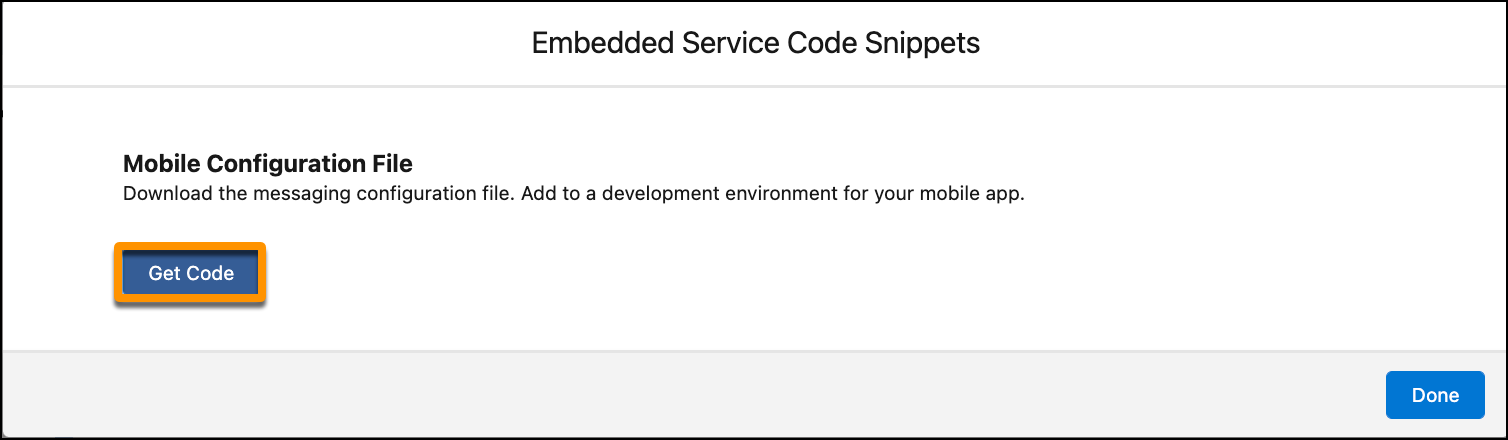
- Depois de criar ou editar uma implementação, clique no botão Publicar na página de configurações da implementação.
- Para garantir que o Chat aprimorado continue funcionando da maneira ideal, sempre publique novamente sua implementação depois de testar os recursos recém-adicionados.

Nota Se você estiver criando um projeto do Android, salve esse arquivo JSON em sua pasta de ativos. Para iOS, adicione o arquivo JSON ao projeto para poder acessar o conteúdo no seu código. Consulte o Guia do desenvolvedor no aplicativo para obter mais detalhes.
Consulte também:
Este artigo resolveu seu problema?
Diga-nos para podermos melhorar!
