Usted está aquí:
Preparar una organización de Salesforce para Chat mejorado
Cree una base sólida para su nuevo canal de mensajería e implementación.
Ediciones necesarias
| Ver ediciones compatibles. | |
 Este artículo se aplica a: |
Canales de Chat en aplicación y Chat web mejorados |
 Este artículo no se aplica a: |
WhatsApp mejorado, Facebook Messenger mejorado, SMS estándar y mejorado, mensajes de Apple Messages for Business mejorados, LINE mejorado y Aportar su propio canal |
| Permisos de usuario | |
|---|---|
| Para configurar Flujo de OmniCanal y Chat mejorado: | Personalizar aplicación |
| Para modificar los conjuntos de permisos y perfiles: | Gestionar perfiles y conjuntos de permisos |
En esta etapa de la configuración de Chat mejorado para web:
- Configurar OmniCanal.
- Crear un flujo de OmniCanal.
- Preparar el formato de sesión de mensajería.
Configurar OmniCanal
Active OmniCanal para su caso de uso de Chat mejorado.
- Activar OmniCanal.
- Cree un canal de servicio para Chat mejorado.
- Cree una cola donde desee enrutar sesiones de mensajería entrantes. Agregue Sesión de mensajería como objeto compatible.
Crear un flujo de OmniCanal
Cree un flujo de OmniCanal para su caso de uso de Chat mejorado.
Una vez completada la configuración de OmniCanal, estará listo para crear un flujo de OmniCanal. Este flujo es obligatorio para enrutar solicitudes de Mensajería. Empiece a trabajar con un flujo básico. Tras configurar su formulario previo al chat, vuelva a este flujo para asignar campos previos al chat a su canal de mensajería.

Nota Esta sección da por sentando que comprende el método de creación de flujos con Flow Builder. Si no lo hace, lea la documentación de Flow Builder o realice nuestro módulo Flow Builder Trailhead.
- Desde Configuración, en el cuadro Búsqueda rápida, introduzca Flujos y seleccione Flujos.
- Cree un Nuevo flujo.
- En la ficha Todos + Plantillas, seleccione Flujo de OmniCanal.
- En la ficha Gestor, cree un Nuevo recurso.
- Seleccione Variable como Tipo de recurso.
-
Para el Nombre de API, introduzca recordId. En Tipo de datos, especifique texto.
 Importante El nombre de API distingue entre mayúsculas y minúsculas y debe ser recordId. El canal de mensajería utiliza este valor para pasar información a este flujo de OmniCanal.
- Active Disponible para entrada y, a continuación, haga clic en Listo.
- Desde la ficha Elementos, seleccione una acción Enrutar trabajo en su flujo.
- Asigne un nombre a la Nueva acción. Utilice la variable recordId como valor de entrada. Seleccione Mensajería para el Canal de servicio.
-
Especifique Cola, Agente, Bot o Habilidades como valor de Enrutar a.
- Si selecciona Cola, utilice el Id. de cola para la cola a la que desea dirigir el trabajo.
- Si selecciona Agente, agregue el nombre del representante de servicio (agente) a través del campo Id. de agente.
- Si selecciona Bot, busque el nombre del bot.
- Si selecciona Habilidades, agregue la Lista de requisitos de habilidades.
- Haga clic en Listo.
-
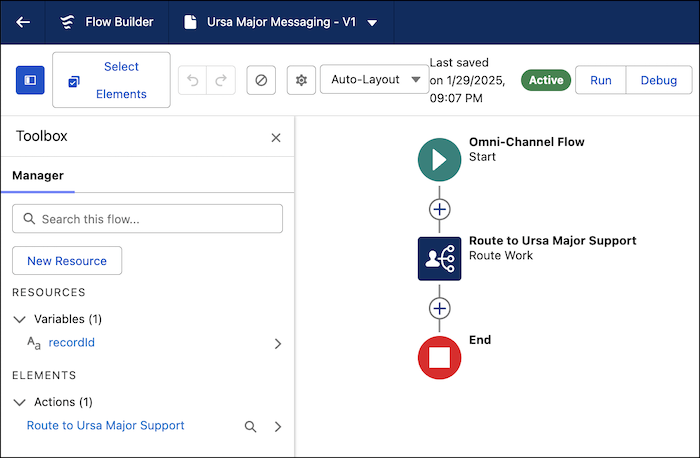
Su flujo sencillo tiene este aspecto.
- Guarde y active su flujo.
¿Resolvió este artículo su problema?
¡Háganos saber cómo podemos mejorar!
