Ti trovi qui:
Aggiunta di screen-pop per offrire agli agenti più contesto sulle conversazioni
Per impostazione predefinita, solo il record lavoro principale si apre quando un agente dell'assistenza accetta una voce su cui lavorare. Tuttavia, con più contesto, gli agenti dell'assistenza possono offrire un servizio più personalizzato per ogni cliente. Per aprire automaticamente i record o i flussi schermata nella schermata dell'agente dell'assistenza quando una chiamata vocale, un messaggio o una chat viene instradata all'agente, includere un'azione Aggiungi screen-pop nel flusso Omnicanale. È possibile aprire fino a un totale di tre record o flussi schermata. Ad esempio, è possibile visualizzare i record caso e referente del cliente e aprire il flusso della schermata Collegamento canale-oggetto come sottoscheda.
| Visualizzare le versioni supportate. |

Gli Screen-Pop non funzionano con le app che utilizzano la navigazione standard. Gli screen-pop funzionano solo se un agente dell'assistenza accetta lavoro da un'app utilizzando la navigazione della console.
Per impostare screen-pop per le chiamate vocali da un partner telefonico che non supporta i flussi Omnicanale, contattare il partner telefonico per istruzioni.
-
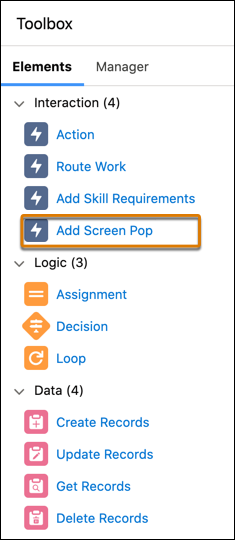
Nella scheda Elementi di Flow Builder, trascinare l'azione Aggiungi screen-pop nell'area di disegno.
-
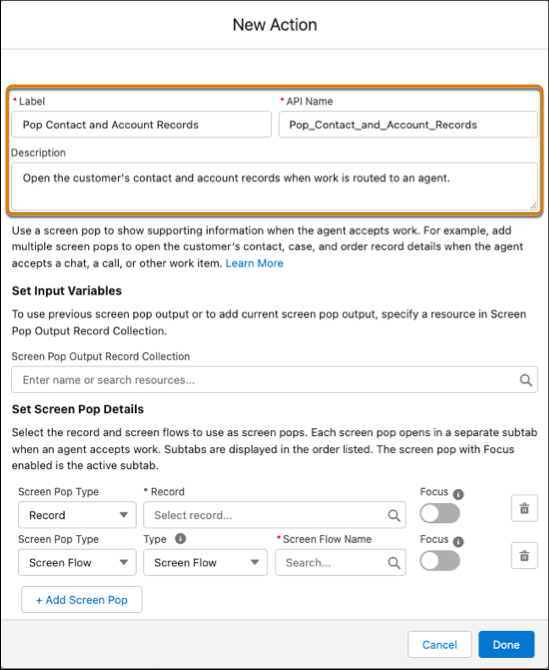
Assegnare all'azione un'etichetta, un nome API ed eventualmente una descrizione.
-
Se si desidera, in Imposta variabile raccolta, selezionare l'output dell'azione Aggiungi screen-pop precedente per unire le istruzioni di screen-pop alle istruzioni create dall'azione.
Per ulteriori informazioni, vedere Utilizzo di più azioni Aggiungi screen-pop in un flusso Omnicanale.
-
In Tipo di screen-pop per record, selezionare il campo ID del record che si desidera aprire. In alternativa, immettere il valore ID record specifico. Se più record si aprono nella schermata dell'agente dell'assistenza, attivare/disattivare l'attivazione per mettere questo record in evidenza per l'agente dell'assistenza.
Ad esempio, per aprire il record referente, selezionare la variabile del record referente (che contiene l'output dell'elemento Ottieni referente) e quindi selezionare il campo ID referente.
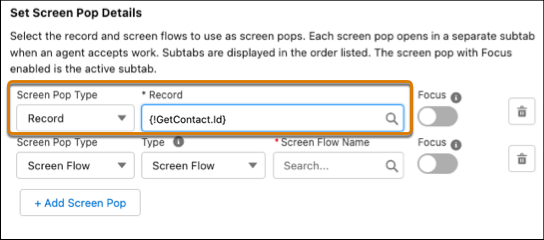 Nota L'ordine in cui si definiscono i record è l'ordine in cui si aprono nella schermata dell'agente dell'assistenza. Se non si imposta l'attivazione, vengono aperti tutti i record, ma la schermata dell'agente dell'assistenza visualizza il record di lavoro principale.
-
In Tipo di screen-pop per flusso schermata, selezionare Flusso schermata come tipo da scegliere da un elenco di flussi schermata attivi. In alternativa, selezionare Risorsa come Tipo per scegliere la propria variabile del flusso.
- L'elenco dei flussi schermata attivi mostra al massimo cinque flussi, ma è possibile cercare altri flussi digitando nel campo Nome flusso schermata.
- Le risorse vengono visualizzate solo per i flussi schermata validi e attivi e per i nomi API dei flussi completamente qualificati, incluso il prefisso spazio dei nomi.
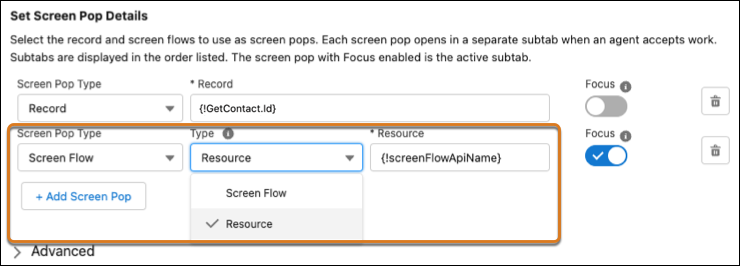
- Per aprire un altro record o flusso schermata, fare clic su Aggiungi screen-pop. È possibile aprire fino a tre record o flussi schermata.
- Fare clic su Chiudi.
Non dimenticare di passare le istruzioni di screen-pop (l'output di questa azione) come input nell'azione Instrada lavoro. Solo le istruzioni screen-pop passate all'azione Instrada lavoro vengono utilizzate per aprire i record quando il lavoro viene instradato all'agente dell'assistenza.
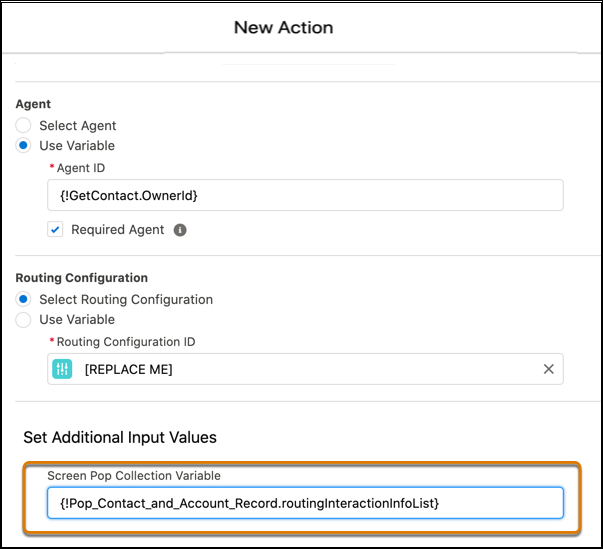
Per aggiungere le istruzioni di screen-pop come input a un'azione Instrada lavoro, aprire l'azione Instrada lavoro. Nel campo Variabile raccolta Screen-pop, selezionare l'output dall'azione Aggiungi screen-pop e quindi selezionare routingInteractionInfoList.

- Utilizzo di più azioni Aggiungi screen-pop in un flusso Omnicanale
È possibile concatenare più azioni Aggiungi screen-pop nello stesso flusso. Ad esempio, aggiungere un'azione per aprire i record indipendentemente dall'area di attesa o dall'agente dell'assistenza a cui viene instradato il lavoro. Quindi, aggiungere un'altra azione per aprire ulteriori record in base all'utente a cui viene instradato il lavoro. - Memorizzazione delle istruzioni di screen-pop in una variabile
Se si aggiungono più azioni Aggiungi screen-pop in un flusso, definire una variabile raccolta per aggregare e memorizzare tutte le istruzioni di screen-pop. Memorizzando tutte le istruzioni in una variabile, non sarà necessario preoccuparsi dell'ordine con il quale le azioni Aggiungi screen-pop vengono aggiunte al flusso.
