
Você está aqui:
Adicionar pop-ups de tela para dar aos representantes mais contexto sobre conversas
Por padrão, apenas o registro de trabalho principal é aberto quando um representante de serviço aceita um item de trabalho. Porém, com mais contexto, os representantes de serviço podem fornecer um serviço mais personalizado para cada cliente. Para abrir automaticamente registros ou fluxos de tela na tela do representante de serviço quando uma chamada de voz, mensagem ou chat for roteada para o representante, inclua uma ação Adicionar pop-up de tela no fluxo do Omni-Channel. Você pode abrir até um total de três registros ou fluxos de tela. Por exemplo, você pode mostrar os registros de caso e contato do cliente e abrir o fluxo de tela Vinculação de objeto de canal como uma subguia.
| Exibir edições com suporte. |

Os pop-ups de tela não funcionam com aplicativos que usam a navegação padrão. Os pop-ups de tela funcionam apenas se um representante de serviço estiver aceitando trabalho de um aplicativo usando a navegação do console.
Para configurar pop-ups de tela para chamadas de voz de um parceiro de telefonia que não oferece suporte a fluxos do Omni-Channel, entre em contato com seu parceiro de telefonia para obter instruções.
-
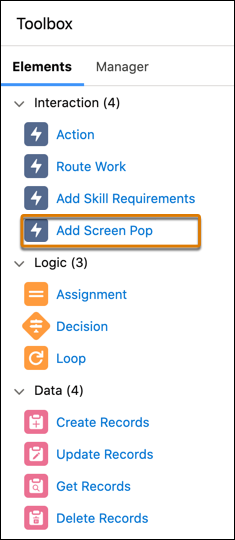
Na guia Elementos do Flow Builder, arraste a ação Adicionar pop-up de tela para a tela.
-
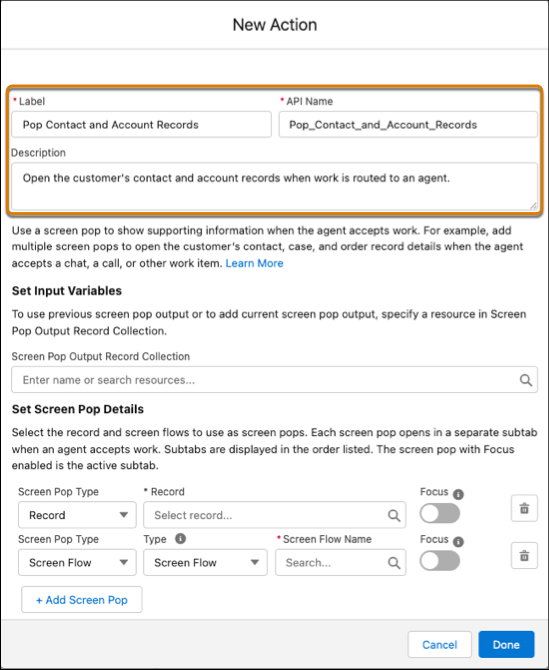
Dê à ação um rótulo, um nome da API e, opcionalmente, uma descrição.
-
Em Definir variável de coleção, opcionalmente, selecione a saída da ação Adicionar pop-up de tela anterior para combinar essas instruções pop-up de tela com as que foram criadas por esta ação.
Para obter mais informações, consulte Usar várias ações pop-up de tela para adicionar ações em pop-up em um fluxo do Omni-Channel.
-
Em Tipo de pop-up de tela para registro, selecione o campo de ID do registro que você deseja abrir. Outra opção é inserir o valor específico do ID do registro. Se vários registros forem abertos na tela do representante de serviço, alterne Foco para colocar esse registro em foco para o representante de serviço.
Por exemplo, para abrir o registro do contato, selecione a variável do registro do contato (que contém a saída do elemento Obter contato) e, em seguida, selecione o campo ID do contato.
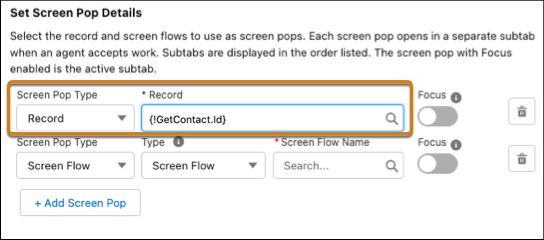 Nota A ordem em que você define os registros é a ordem em que eles são abertos na tela do representante de serviço. Se você não definir o foco, todos os registros serão abertos, mas a tela do representante de serviço se concentrará no registro de trabalho principal.
 -
Em Tipo de pop-up de tela para fluxo de tela, selecione Fluxo de tela como o Tipo a ser escolhido em uma lista de fluxos de tela ativos. Ou selecione Recurso como o Tipo para escolher sua própria variável de fluxo.
- A lista de fluxos de tela ativos mostra no máximo cinco fluxos, mas você pode pesquisar outros fluxos digitando no campo Nome do fluxo de tela.
- Os recursos aparecem apenas para fluxos de tela válidos e ativos e para nomes de API de fluxo totalmente qualificados, incluindo o prefixo de espaço do nome.
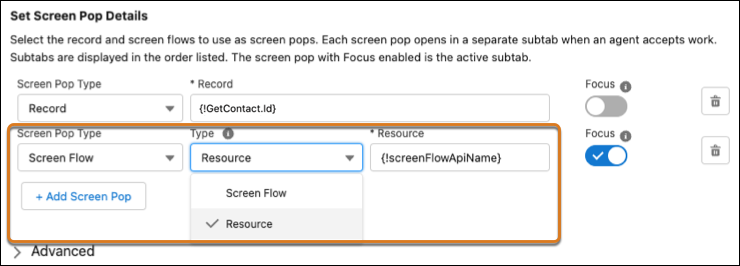
- Para abrir outro registro ou fluxo de tela, clique em Adicionar pop-up de tela. Você pode abrir até três registros ou fluxos de tela.
- Clique em Concluído.
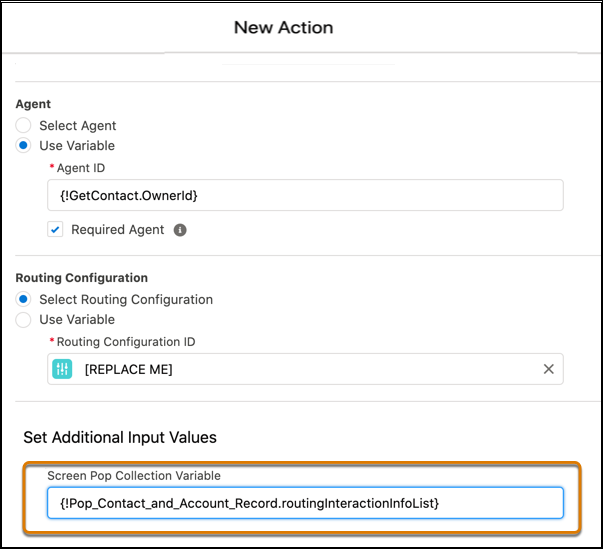
Não se esqueça de passar as instruções pop-up de tela (a saída dessa ação) como entrada na ação Rotear trabalho. Somente instruções pop-up de tela passadas para a ação Rotear trabalho são usadas para abrir registros quando o trabalho é roteado para o representante de serviço.
Para adicionar instruções pop-up de tela como entrada em uma ação Rotear trabalho, abra a ação Rotear trabalho. No campo Variável de coleção de pop-ups de tela, selecione a saída da ação Adicionar pop-up de tela e depois selecione routingInteractionInfoList.

- Usar várias ações de pop-up de tela em um fluxo do Omni-Channel
Você pode encadear várias ações Adicionar pop-up de tela no mesmo fluxo. Por exemplo, adicione uma ação para abrir registros independentemente de para qual fila ou representante de suporte o trabalho é roteado. Em seguida, adicione outra ação para abrir registros adicionais com base na pessoa para a qual o trabalho é roteado. - Armazenar instruções pop-up de tela em uma variável
Se você adicionar diversas ações Adicionar pop-up de tela a um fluxo, defina uma variável de coleção para agregar e armazenar todas as instruções em pop-up de tela. Ao armazenar todas as instruções em uma variável, você não precisa se preocupar com a ordem em que as ações Adicionar pop-up de tela são adicionadas ao fluxo.
