Criar o fluxo de tela para a ação personalizada do Command Center para serviço
Para definir o comportamento da ação e projetar a tela que aparece quando um supervisor clica no botão de ação, crie um fluxo de tela no Flow Builder. Por exemplo, você pode criar uma tela que permita que um supervisor envie um email a representantes de serviço.
Para abrir, editar ou criar um fluxo no Flow Builder:
Gerenciar fluxo
Em Configuração, insira Fluxos na caixa Busca rápida e selecione Fluxos.
Clique em Novo fluxo.
Clique em Fluxo de tela | Criar.
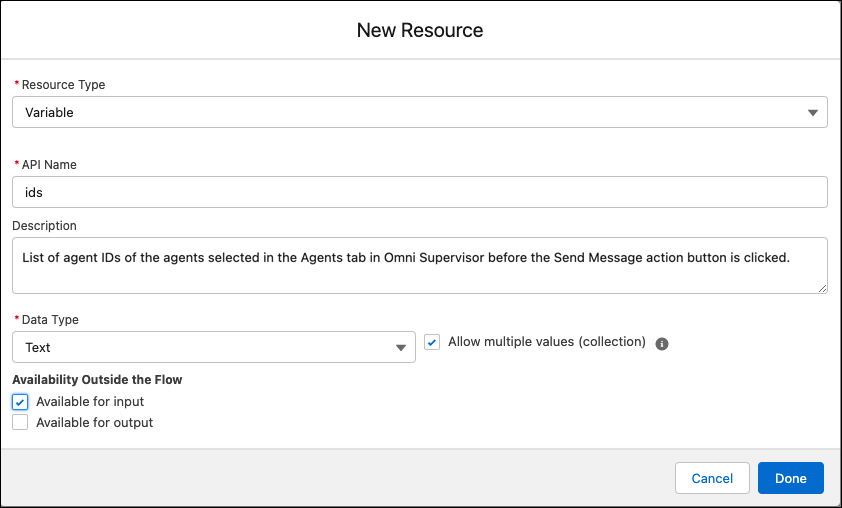
Para aceitar os representantes de serviço, filas ou itens de trabalho selecionados como entrada para o fluxo de tela, adicione um recurso Variável. Para a variável, defina o nome da API como ids, defina o tipo de dados como Texto, selecione a opção "Permitir diversos valores (coleção)" e selecione a opção "Disponível para entrada".
Essa variável armazena os representantes de serviço, filas ou itens de trabalho que um supervisor seleciona no Command Center para serviço para executar a ação.
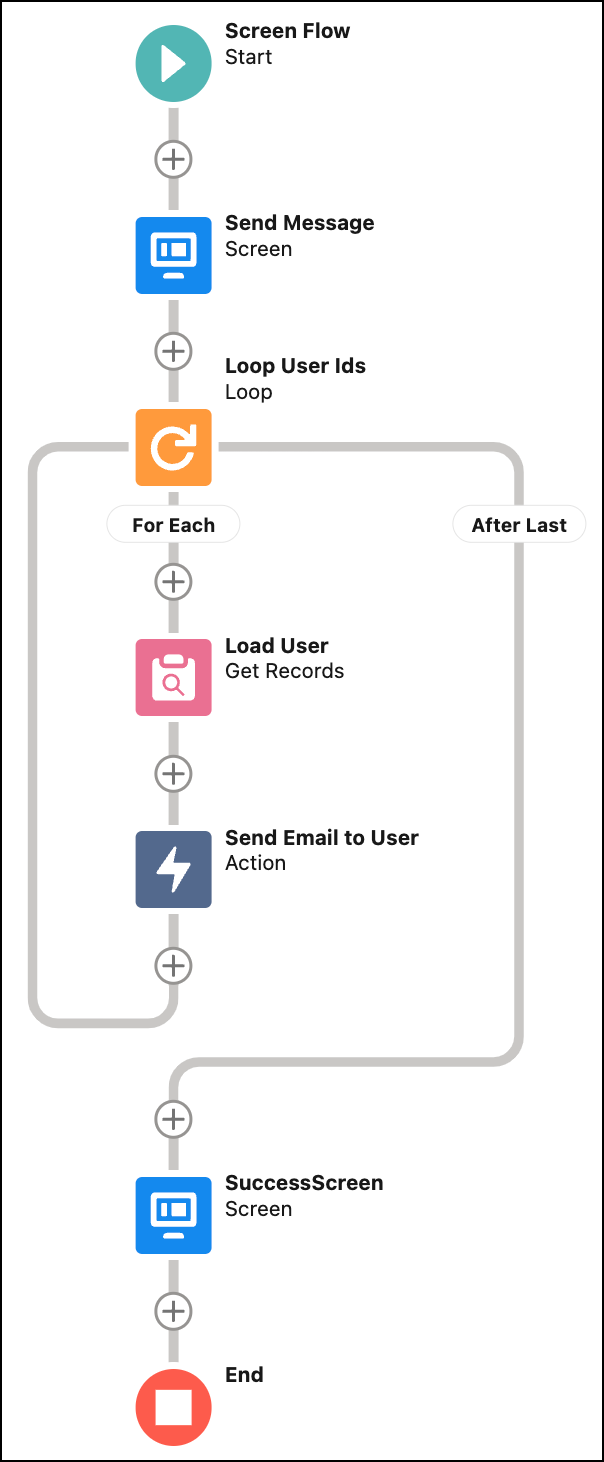
Para criar a página que aparece quando o supervisor clica no botão de ação no Command Center para serviço, adicione um elemento Tela.
Defina o comportamento da ação usando elementos de fluxo. Por exemplo, para fazer a iteração sobre os vários IDs de entrada passados da variável, adicione um elemento Loop.
Salve e dê um nome ao fluxo de tela.
O rótulo do fluxo de tela aparece como o nome do botão de ação no Command Center para serviço. Por exemplo, insira "Enviar email" como o rótulo do fluxo de tela.
Para disponibilizar o fluxo de tela para uso em uma ação, clique em Ativar.
We use three kinds of cookies on our websites: required, functional, and advertising. You can choose whether functional and advertising cookies apply. Click on the different cookie categories to find out more about each category and to change the default settings.
Privacy Statement
Required Cookies
Always Active
Required cookies are necessary for basic website functionality. Some examples include: session cookies needed to transmit the website, authentication cookies, and security cookies.
Functional Cookies
Functional cookies enhance functions, performance, and services on the website. Some examples include: cookies used to analyze site traffic, cookies used for market research, and cookies used to display advertising that is not directed to a particular individual.
Advertising Cookies
Advertising cookies track activity across websites in order to understand a viewer’s interests, and direct them specific marketing. Some examples include: cookies used for remarketing, or interest-based advertising.