Vous êtes ici :
Utilisation d'actions Ajouter un écran contextuel multiples dans un flux Omni-Channel
Vous pouvez chaîner ensemble plusieurs actions Ajouter un écran contextuel dans le même flux. Par exemple, ajoutez une action pour ouvrir des enregistrements, quelle que soit la file d'attente ou le représentant de support vers lequel le travail est acheminé. Ajoutez ensuite une autre action pour ouvrir des enregistrements supplémentaires en fonction du destinataire du travail.
| Afficher les éditions prises en charge. |
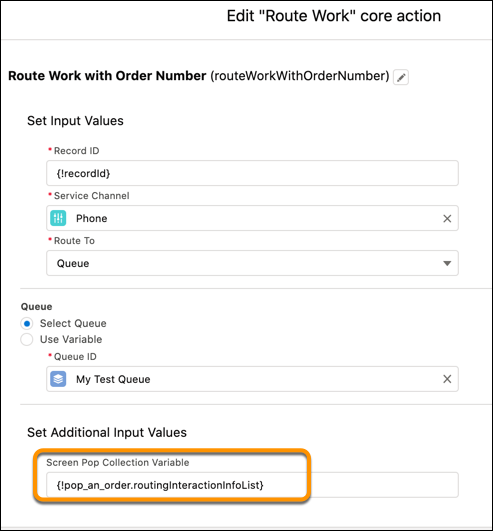
Pour envoyer des instructions d'écran contextuel depuis toutes les actions Ajouter un écran contextuel à l'action Acheminer les travaux, transmettez les instructions de chaque action Ajouter un écran contextuel à l'action suivante dans le flux. Transmettez ensuite les instructions de la dernière action Ajouter un écran contextuel à l'action Acheminer les travaux.
Prenons un exemple pour comprendre le fonctionnement de ce processus. Cet exemple de flux accepte le numéro de commande client comme entrée depuis l’IVR. La première action Ajouter un écran contextuel ouvre les enregistrements de contact et de compte de l'appelant. Si l'appelant saisit un numéro de commande, la deuxième action Ajouter un écran contextuel ouvre un troisième enregistrement, l'enregistrement de la commande associée au numéro de commande.
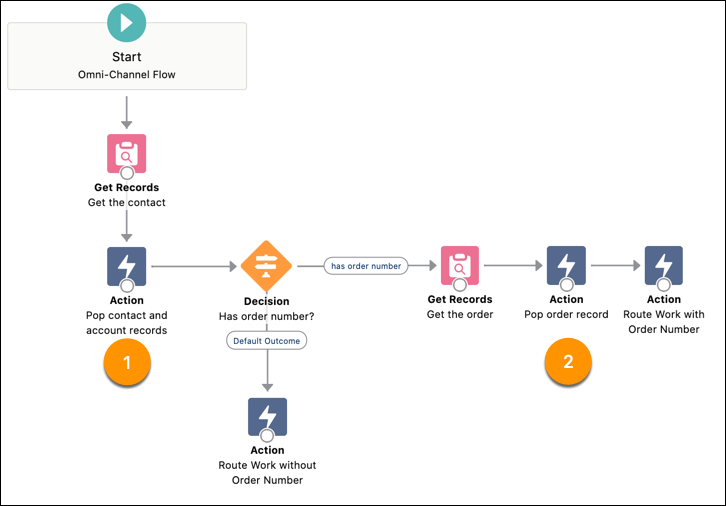
Les instructions de l’écran contextuel de la première action Ajouter un écran contextuel (1) sont transmises à la deuxième action Ajouter un écran contextuel (2). La deuxième action transmet des instructions agrégées des deux actions Ajouter un écran contextuel à l'action Acheminer les travaux.
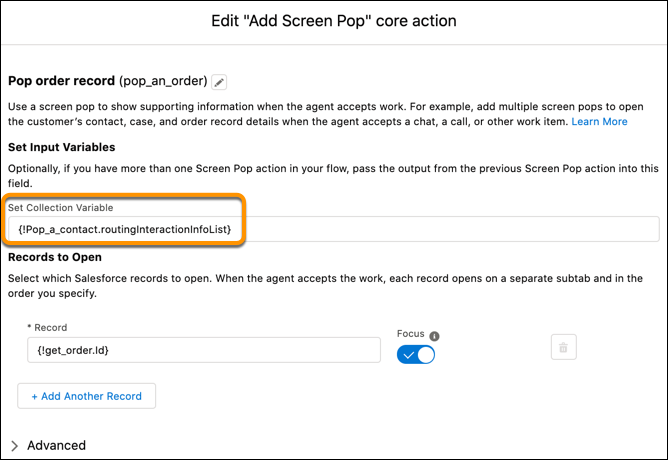
Pour transmettre les instructions de la première action Ajouter un écran contextuel à la suivante, dans le champ Définir la variable de collection de la deuxième action Ajouter un écran contextuel, sélectionnez la sortie de la première action Ajouter un écran contextuel. De façon générale, utilisez cette variable pour ajouter la sortie de l'action d'écran contextuel précédente et transmettre les résultats à l'action Acheminer les travaux.
Transmettez ensuite ces instructions d'écran contextuel à la deuxième action Ajouter un écran contextuel à l'action Acheminer les travaux. Seules les instructions d'écran contextuel transmises à l'action Acheminer le travail ouvrent les enregistrements lorsque le travail est acheminé vers le commercial.