您位於此處:
將畫面快顯指示儲存在變數中
如果您將多個「新增畫面快顯」動作新增至流程,請定義集合變數以彙總和儲存所有畫面快顯指示。透過將所有指示儲存在變數中,您便無須擔心「新增畫面快顯」動作新增至流程的順序。
若要瞭解為何在不使用變數時順序十分重要,請考慮以下情況。您建立一個流程,將「畫面快顯 1」的輸出傳遞至「畫面快顯 2」,然後將「畫面快顯 2」的輸出傳遞至「路由工作」動作。如果您重新排序「新增畫面快顯」動作,則必須變更每個動作的輸入畫面快顯指示。
-
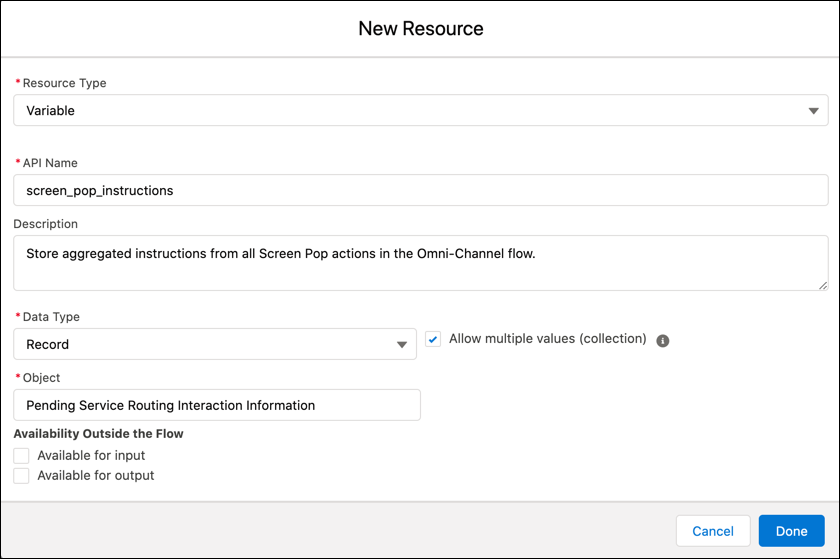
定義變數以儲存「新增畫面快顯」動作的指示。
- 在「工具箱」中選取「管理員」索引標籤。
- 按一下「新增資源」。
- 在「資源類型」中選取「變數」。
- 輸入 API 名稱,且可選擇性輸入描述。
- 在「資料類型」中選取「記錄」。
- 勾選「允許多重值 (集合)」核取方塊。
-
在「物件」中選取「待處理服務路由互動資訊」。
-
按一下「完成」。
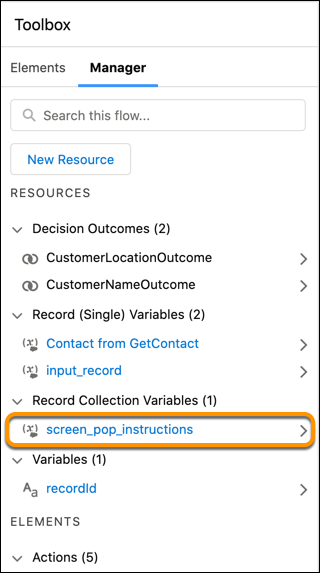
變數會顯示在「工具箱」之「管理員」索引標籤的「記錄集合變數」下。
-
使用變數以儲存第一個「新增畫面快顯」動作的輸出。在流程中使用變數作為所有後續「新增畫面快顯」動作的輸入和輸出。
- 編輯「新增畫面快顯」動作。
-
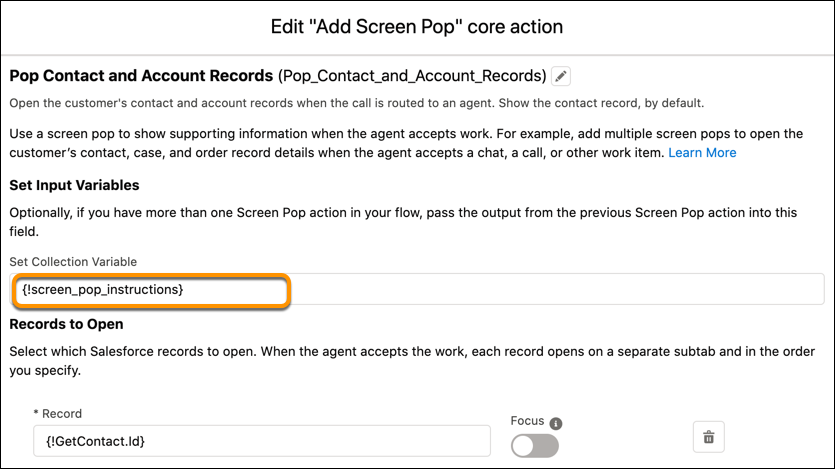
若要提供儲存於變數的畫面快顯指示作為輸入,請在「設定輸入變數」下的「設定集合變數」欄位選取此變數。
-
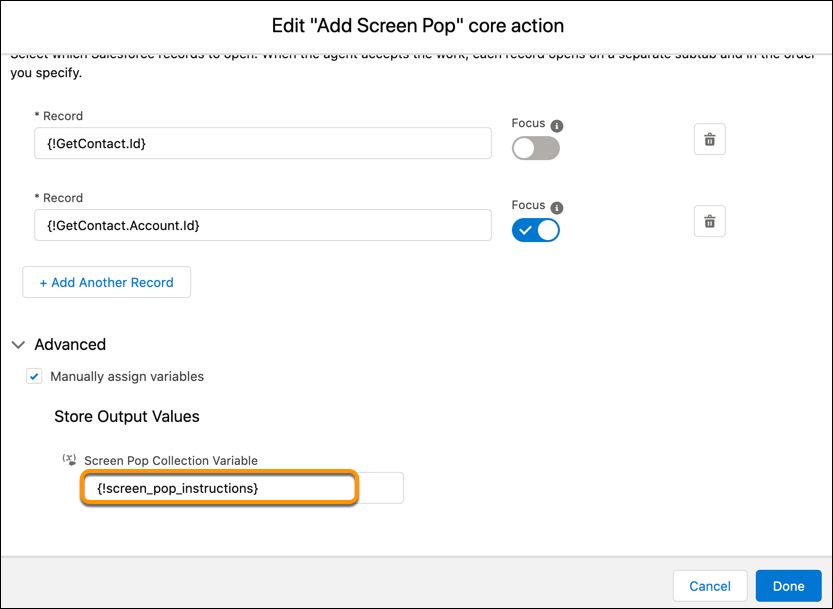
若要將「新增畫面快顯」動作的結果寫入作為變數的輸出,請展開「進階」並選取「手動指派變數」。接著在「畫面快顯集合變數」欄位中選取變數。
-
將變數的畫面快顯指示傳遞至「路由工作」動作。
- 編輯「路由工作」動作。
-
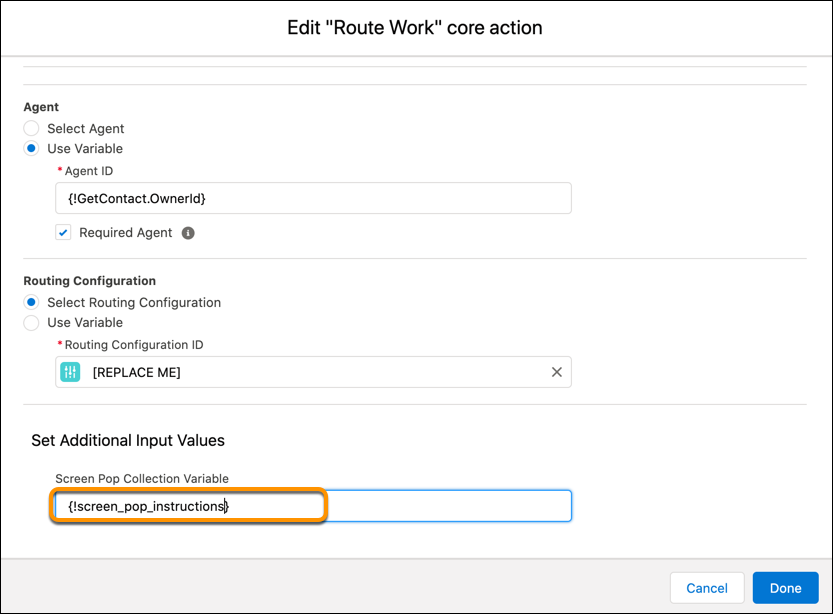
在「設定其他輸入值」中,選取「畫面快顯集合變數」欄位中的變數。
- 儲存流程。
此文章是否解決您的問題?
請讓我們知道,以便我們改進!
