
Vous êtes ici :
Réservation de créneaux horaires pour des types de travail désignés
Créez dans Field Service des créneaux horaires dédiés aux rendez-vous de service qui remplissent vos critères.
Éditions requises
| Disponible avec : Salesforce Classic (pas disponible dans toutes les organisations) et Lightning Experience |
| Les fonctionnalités principales, le package géré et l ' application mobile Agentforce Field Service and Operations sont disponibles dans les éditions Enterprise, Unlimited et Developer. |
 Cette fonctionnalité est un package géré Field Service.
Les ressources de service peuvent effectuer n'importe quel type de travail pendant leurs heures de travail disponibles conformément aux règles de travail définies dans votre stratégie de planification. Vous pouvez réserver certains créneaux horaires pendant les heures de travail disponibles et les désigner pour des types de travail spécifiques. Vous pouvez par exemple désigner un créneau horaire dans un enregistrement d'heures ouvrables ou de poste de travail pour prendre en charge uniquement les rendez-vous de service dont le champ Urgence est sélectionné.

Configuration de travail désigné pour des créneaux horaires avec la planification et l'optimisation avancées
Créez dans Field Service des créneaux horaires spécifiques dédiés aux rendez-vous de service qui remplissent vos critères en utilisant la planification et l'optimisation avancées.
Éditions requises
| Autorisations utilisateur requises | |
|---|---|
| Pour afficher, créer et mettre à jour des Critères de filtrage Recordset : | Afficher, créer et modifier sur Rendez-vous de service, Créneaux horaires, Heures ouvrables, Critères de filtrage Recordset et Règles de critères de filtrage Recordset ET Supprimer sur les règles de critères de filtrage Recordset |
-
Ajoutez la règle de travail Créneau du travail désigné à une ou plusieurs stratégies de planification.
Remarque Cette règle peut être appliquée uniquement si la stratégie de planification inclut la règle de travail Territoires de travail ou la règle de travail Correspondance du territoire.Lorsque la stratégie est utilisée, l'optimiseur respecte vos préférences de créneaux désignés durant la planification.
- Cliquez sur l'onglet Stratégies de planification, puis sélectionnez une stratégie.
- Dans la liste associée Règles de travail de stratégie de planification, cliquez sur Nouveau.
- Dans le champ Règle de travail, sélectionnez Nouvelle règle de travail.
- Sélectionnez Field Service - Créneau du travail désigné, puis cliquez sur Suivant.
- Saisissez un nom et une description.
- Enregistrez vos modifications.
-
Ajoutez des colonnes de critères de filtrage recordset à la fenêtre de référence.
- Dans les paramètres de gestion d'objet des critères de filtrage recordset, accédez à Présentations de recherche, puis cliquez sur Modifier dans le profil Administrateur système.
- Ajoutez Objet source, Objet filtré et Actif à la présentation de recherche.
- Cliquez sur Enregistrer.
-
Créez des critères de filtrage recordset pour un travail désigné.
- Dans le Lanceur d'applications, cliquez sur Critères de filtrage Recordset.
-
Dans la vue de liste Critères de filtrage Recordset, cliquez sur Nouveau.
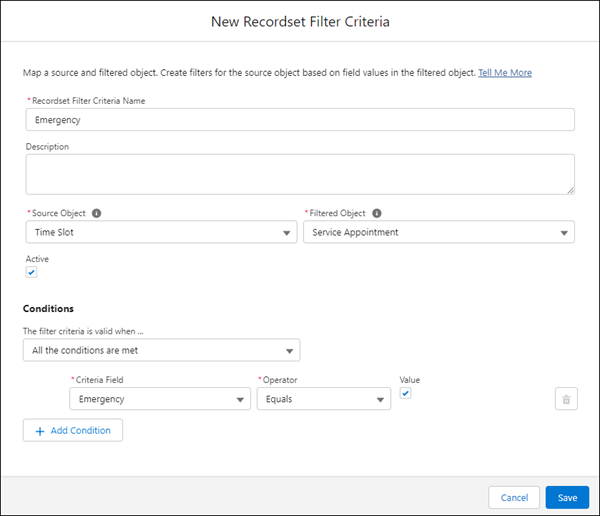
- Saisissez un nom et une description pour les critères.
- Dans le champ Objet source, sélectionnez Créneau horaire.
- Dans le champ Objet filtré, sélectionnez Rendez-vous de service.
- Sélectionnez Actif.
- Dans la section Conditions, sélectionnez la condition dans laquelle les Critères de filtrage Recordset sont valides.
- Pour ajouter des conditions de filtrage, sélectionnez le champ de critère, l'opérateur et la valeur de champ de correspondance. L'entrée Valeur change selon le champ que vous sélectionnez. Par exemple, les champs de liste de sélection affichent la liste des choix disponibles. Ajoutez une autre condition si nécessaire.
- Enregistrez les critères de filtrage recordset.
-
Désignez un créneau pour les rendez-vous de service d'un type spécifié.
- Dans le Lanceur d'application, cliquez sur Heures ouvrables.
- Dans la vue de liste Heures ouvrables, sélectionnez un enregistrement d'heures ouvrables.
-
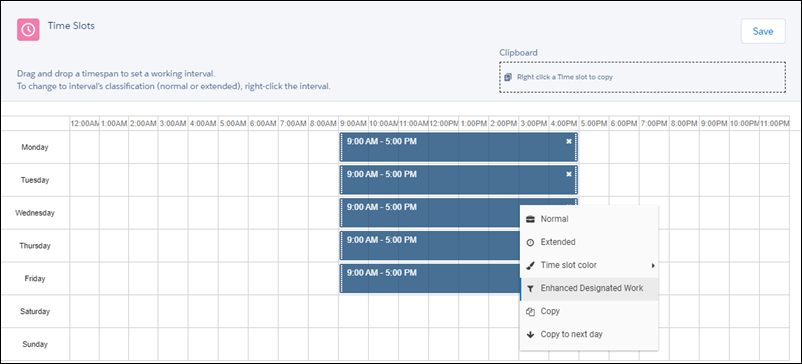
Sous l'onglet Détails, dans l'éditeur de calendrier, cliquez avec le bouton droit sur un créneau horaire, puis sélectionnez Travail désigné avancé.
-
Dans la fenêtre de référence, sélectionnez un critère de filtrage recordset.
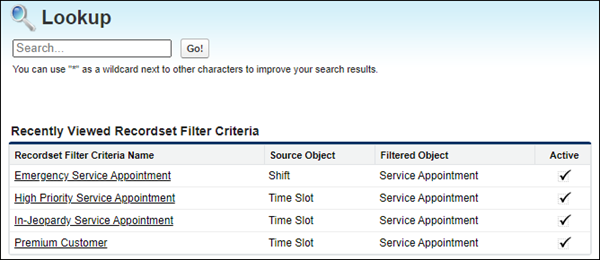 Remarque Sélectionnez des critères de filtrage recordset actifs avec l'objet source Créneau horaire et l'objet filtré Rendez-vous de service.
 - Cliquez sur Enregistrer.
- Dans l'éditeur du calendrier, vous pouvez changer une désignation en sélectionnant d'autres critères de filtrage recordset dans la fenêtre de référence.
- Vous pouvez supprimer une désignation uniquement depuis l'onglet Associé. Dans le menu d'actions de la liste associée Créneaux horaires, cliquez sur Modifier en regard du créneau horaire correspondant. Effacez ensuite votre sélection dans le champ Critères de filtrage Recordset, puis cliquez sur Enregistrer.
Si un rendez-vous ne remplit pas les critères de votre créneau désigné, l'optimiseur du calendrier ne le planifie pas dans le créneau.
Configuration de travail désigné pour des créneaux horaires sans la planification et l'optimisation avancées
Créez dans Field Service des créneaux horaires spécifiques dédiés aux rendez-vous de service qui remplissent vos critères sans utiliser la planification et l'optimisation avancées.
-
Déterminez les champs de rendez-vous de service à utiliser pour réserver des créneaux horaires.
- Dans le Gestionnaire d'objet, recherchez l'objet Rendez-vous de service, puis cliquez sur Ensembles de champs.
- Ouvrez l'ensemble de champs Designated Work Fields.
-
Faites glisser un champ de case à cocher vers l'ensemble de champs.
Remarque Vous pouvez personnaliser un champ en l'ajoutant à l'objet du rendez-vous de service.
-
Ajoutez la règle de travail Créneau du travail désigné à une ou plusieurs stratégies de planification. Lorsque la stratégie est utilisée, l'optimiseur respecte vos préférences de créneaux désignés durant la planification.
- Cliquez sur l'onglet Stratégies de planification, puis sélectionnez une stratégie.
- Dans la liste associée Règles de travail de stratégie de planification, cliquez sur Nouveau.
- Dans le champ Règle de travail, sélectionnez Nouvelle règle de travail.
- Sélectionnez Field Service - Créneau du travail désigné, puis cliquez sur Suivant.
- Saisissez un nom et une description.
- Enregistrez vos modifications.
-
Réservez un créneau pour les rendez-vous de service d'un type spécifié.
- Sous l'onglet Heures ouvrables, sélectionnez un enregistrement d'heures ouvrables.
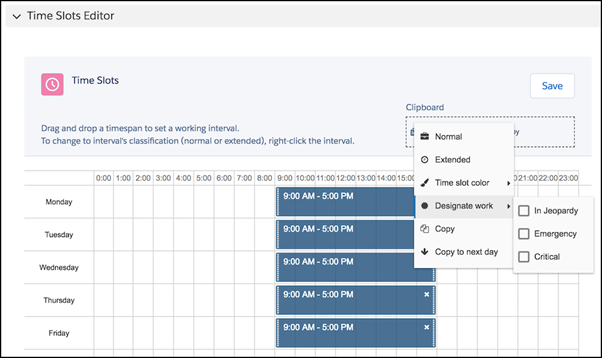
- Dans la vue de détail, cliquez avec le bouton droit sur un créneau.
-
Survolez Désigner le travail, puis cochez une case.
Si un rendez-vous ne remplit pas les critères de votre créneau désigné, l'optimiseur du calendrier ne le planifie pas dans le créneau.
