Sie befinden sich hier:
Filtern von Gantt-Diagrammen in Field Service
Passen Sie die Inhalte des Gantts an, indem Sie es anhand von Serviceressourceneinstellungen, Fertigkeiten, Nutzung, Stunden und anderen Funktionen filtern.
Erforderliche Editionen
| Verfügbarkeit: Salesforce Classic (nicht in allen Organisationen verfügbar) und Lightning Experience |
| Die zentralen Funktionen, das verwaltete Paket und die mobile Anwendung für Agentforce Field Service und Vorgänge sind in der Enterprise, Unlimited und Developer Edition verfügbar. |
 Dies ist eine Funktion für verwaltete Field Service-Pakete.
Klicken Sie zum Öffnen Ihrer Filtereinstellungen in der oberen linken Ecke des Gantt-Diagramms auf das Filtersymbol. Das Gantt wird standardmäßig nach dem Serviceressourcennamen sortiert.
Geben Sie mindestens zwei Zeichen in das Suchfeld ein, um in der Ressourcenliste nach Ressourcen zu suchen. Trennen Sie mehrere Stichwörter durch Kommas voneinander ab. Dadurch wird eine ODER-Bedingung auf die Suche angewendet.
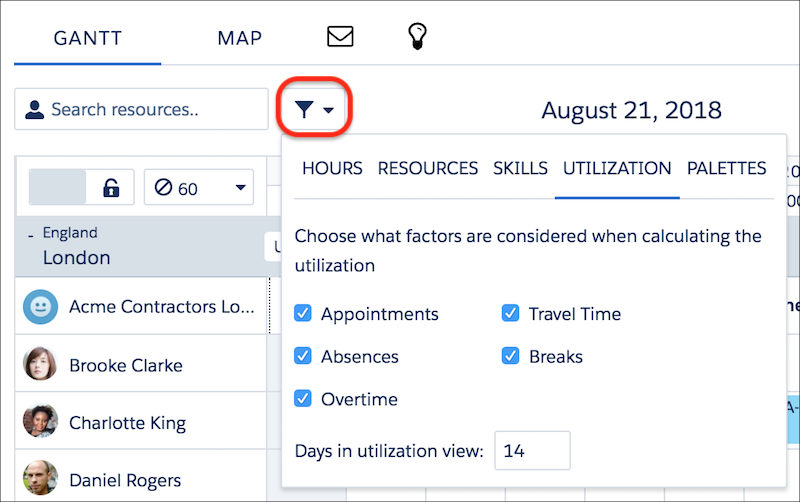
| Registerkarte "Filter" | Beschreibung |
|---|---|
| Stunden | Wählen Sie einen Stundenbereich aus, der angezeigt werden soll. Die Datumsauflösung bestimmt das Gantt-Zeitintervall und die Anzeige der verfügbaren Stunden. Wenn Sie beispielsweise eine Datumsauflösung von 3 Tagen auswählen, zeigt das Gantt die Ressourcenverfügbarkeit in 4-stündigen Intervallen an. Es zeigt Intervalle mit vollständiger oder Teilverfügbarkeit an, die sich in den gefilterten Stunden befinden. Für "Im Tagesverlauf" zeigt das Gantt halbstündige Intervalle an und ignoriert den Filter, für welche Stunden er angezeigt werden soll. In den Datumsauflösungen "3 Tage", "Wöchentlich" und "2 Wochen" können Sie die Option zum Anzeigen einer horizontalen Bildlaufleiste aktivieren. Mithilfe der Bildlaufleiste können Sie alle relevanten Informationen zur Ressourcenverfügbarkeit auch in niedrigeren Datumsauflösungen anzeigen. Sie können Optionen zur Anzeige oder Hervorhebung von Wochenenden aktivieren. Für Ansichten, die weniger als wöchentlich sind, zeigt das Gantt immer die Wochenendtage an. Wenn Sie die Option zum Anzeigen von Wochenenden aktivieren, zeigt das Gantt die Wochenendtage für die Datumsauflösungen von wöchentlich oder länger an. Mit der Einstellung In Field Service-Einstellungen | Benutzeroberfläche der Disponentenkonsole können Sie Sonntag oder Montag als Wochenbeginn konfigurieren. Im unteren Bereich der Registerkarte können Sie die Ansicht "Langfristig" anpassen:
(Wählen Sie in der oberen rechten Ecke des Gantt-Diagramms Langfristig aus, um auf die Ansicht "Langfristig" zuzugreifen. Sie benötigen die benutzerdefinierte Berechtigung "Langfristige Ansicht", um darauf zuzugreifen. |
| Ressourcen | Geben Sie an, welche Serviceressourcen in welcher Reihenfolge angezeigt werden. Wählen Sie Nur arbeitende Ressourcen anzeigen im Filterfeld aus, um nur die Ressourcen anzuzeigen, die an den im Gantt angezeigten Terminen für die Zuweisung verfügbar sind. Serviceressourcen, die während dieses Verfügbarkeitszeitraums nicht vorhanden waren, werden weiterhin angezeigt. Aktualisieren Sie das Feldset "Gantt-Filter für Ressource", um der Registerkarte "Ressourcen" mehr filterbare Felder hinzuzufügen. |
| Fertigkeiten | Wählen Sie Fertigkeiten aus, über die Ressourcen verfügen müssen, um im Gantt angezeigt zu werden. Ändern Sie die Filterlogik zu ODER, um Ressourcen mit einer oder mehreren der ausgewählten Fertigkeiten anzuzeigen. Wenn der Fertigkeitenfilter der Gantt-Ressource ausgeführt wird, werden 50 Fertigkeiten vorab geladen und als Filteroptionen angezeigt, die auf den verfügbaren Fertigkeiten der aktuell geladenen Ressourcen basieren. Sie können über die Suchleiste für Fertigkeiten nach weiteren Fertigkeiten suchen und sie als Filteroptionen anwenden. Der zuletzt angewendete Filter wird bis zur nächsten Änderung gespeichert. |
| Nutzung | Wählen Sie die Faktoren, die beim Berechnen der Ressourcenauslastung berücksichtigt werden, und kontrollieren Sie die in der Auslastungsansicht angezeigten Tage. (Wählen Sie Nutzung in der oberen rechten Ecke des Gantt-Diagramms aus, um zur Auslastungsansicht zu gelangen.) |
| Paletten | Erstellen und verwalten Sie Paletten und wenden Sie sie an, um Termine im Gantt und auf der Karte farbzucodieren. Klicken Sie in der oberen rechten Ecke auf das Symbol, um den Paletten-Editor zu öffnen. |
