Filtrar o Gantt no Field Service
Personalize o conteúdo do gráfico de Gantt filtrando-o com base nas configurações, habilidades, utilização, horas e outras características do recurso de serviço.
Edições obrigatórias
| Disponível em: Salesforce Classic (não disponível em todas as organizações) e Lightning Experience |
| Os recursos principais do Field Service and Operations do Agentforce, o pacote gerenciado e o aplicativo móvel estão disponíveis nas edições Enterprise, Unlimited e Developer. |
 Esse é um recurso de pacote gerenciado do Field Service.
Para abrir suas configurações de filtro, clique no ícone de filtro no canto superior esquerdo do Gantt. Por padrão, o Gantt é classificado por nome do recurso de serviço.
Para pesquisar por recursos dentro da lista de recursos, insira dois ou mais caracteres no campo de pesquisa. Separe diversas palavras-chave com uma vírgula, que aplica uma condição OR à pesquisa.
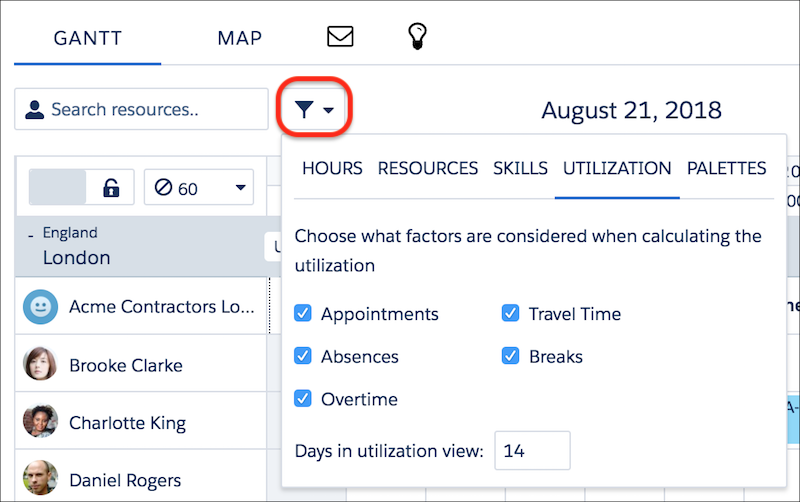
| Guia Filtro | Descrição |
|---|---|
| Horas | Selecione um intervalo de horas para mostrar. A resolução de data determina o intervalo de tempo do Gantt e como as horas disponíveis aparecerão. Por exemplo, quando você seleciona uma resolução de data de 3 dias, o Gantt mostra a disponibilidade de recursos em intervalos de quatro horas. Ele exibe intervalos com disponibilidade total ou parcial nas horas filtradas. Para No dia, o gráfico de Gantt mostra intervalos de meia hora e ignora o filtro de exibição de horas. Em resoluções de data de 3 dias, Semanal e 2 semanas, você pode ativar a opção para mostrar uma barra de rolagem horizontal. Rolar permite que você veja todas as informações relevantes de disponibilidade do recurso também em resoluções de data menores. Você pode ativar opções para exibir ou destacar os finais de semana. Em modos de exibição inferiores a semanal, o gráfico de Gantt sempre mostra os dias do final de semana. Quando você ativa a opção de mostrar fins de semana, o gráfico de Gantt exibe dias do fim de semana para as resoluções de data semanais ou maiores. Uma configuração Em Configurações do Field Service | IU do Console do supervisor permite configurar Domingo ou Segunda-feira como o início da semana. Na parte inferior da guia, você pode personalizar a visualização Longo prazo:
(Para chegar ao modo de exibição de longo prazo, selecione Longo prazo no canto superior direito do Gantt. É preciso ter a permissão personalizada Visualização de longo prazo para acessá-la.) |
| Recursos | Especifique quais recursos de serviço são exibidos e em que ordem. Selecione Mostrar somente recursos que estão trabalhando caixa do filtro para mostrar apenas os recursos que estão disponível para serem atribuídos a compromissos nas datas mostradas no gráfico de Gantt. Os recursos em serviço com uma ausência durante esse período de disponibilidade ainda são mostrados. Para adicionar mais campos que podem ser filtrados à guia Recursos, atualize o conjunto de campos do Filtro de Gantt do recurso. |
| Habilidades | Selecione habilidades que os recursos devem possuir a serem exibidas no gráfico de Gantt. Altere a Lógica do filtro para OR para exibir recursos com uma ou mais das habilidades selecionadas. Quando o filtro de habilidades de recursos do Gantt é executado, ele carrega previamente 50 habilidades e as mostra como opções de filtro com base nas habilidades disponíveis dos recursos carregados no momento. É possível pesquisar mais habilidades usando a barra de pesquisa de habilidades e aplicá-las como opções de filtro. O último filtro aplicado é salvo até a próxima vez em que você alterá-lo. |
| Utilização | Selecione os fatores que serão considerados ao calcular a utilização do recurso e controle os dias exibidos no modo de exibição de utilização. (Para chegar ao modo de exibição de utilização, selecione Utilização no canto superior direito do Gantt.) |
| Paletas | Crie, gerencie e aplique paletas a compromissos de serviço codificados por cores no gráfico de Gantt e mapa. Clique no ícone no canto superior direito para abrir o editor de paletas. |
