
Usted está aquí:
Controlar qué citas de Field Service aparecen en la consola de despacho Classic
Los despachadores pueden ver y filtrar citas de servicio en la lista de citas y en el gráfico de Gantt. Aprenda cómo controlar qué citas aparecen en estas secciones de la Consola de despacho Classic.
Ediciones necesarias
| Disponible en: Salesforce Classic (no disponible en todas las organizaciones) y Lightning Experience |
| Las funciones principales de Agentforce Field Service y Operaciones, el paquete gestionado y la aplicación móvil están disponibles en Enterprise Edition, Unlimited Edition y Developer Edition. |
 Esta es una función de paquete gestionado de Field Service.
Controlar el intervalo de tiempo
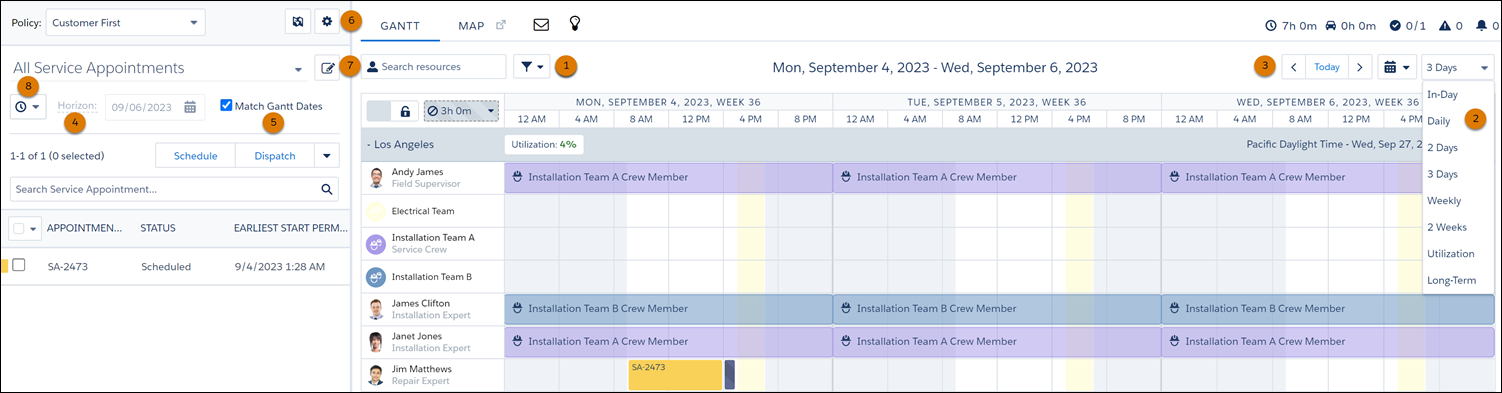
Estos parámetros controlan el intervalo de tiempo de gráfico Gantt.
- Filtro de Gantt (1):
- En la ficha Horas, seleccione qué horas del día se muestran en el gráfico de Gantt y ajuste los parámetros para la vista Largo plazo.
- En la ficha Utilización, especifique el número de días que se mostrarán cuando se aplique la vista Utilización.
- Menú desplegable de resolución de Gantt (2): Seleccione el número de días para mostrar en el gráfico de Gantt al mismo tiempo. Personalice la vista Utilización desde la ficha Utilización del filtro del gráfico Gantt y la vista Largo plazo desde la ficha horas del filtro del gráfico Gantt. Necesitará el permiso personalizado Vista de largo plazo para seleccionar la vista Largo plazo.
- Conmutadores de calendario y fecha (3): Alterne entre días y meses.
Estos parámetros controlan el intervalo de tiempo de la lista de citas.
- Fecha de horizonte (4): La lista de citas solo enumera citas con un campo de fecha que recae antes del horizonte.
- Campo Coincidir fechas de Gantt (5): Si selecciona Coincidir fechas de Gantt, la fecha de horizonte se actualiza para mostrar el último día del horizonte mostrado en el Gantt.
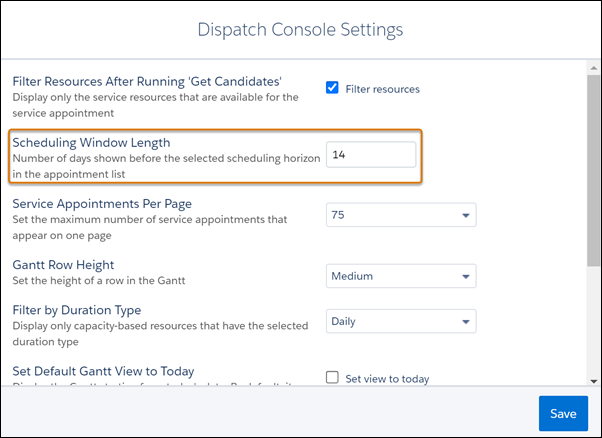
- Filtro de vista de lista estándar (6): Para aplicar un filtro estándar, haga clic en el icono de engranaje y seleccione Configuración de la consola de despachador. Bajo Longitud de plazo de programación, defina el número de días mostrados antes de la fecha de horizonte. La lista de citas solo enumera citas con un campo de fecha que recae en ese lapso de días antes de la fecha horizonte.
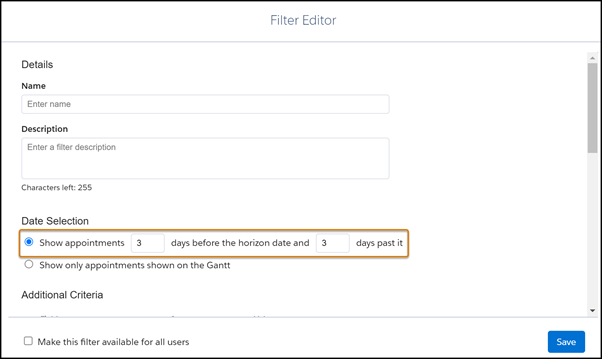
- Filtro de vista de lista personalizado (7): Para aplicar un filtro personalizado, haga clic en el icono Gestionar filtros y seleccione Nuevo. Bajo Selección de fecha, defina el número de días mostrados antes y después de la fecha horizonte. La fecha de horizonte y la configuración de filtro personalizado controlan el intervalo de tiempo de la lista de citas. Los filtros personalizados le permiten especificar el número de días antes y después del horizonte, y el periodo de tiempo se utiliza para definir qué citas se muestran.
- Menú desplegable del campo de fecha (8): El menú controla qué citas son visibles en la lista de citas. Si el valor de algunos de los campos de fecha que se seleccionaron en una cita entra dentro del periodo especificado, la cita aparecerá en la lista de citas.
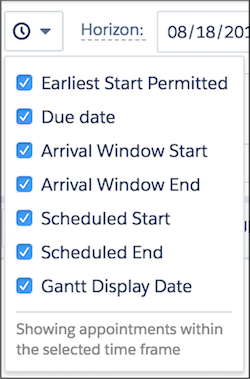
Si las fechas de una cita para cualquier campo seleccionado entre los seis primeros no recae en el periodo de tiempo de Gantt, utilice la Fecha de visualización de Gantt para mostrar la cita en el gráfico de Gantt. Cuando una fecha de visualización en el diagrama de Gantt de una cita de servicio entra dentro del periodo del diagrama de Gantt, la cita estará visible en el diagrama. Por ejemplo, si se debe completar una cita de mantenimiento en los próximos seis meses, desea verla en el Gantt cada día como un recordatorio.
El número de citas de servicio que se cargan en el gráfico de Gantt depende, por ejemplo, de la configuración de la consola de despachador. Puede cambiar estos parámetros para cargar citas de servicio relacionadas con el territorio. Cuando cargue citas de servicio, puede obtener un error indicando que el horizonte de programación es demasiado largo. Para evitar este problema:
- Reduzca la duración del plazo de programación.
- Elimine las citas de servicio que no estén asociadas con un territorio.
- Reduzca la lista de territorios de servicio.
- Cuando cree un filtro personalizado en la Consola de despacho Classic, asegúrese de agregar filtros apropiados a la vista de lista. En la sección Selección de datos del Editor de filtro, reduzca el intervalo de datos para mostrar citas (seleccione menos días antes y después de la fecha horizonte).

Además, varios tipos de filtros le permiten restringir qué citas se muestran en la Consola de despacho Classic:
- La búsqueda de lista de citas, que filtra la lista para mostrar únicamente citas que coinciden con sus criterios de búsqueda.
- La búsqueda de lista de recursos en el gráfico de Gantt, que filtra la lista de recursos para mostrar únicamente recursos de servicio que coinciden con sus criterios de búsqueda.
- Las fichas Recursos y Habilidades en el filtro de Gantt, que filtran la lista de recursos para mostrar únicamente recursos de servicio que coinciden con sus criterios.
- El filtro de territorio, alcanzado desde el icono de mapa en la lista de citas (6), que filtra la lista de citas y Gantt de acuerdo con sus criterios.
- Cualquier filtro de lista de citas personalizado vigente
Para reducir el tiempo de carga y obtener resultados más precisos, active la nueva configuración de citas de filtro. La configuración permite un filtrado eficiente de la lista de citas de servicio en la Consola de despacho Classic cuando está trabajando con grandes conjuntos de datos. En la aplicación Administración de Field Service, haga clic en la ficha Configuración de Field Service y seleccione Interfaz de usuario de Consola de despachador. A continuación, active el parámetro Utilizar filtrado avanzado para la lista de citas de servicio bajo Configuraciones de Gantt. Este parámetro solo está disponible cuando el parámetro Activar filtros personalizados está activado.
