Вы находитесь здесь:
Управление запланированными заданиями в Field Service
Оптимизируйте расписание Field Service рабочей группы для одной или нескольких сервисных территорий в указанном диапазоне дней. Вы можете настроить автоматическое выполнение оптимизации, например, каждую ночь или несколько раз в день, или выполнить ее при необходимости.
Требуемые версии
| Доступно в версиях: Salesforce Classic (недоступно во всех организациях) и Lightning Experience. |
| Базовые функции, управляемый пакет и мобильное приложение Agentforce Field Service and Operations доступны в выпусках Enterprise, Unlimited и Developer. |
| Необходимые полномочия пользователя | |
|---|---|
| Для оптимизации в консоли Classic Dispatch Console: | Один из следующих настраиваемых наборов полномочий:
|
| Для создания запланированного задания: | Настраиваемый набор полномочий «Полномочия администратора FSL» |
 Это функция управляемого пакета Field Service.
Управление запланированными заданиями при использовании расширенного планирования и оптимизации
Для автоматического регулярного выполнения заданий оптимизации можно настроить запланированные задания.
-
По желанию, исключите сервисные встречи с определенными статусами из изменения во время оптимизации расписания, определив критерии для их фиксации.
- В средстве запуска приложений найдите и откройте «Администратор Field Service», а потом нажмите «Параметры Field Service».
- В разделе оптимизации нажмите «Логика».
- Прокрутите к глобальной оптимизации и выберите в критериях фиксации статусы сервисных встреч для исключения из оптимизации расписания.
-
Сохраните изменения.
Параметры применимы к оптимизациям, выполняемым диспетчерами вручную или в запланированной задаче.
-
По желанию, определите стандартное значение для отображения в поле «Сохранить запланированные критерии» во вкладке «Запланированные задания» и в окне оптимизации в консоли Classic Dispatcher. Это поле предотвращает удаление сервисных встреч с определенными значениями из расписания во время оптимизации, но позволяет перемещать их в другой временной интервал или ресурс.
 Примечание Если сервисная встреча соответствует заданным критериям, но нарушает правило, она фиксируется и не оптимизируется. Например, сервисные встречи, соответствующие критериям «Сохранить запланированные» и накладывающиеся на другие встречи, считаются фиксированными и не перемещаются во время оптимизации.
- В средстве запуска приложений найдите и откройте «Администратор Field Service», а потом нажмите «Параметры Field Service».
- В разделе оптимизации нажмите «Логика».
- Прокрутите к глобальной оптимизации и в разделе «Сохранить запланированные критерии» выберите значение сервисной встречи для отображения по умолчанию.
-
Сохраните изменения.
Параметры применимы к оптимизациям, выполняемым диспетчерами вручную или в запланированной задаче.
- Откройте вкладку «Запланированные задания».
- Нажмите «Создать задание».
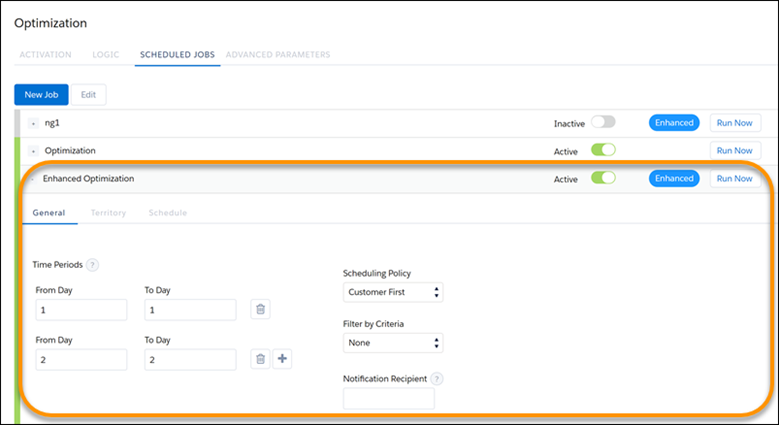
- Введите уникальное имя задания и выберите «Расширенная оптимизация» в поле «Тип автоматизатора».
-
Во вкладке «Общие»:
-
Добавьте до 10 периодов времени в течение 30 дней.
«От дня» - это первый день извлечения данных. To Day - это последний день извлеченных данных. День 0 относится к сегодняшнему дню с 00:00 до 23:59 по часовому поясу пользователя. При вводе накладывающихся дней данные загружаются дважды, что приводит к возможным ошибкам.
Например, при определении значения 0 для поля «Со дня на день» на вкладке «Общие» и определении повторяющегося задания на вкладке «Расписание» для ежедневного выполнения в 18:00, создается запрос оптимизации, который выполняется каждый день в 18:00. Горизонт оптимизации составляет 24 часа, с полуночи дня запуска запроса до полуночи следующего дня. Можно также настроить несколько периодов времени, используя значок +. Например, можно использовать параметр «С 0 по 6 день», а затем выбрать значок + для добавления еще одного периода «С 7 по 14 день». Эта конфигурация позволяет оптимизировать двухнедельный период в одном задании оптимизации, но с двумя отдельными запросами оптимизации.
Указание нескольких периодов времени в одном задании позволяет настроить одно задание для нескольких горизонтов оптимизации вместо настройки отдельных заданий для каждого горизонта. Каждый период времени создает собственный запрос оптимизации и выполняется параллельно. Периоды времени также позволяют создать задание, оптимизирующее будущие даты.
Примечание Периоды времени накладки не могут быть определены, если параметр «Включить предотвращение накладок оптимизации» включен в параметрах Field Service (включен по умолчанию).Например, если у всех сервисных встреч есть окна прибытия, настройте периоды времени для отдельных дней. Окна прибытия вынуждают планировать сервисные встречи на определенный день, и они не могут быть запланированы другим запросом оптимизации, выполняемым в течение другого периода времени. Таким образом, оптимизация фокусируется только на соответствующих параметрах и приводит к более оптимизированному расписанию.
Если горизонт оптимизации содержит больше встреч, чем разрешенная сумма на запрос оптимизации, разделите задание на периоды времени. Таким образом, каждый запрос оптимизации находится в пределах ограничения.
- Выберите политику планирования. Эта политика планирования применяется ко всему запланированному заданию, если вы не укажете политики планирования для отдельных групп территорий во вкладке «Территория».
- Чтобы указать тип оптимизированных встреч, выберите фильтр. Оптимизируются только встречи, соответствующие критериям.
- В поле «Имя пользователя получателя электронной почты» введите имя пользователя, а потом выберите из списка. Поле отображает электронный адрес. Используйте адрес эл. почты, по которому должны отправляться сообщения о неудачном выполнении задания оптимизации.
-
Добавьте до 10 периодов времени в течение 30 дней.
-
Во вкладке «Территория»:
- Найдите и выберите не более 100 сервисных территорий и создайте группу. Если вы включили динамическое масштабирование, можно выбрать не более 1 000 сервисных территорий в группе. Выбрать можно только активные сервисные территории с включенными расширенным планированием и оптимизацией.
- Создайте не более 50 групп.
- Выберите политику планирования для каждой группы.
Примечание- Каждый запрос оптимизации содержит все сервисные территории в группе для каждого периода времени, определенного во вкладке «Общие». Например, при наличии трех периодов времени и пяти групп выполняется 15 запросов оптимизации.
- Чтобы быстро выбрать все сервисные территории при настройке запланированного задания оптимизации, нажмите кнопку «Выбрать все». Это особенно полезно при использовании динамического масштабирования. С помощью динамического масштабирования не нужно вручную настраивать группы оптимизации и определять границы между областями, которые нужно оптимизировать вместе, или разделять данные из-за ограничений системы.
-
Во вкладке «Расписание»:
- Выберите частоту.
- Если это задание является повторяющимся, введите сведения.
- Если задание оптимизации готово к выполнению, активируйте задание.
- Сохраните изменения.
- Чтобы выполнить задание немедленно, не дожидаясь запланированного времени, нажмите «Выполнить сейчас».
Операция запланированных заданий
Параметры запланированных заданий определяют объем данных, добавленных в запрос оптимизации, например, какие сервисные ресурсы и сервисные встречи добавлены в запрос и горизонт оптимизации. Горизонт оптимизации - диапазон дней считается доступным для планирования.
Горизонт запроса оптимизации всегда находится в полных календарных днях (00:00-23:59) и определяется полями «Со дня» и «По день» на вкладке «Общие», где день 0 — это сегодня, день 1 — это завтра и т. д.
Дни горизонта находятся в часовом поясе пользователя, создающего запланированное задание, а не в часовом поясе оптимизированных сервисных территорий.
Сервисные ресурсы добавляются в запрос оптимизации, если они имеют активное участие в сервисной территории (основное, дополнительное или перемещение) на одной из территорий, добавленной в группу территорий запроса оптимизации (вкладка «Территория»). Даты начала и окончания участия в территории сервисного ресурса должны накладываться на горизонт оптимизации.
Сервисные встречи добавляются в запрос оптимизации, если:
- Их территория входит в группу территорий запроса оптимизации (вкладка «Территория»).
- Их самый ранний разрешенный срок начала и крайний срок накладываются на горизонт оптимизации. Если поля «Начало окна прибытия» и «Конец окна прибытия» заполнены, эти значения используются вместо полей «Наиболее ранний разрешенный срок начала» и «Крайний срок».
- Они соответствуют критериям фильтрации, определенным в разделе «Фильтрация по критериям».
Или
- Они уже назначены одному из сервисных ресурсов в запросе оптимизации в пределах горизонта запроса оптимизации.

С дня = 0
К дню = 3
Фильтрация по критериям = Нет
Группа территорий = Лос-Анджелес, Сан-Франциско
Задание оптимизации должно начинаться каждую ночь в 2:00 в часовом поясе Лос-Анджелеса (тихоокеанское летнее время).
Когда задания начинаются в 2:00 20 января (ночь с 19 на 20 января), запрос оптимизации содержит:
- Сервисные ресурсы с участием в сервисной территории Лос-Анджелеса или Сан-Франциско с датой начала до 24 января и датой окончания после или равной 20 января (время, часть полей даты игнорируется), таким образом, участие в территории накладывается на период оптимизации.
- Служебные встречи с:
- Территория Лос-Анджелес или Сан-Франциско
- Начало окна прибытия или самое раннее начало разрешено до 24 января, 00:00 И
- Окно прибытия и крайний срок после 20 января, 00:00
- Или
- Назначенный ресурс является одним из собранных сервисных ресурсов в запросе оптимизации, а запланированное начало находится между 20 января, 00:00 и 23 января, 23:59.
Рекомендации
- Запросы оптимизации, выполняемые для каждой группы в каждом периоде времени, учитываются в ограничениях запросов оптимизации расписания, подробно описанных в разделе Ограничения запросов оптимизации расписания. Все запланированное задание учитывается как одно задание в ограничении, описанном в разделе «Ограничения платформы, влияющие на Field Service», вне зависимости от количества групп в задании. При настройке повторяющегося расписания, выполняемого каждые x минут, создается несколько запланированных заданий. Например, при настройке повторения каждые 15 минут, это считается 4 запланированными заданиями. Настройка групп с политиками планирования помогает избежать достижения ограничений организации.
- В расширенных запланированных заданиях невозможно определить накладывающиеся периоды времени, если в параметрах Field Service включено предотвращение накладок оптимизации (включено по умолчанию).
- Оптимизация применяется только к сервисным встречам, родительской встречей которых является заказ-наряд или позиция строки заказ-наряда.
- Глобальная оптимизация пытается перепланировать встречи с нарушениями правил. Если ему не удается перепланировать их, встречи остаются незапланированными.
- Глобальная оптимизация и оптимизация по дням проверяют, что для уже запланированных сервисных встреч запланированное окончание − время начала = продолжительность, принимая во внимание эффективность ресурса. Служебные встречи, нарушающие данную проверку, отменяются.
- Одинаковые сервисные встречи могут отображаться в нескольких запросах оптимизации, что может привести к некорректным результатам.
- При редактировании имени задания группы удаляются. Во избежание этой проблемы, перед редактированием имени обновите обозреватель.
Управление запланированными заданиями без использования расширенного планирования и оптимизации
Для автоматического регулярного выполнения заданий оптимизации можно настроить запланированные задания.
-
По желанию, исключите сервисные встречи с определенными статусами из изменения во время оптимизации расписания.
- В средстве запуска приложений найдите и выберите «Администратор Field Service», а потом нажмите «Параметры Field Service».
- В разделе оптимизации нажмите «Логика».
- В разделе глобальной оптимизации выберите статусы сервисных встреч для исключения из оптимизации расписания.
- Сохраните изменения. Параметры применяются к оптимизациям, выполняемым вручную или в запланированном задании.
- Откройте вкладку «Запланированные задания».
- Нажмите «Создать задание».
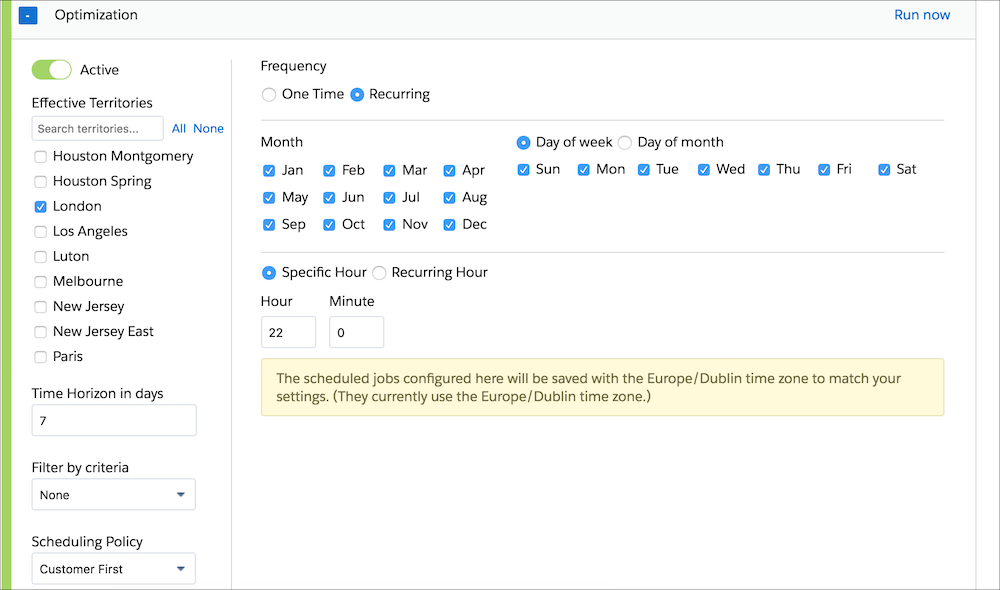
- Введите уникальное имя задания и выберите «Оптимизация» в поле «Тип автоматизатора».
-
Введите сведения о задании оптимизации.
- Выберите территории для оптимизации. Рекомендуем добавлять в задание не более 100 территорий.
- (Дополнительно) При выборе нескольких территорий выберите «Оптимизировать поэтапно» под списком территорий. В поле «Территории на этап» введите количество территорий для оптимизации одновременно. Эти параметры помогают вам оставаться в очереди запланированных заданий максимум на 100 элементов и не влияют на время оптимизации. Рекомендуем держать это количество низким, чтобы избежать достижения пределов оптимизации.
- В качестве временного горизонта введите количество дней для оптимизации.
- Чтобы указать тип оптимизированных встреч, выберите фильтр. Оптимизируются только встречи, соответствующие критериям.
- Выберите политику планирования для руководства оптимизацией.
- Введите адрес эл. почты, по которому должны отправляться сообщения о неудачном выполнении задания оптимизации.
- Выберите частоту и расписание.
- Если задание оптимизации готово к выполнению, активируйте задание.
- Чтобы выполнить задание немедленно, не дожидаясь запланированного времени, нажмите «Выполнить сейчас».
- Сохраните изменения.
Рекомендации:
- Оптимизация применяется только к сервисным встречам, родительской встречей которых является заказ-наряд или позиция строки заказ-наряда. Оптимизируются только активные территории, добавленные в запланированное задание оптимизации.
- Глобальная оптимизация не перепланирует встречи с нарушениями правил. Отмените планирование этих встреч и перепланируйте их.
- Глобальная оптимизация и оптимизация по дням проверяют, что для уже запланированных сервисных встреч запланированное окончание − время начала = продолжительность, принимая во внимание эффективность ресурса. Служебные встречи, нарушающие данную проверку, отменяются.
- Электронные сообщения отправляются только при неудачном запуске заданий оптимизации. Если задание оптимизации успешно или неудачно на более позднем этапе, электронное сообщение не отправляется.
Рекомендации по времени выполнения оптимизации:
Время выполнения оптимизации соответствует тщательности запланированного задания оптимизации. Чем выше время выполнения, тем ближе оптимальное расписание.
Чтобы задать предпочитаемое время выполнения оптимизации, найдите и откройте приложение «Администратор Field Service» в средстве запуска приложений. Нажмите Параметры Field Service | Оптимизация | Логика. В поле «Время выполнения оптимизации для служебной встречи» выберите «Низкое», «Среднее» или «Высокое» и сохраните изменения. Вы можете решить изменить время выполнения перед определенным заданием оптимизации.
Для получения лучших результатов используйте «Высокий». Для получения более быстрых результатов используйте «Низкий». Во многих случаях для создания удовлетворительного расписания достаточно «Низкого». Независимо от параметра времени выполнения, время выполнения не превышает шести часов. Соотношение времени выполнения для поля «Низкий:Средний:Высокий» составляет 1:2:3, поэтому оптимизация высокого уровня занимает в три раза больше времени, чем оптимизация низкого уровня.
Увеличение времени выполнения может быть полезным в следующих сценариях.
- Много кандидатов на сервисную встречу: сервисные ресурсы считаются кандидатами на сервисную встречу, если они соответствуют рабочим правилам примененной политики планирования. Например, политика планирования может требовать, чтобы кандидаты работали на соответствующей сервисной территории в требуемое время, владели требуемыми навыками и имели домашнюю базу, находящуюся в максимальном диапазоне поездки от сервисной встречи. Если у сервисной встречи много кандидатов, более длительное время выполнения позволяет оптимизатору рассмотреть дополнительные варианты планирования.
- Сервисные ресурсы начинают свой день из централизованного сервисного депо—Когда многие сервисные ресурсы начинаются из одного места и потенциально могут быть перенаправлены на одни встречи, больше времени выполнения помогает оптимизатору определить оптимальные маршруты.
- Сервисные встречи имеют одинаковый приоритет: сервисные встречи с более высоким приоритетом служат привязками во время оптимизации и сужают параметры планирования. Если у всех или большинства сервисных встреч одинаковый приоритет, нужно больше времени для определения оптимальных маршрутов.
- Сложная работа Сложная рабочая цепочка - это цепочка связанных сервисных встреч. Зависимость может заключаться в хронологическом порядке сервисных встреч или в том, что они должны выполняться одним сервисным ресурсом. Сложная работа требует больше времени на вычисления. Если сложная работа распространена, рекомендуем предоставить больше времени на выполнение.
- Маршрутизация для водителей (SLR): время в пути требует быстрого арифметического расчета. В SLR оптимизатору требуется дополнительное время для извлечения времени в пути из сервера ГИС. Однако, по мере дальнейшего использования оптимизации, Field Service изучает время в пути SLR сервисных территорий и повышает эффективность. При оптимизации новой сервисной территории рекомендуется увеличить время выполнения.
Если оптимизация выполняется дольше значения времени ожидания сеанса вашей организации, она застревает в статусе «Выполняется». Задание оптимизации не выполняется, что приводит к ошибке при попытке доставки результатов в организацию Salesforce.
Во избежание неудачных оптимизаций, увеличьте значение времени ожидания сеанса как минимум до 2 часов или выберите более быстрое время выполнения оптимизации.
См. также:
- Ограничения Field Service
- Оптимизация расписания одного ресурса
- Мониторинг запросов оптимизации
- Оптимизация расписания в консоли Field Service Classic Dispatch
- Предотвращение накладок запросов оптимизации Field Service
- Настройка оптимизации больших наборов данных Field Service посредством динамического масштабирования (бета-версия)
