Loading
Agentforce Field Service y Operaciones
Ver ruta de desplazamiento diaria de un recurso de Field Service

Ver ruta de desplazamiento diaria de un recurso de Field Service

El optimizador de programación utiliza la ruta a nivel de calle para programar el día de su trabajador móvil de forma apropiada. En el día de servicio, la función de geocodificación de la aplicación móvil Field Service realiza un seguimiento de la ruta actual tomada. Puede ver tanto la ruta planificada como la actual en la vista de mapa del recurso.

Ediciones necesarias

Disponible en: Salesforce Classic (no disponible en todas las organizaciones) y Lightning Experience
Las funciones principales de Agentforce Field Service y Operaciones, el paquete gestionado y la aplicación móvil están disponibles en Enterprise Edition, Unlimited Edition y Developer Edition.

Icono de paquete Esta es una función de paquete gestionado de Field Service.

Nota
Nota Para ver rutas de desplazamiento, active rutas a nivel de calle.

Para navegar al mapa de un recurso de servicio, comience desde la lista de recursos Consola de despacho Classic. Haga clic en Detalles en el menú de acciones de un recurso y luego haga clic en la ficha Mapa. También puede ver las citas programadas de un recurso de servicio en el mapa principal de la consola de despacho Classic seleccionando el recurso de servicio en la configuración Capas de mapa.

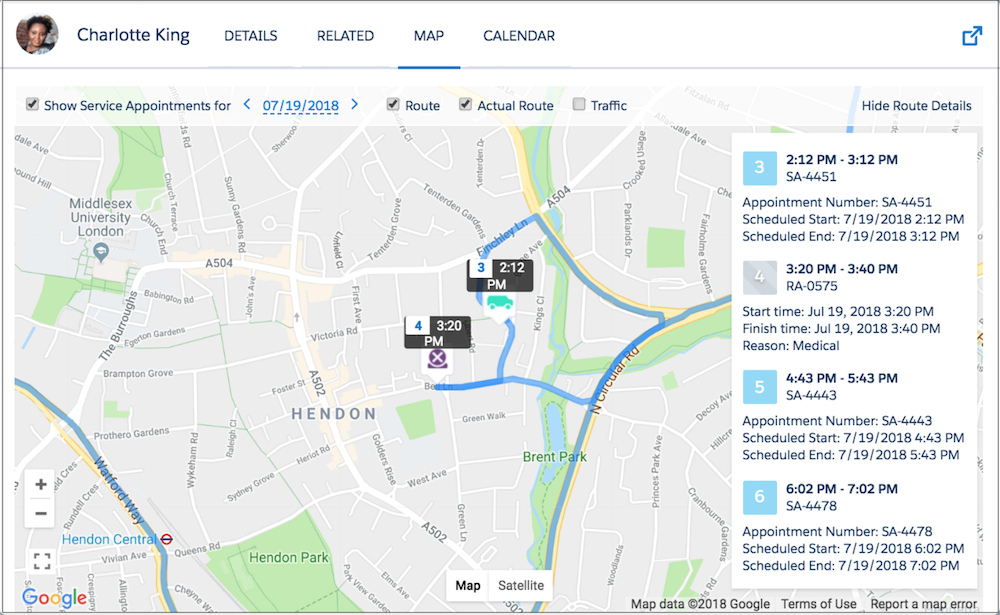
Mapa de recursos

En la parte superior del mapa, seleccione qué fecha mostrar y seleccione uno o más tipos de datos para mostrar: Ruta (mostrada en azul), Ruta actual (mostrada en rosa) y Tráfico. La ruta actual solo puede mostrarse únicamente si el seguimiento del historial está establecido en el campo Última ubicación conocida del recurso de servicio y el seguimiento de geolocalización está activado para este. Consulte Seguimiento del historial de campos.

El icono de la camioneta significa una cita. El icono X significa una ausencia de recurso con una dirección válida, lo que significa que su latitud y longitud no se pueden calcular.

Nota
Nota Para mostrar u ocultar los absentismos en el mapa, desde el Iniciador de aplicación, abra la aplicación Administrador de Field Service y haga clic en Configuración de Field Service. A continuación, haga clic en Interfaz de usuario de Consola de despachador | Configuraciones de Gantt y seleccione o anule la selección de Mostrar absentismos en mapa de recursos.

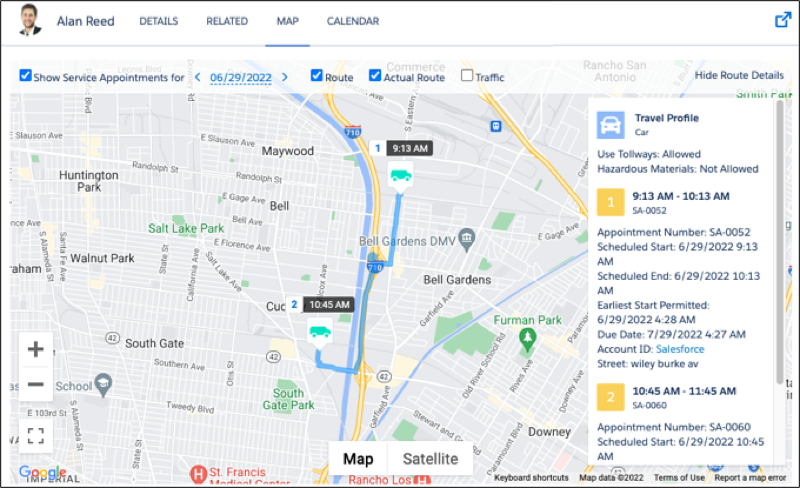
En el lado derecho del mapa, puede mostrar u ocultar el panel de detalles de ruta. El panel muestra el perfil de recorrido con detalles, como, por ejemplo, el tipo de vehículo y la ruta, según el modo de desplazamiento seleccionado. Por ejemplo, vea rápidamente si la ruta incluye el uso de carreteras de peaje o si existen consideraciones sobre materiales peligrosos. El perfil de desplazamiento se muestra cuando utiliza la función Optimización y programación mejoradas y cuando se asigna un modo de desplazamiento a ese territorio o miembro de territorio. Para ampliar una cita, coloque el ratón sobre el número de la cita en el panel y haga clic en Centrar en el mapa.

Mapa de recursos con perfil de desplazamiento.
Nota
Nota Si un recurso de servicio tiene más de 23 paradas en un periodo de 24 horas (incluyendo el punto de inicio, el punto de finalización, las citas y los absentismos), el mapa de recursos solo muestra las primeras 23 paradas en la ruta y muestra un error. Es una limitación de la API de indicaciones.
 
Cargando
Salesforce Help | Article