Loading
Agentforce Field Service and Operations
Affichage de l'itinéraire quotidien d'une ressource Field Service

Affichage de l'itinéraire quotidien d'une ressource Field Service

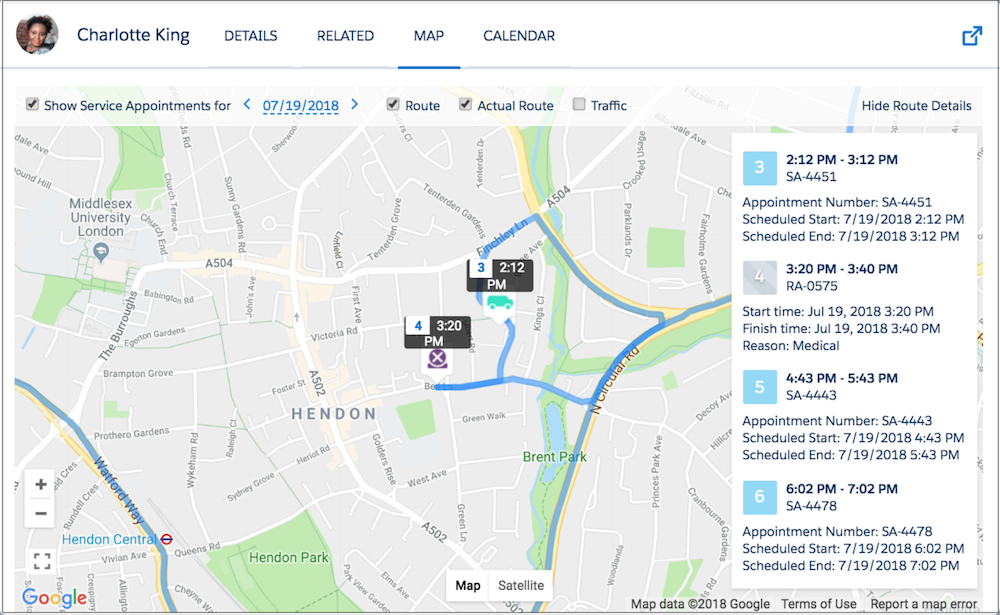
L'optimiseur du calendrier utilise l'itinéraire au niveau de la rue pour planifier avec précision la journée de votre agent mobile. Le jour du service, la fonctionnalité de géocodage de l'application mobile Field Service suit l'itinéraire réel emprunté. Vous pouvez afficher les itinéraires planifiés et réels sur la vue de la carte des ressources.

Éditions requises

Disponible avec : Salesforce Classic (pas disponible dans toutes les organisations) et Lightning Experience
Les fonctionnalités principales, le package géré et l ' application mobile Agentforce Field Service and Operations sont disponibles dans les éditions Enterprise, Unlimited et Developer.

Icône de package Cette fonctionnalité est un package géré Field Service.

Remarque
Remarque Pour afficher les itinéraires, activez l'acheminement au niveau de la rue.

Pour accéder à la carte d'une ressource de service, commencez par la liste des ressources de la Console de répartition Classic. Cliquez sur Détails dans le menu d'action d'une ressource, puis sur l'onglet Carte. Vous pouvez également afficher les rendez-vous planifiés d'une ressource de service sur la carte principale de la Console de répartition Classic en sélectionnant la ressource de service dans les paramètres Couches de carte.

Carte de la ressource

En haut de la carte, sélectionnez la date à afficher, puis choisissez un ou plusieurs types de données à afficher : Itinéraire (affiché en bleu), Itinéraire réel (affiché en rose) et Trafic. L'itinéraire réel peut être affiché uniquement si le suivi de l'historique est défini sur le champ Dernier emplacement connu de la ressource de service et si le suivi de la géolocalisation est activé pour la ressource. Consultez Suivi de l'historique des champs.

Une icône de camion désigne un rendez-vous. Une icône X désigne une absence de ressource avec une adresse valide, ce qui signifie que sa latitude et sa longitude peuvent être calculées.

Remarque
Remarque Pour afficher ou masquer les absences sur la carte, dans le Lanceur d'application, recherchez et ouvrez l'application Field Service Admin, puis cliquez sur Paramètres de Field Service. Cliquez ensuite sur Interface utilisateur de la console du répartiteur | Configurations du diagramme de Gantt, puis sélectionnez ou désélectionnez Afficher les absences sur la carte des ressources.

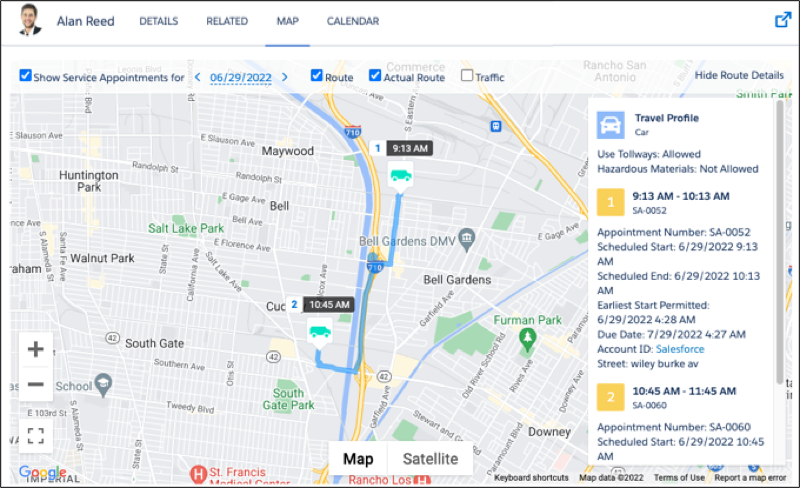
À droite de la carte, vous pouvez afficher ou masquer le volet de détail de l'itinéraire. Le volet affiche le profil de déplacement avec des détails tels que le type de véhicule et l'itinéraire, en fonction du mode de déplacement sélectionné. Par exemple, déterminez rapidement si l'itinéraire utilise les routes à péage ou si des considérations relatives aux produits dangereux existent. Le profil de travail est affiché lorsque vous utilisez la Planification et optimisation avancées et si un mode de déplacement est attribué à ce territoire ou membre du territoire. Pour zoomer sur un rendez-vous, survolez son numéro dans le volet, puis cliquez sur Centrer sur la carte.

Carte des ressources avec un profil de déplacement
Remarque
Remarque Si une ressource de service a plus de 23 arrêts sur une période de 24 heures (en prenant en compte les points de départ, points d'arrivée, rendez-vous et absences), la carte de la ressource indique les 23 premiers arrêts seulement sur l'itinéraire et affiche une erreur. Cette limite est due à l'API Directions.
 
Chargement
Salesforce Help | Article