Loading
Servicio
Índice de materias
Seleccionar filtros

          No hay resultados
          No hay resultados
          Estas son algunas sugerencias de búsqueda

          Compruebe la ortografía de sus palabras clave.
          Utilice términos de búsqueda más generales.
          Seleccione menos filtros para ampliar su búsqueda.

          Buscar en toda la Ayuda de Salesforce
          Crear mensajes de texto rápido

          Crear mensajes de texto rápido

          Cree mensajes predefinidos personalizados para insertarlos en correos electrónicos, chats, tareas, eventos y otros elementos. El texto rápido puede incluir campos de combinación, saltos de línea y caracteres especiales.

          Ediciones necesarias

          Ver ediciones compatibles.
          Permisos de usuario necesarios
          Para crear mensajes de texto rápido: Crear en texto rápido
          Para crear una carpeta de texto rápido: Crear en texto rápido
          Para compartir una carpeta de texto rápido: Propietario de la carpeta O Gestionar acceso en la carpeta
          Para gestionar y compartir todas las carpetas de texto rápido: Ver parámetros y configuración Y Modificar todos los registros en texto rápido
          1. Desde el Iniciador de aplicación, busque y seleccione Texto rápido para abrir la ficha de texto rápido.
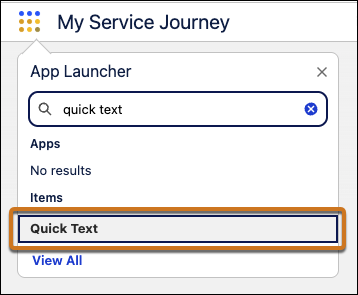
            Iniciador de aplicación con "texto rápido" introducido en el campo de búsqueda
          2. Opcionalmente, cree carpetas compartidas para organizar sus mensajes de texto rápido y crear conjuntos de mensajes únicos para diferentes unidades comerciales o grupos de usuarios, como servicio y ventas. Puede crear hasta cuatro niveles de carpetas: una carpeta raíz y hasta tres subcarpetas.
            1. Haga clic en Nueva carpeta.
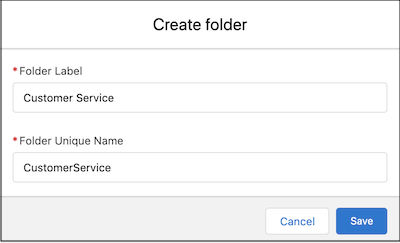
              Ventana Nueva carpeta
            2. Asigne un nombre a su carpeta y guárdela.
            3. Repita estos pasos hasta que tenga todas las carpetas que necesita. También puede crear más carpetas después o designar usuarios para crearlas.
          3. Haga clic en Nuevo texto rápido para crear su primer mensaje de texto rápido. Si se le solicita, seleccione un tipo de registro para el nuevo mensaje para personalizar el acceso a él. A continuación, haga clic en Continuar.
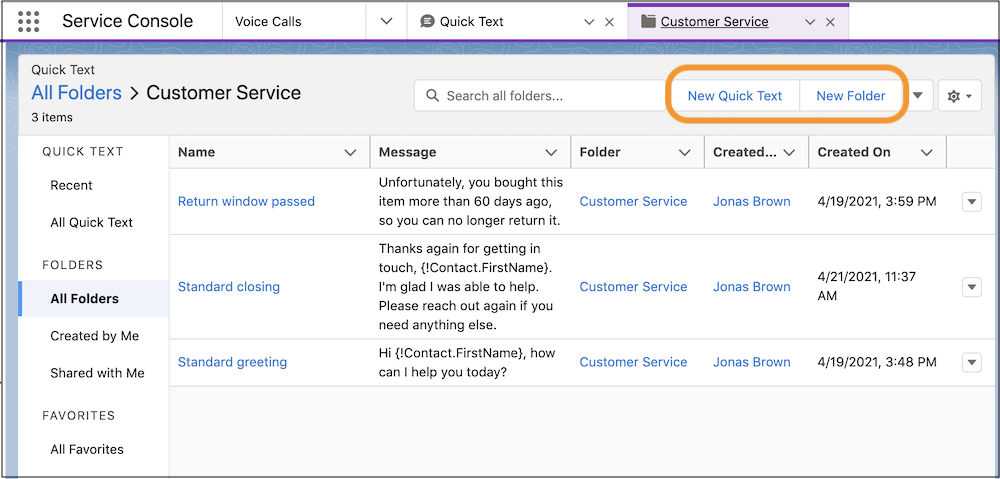
            Ficha Texto rápido con el botón Nuevo texto rápido resaltado
          4. Agregue información acerca del mensaje de texto rápido.
            Configuración Descripción
            Nombre de texto rápido Introduzca un nombre que facilite a los usuarios la comprensión cuando vayan a utilizar este mensaje.
            Mensaje

            Introduzca el mensaje que desea que los usuarios puedan insertar en sus comunicaciones. Puede incluir saltos de línea, listas, caracteres especiales, campos de combinación y hasta 4.000 caracteres.

            Los campos de combinación, como un nombre de contacto, le ayudan a personalizar sus comunicaciones con clientes. Texto rápido admite Salesforce Merge Language (SML) empleado en las plantillas de correo electrónico de Salesforce Classic, pero no Handlebars Merge Language (HML) empleado en las plantillas de correo electrónico de Lightning Experience.

            Carpeta

            Opcionalmente, seleccione una carpeta. Este campo es visible si:

            • Compartir y organizar texto rápido en carpetas está activada
            • El campo Carpeta se agrega al formato de página de registro Texto rápido

            Los usuarios necesitan acceder a la carpeta que seleccione para ver sus mensajes de texto rápido. Puede agrupar mensajes de texto rápido en carpetas, por ejemplo, designándolos como servicio o ventas, y asigne acceso en consecuencia.

            Categoría

            Seleccione una categoría que indique el propósito del mensaje. Las categorías se pueden personalizar desde la configuración del objeto Texto rápido en el Gestor de objetos en Configuración.

            En las organizaciones creadas antes de Spring ’18 que activaron texto rápido en Salesforce Classic este campo es obligatorio y se proporciona un campo Categoría predeterminado. En las organizaciones creadas después de Spring ’18, este campo es opcional.

            Canal

            Seleccione los canales en los que desee que el mensaje esté disponible. Si no especifica un canal, no se puede utilizar el mensaje. En función de las funciones activadas en su organización, los siguientes canales pueden estar disponibles.

            • Correo electrónico: para acciones Correo electrónico
              Nota
              Nota Texto rápido guardado en el canal de correo electrónico para su uso está disponible como un acceso directo de texto en las integraciones de Outlook y Gmail con Inbox. El Texto rápido compartido no se admite en las integraciones.
            • Evento: para acciones Evento
            • Interno: funciona con campos internos, como en la acción Cambiar estado. Este canal no es compatible en Lightning Experience, aunque aparece en la lista.
            • Knowledge: para artículos de Knowledge en Lightning Experience
            • Chat: funciona con Chat en la Consola de servicio
            • Mensajería: funciona con Mensajería en la Consola de servicio
            • Teléfono: para la acción Registrar una llamada
              Nota
              Nota En aplicaciones de Salesforce Classic, el texto rápido se admite con las acciones Registrar una llamada de noticias en tiempo real de casos en aplicaciones de consola.
            • Portal: funciona en un sitio de Experience Cloud o un portal de clientes. Este canal no es compatible en Lightning Experience, aunque aparece en la lista.
            • Social: para publicaciones de redes sociales
            • Tarea: para acciones Tarea
            Incluir en Recomendaciones de respuestas Visible solo si Recomendaciones de respuestas de Einstein está activada. Seleccione esta opción para permitir que Einstein recomiende el mensaje a los representantes del componente de consola Respuestas de Einstein.
            Incluir en canales seleccionados Deje esta opción seleccionada. Hace que el mensaje esté disponible en los canales que seleccionó.
          5. Si agregó campos de combinación, haga clic en Vista previa para revisar el mensaje con los datos procedentes de los registros que seleccione.
          6. Haga clic en Guardar.
           
          Cargando
          Salesforce Help | Article