Sie befinden sich hier:
Verwalten von Kontaktcenter-Warteschlangen in Salesforce und Ihrem Telefonieanbieter mithilfe von Gruppen
Wenn Ihr Telefonieanbieter das Zuweisen von Mitarbeitergruppen zu Warteschlangen unterstützt, verwenden Sie die Warteschlangenverwaltung. Mit der Warteschlangenverwaltung verwalten Sie Salesforce-Mitarbeiter, indem Sie sie Kontaktcenter-Gruppen zuweisen. Beispielsweise können Sie unterschiedliche Mitarbeitergruppen anhand von Fertigkeiten wie Produktsupport und Vertrieb erstellen.
Erforderliche Editionen
Dieser Artikel gilt für:
- Salesforce Voice mit Amazon Connect
- Salesforce Voice mit Partnertelefonie
- Salesforce Voice mit Partnertelefonie von Amazon Connect
| Unterstützte Editionen anzeigen. |

Wenn Sie einer Warteschlange eine Gruppe zuweisen, werden Anrufe und Messaging-Sitzungen in der Warteschlange an Mitarbeiter in dieser Gruppe weitergeleitet. Durch die Verwaltung von Mitarbeitern in Gruppen wird die Kontaktcenter-Verwaltung effizienter. Wenn beispielsweise eine Kontaktcenter-Warteschlange mit Anrufen überfüllt ist und alle Mitarbeiter ausgelastet sind, kann ein Supervisor eine Gruppe von Mitarbeitern aus einer anderen Warteschlange neu zuweisen – und das alles innerhalb von Command Center for Service.
Nicht von allen Telefonieanbietern wird das Konzept von Gruppen unterstützt. Es gibt andere Anbieter, mit denen Sie Mitarbeiter Gruppen und Gruppen Warteschlangen zuweisen können, Mitarbeiter jedoch nicht direkt Warteschlangen. Amazon Connect fällt in diese Kategorie. Die Warteschlangenverwaltung kann mit jedem Telefonieanbieter verwendet werden, solange der Telefonieanbieter das Konzept von Gruppen unterstützt.
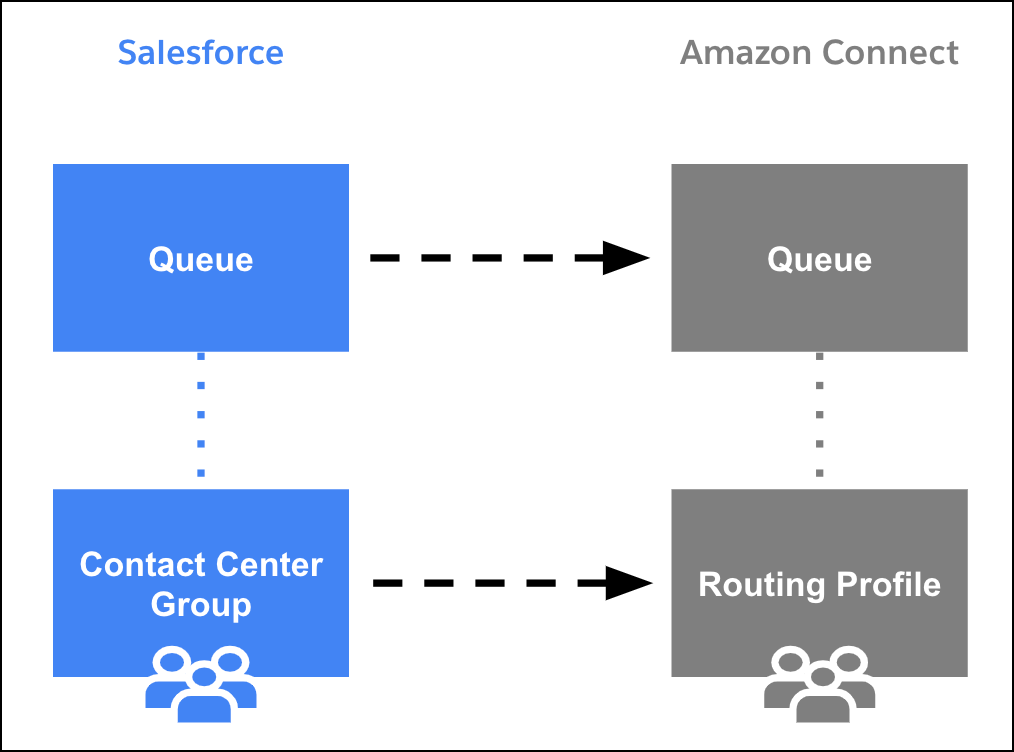
Obwohl Sie Kontaktcenter, Warteschlangen und Gruppen in Salesforce einrichten, leitet Ihr Telefonieanbieter die Anrufe und Messaging-Sitzungen im Hintergrund mithilfe seiner eigenen Warteschlangen, Gruppen und Benutzer weiter. Damit Ihr Telefonieanbieter Interaktionen weiterleiten kann, müssen Sie eine Warteschlange auch einer Telefonieanbieterwarteschlange zuordnen, wenn Sie sie einem Kontaktcenter hinzufügen. Wenn Sie eine Kontaktcenter-Gruppe in Salesforce erstellen, verknüpfen Sie sie mit einer Telefonieanbietergruppe. Wenn Sie beispielsweise Amazon Connect verwenden, verknüpfen Sie die Kontaktcenter-Gruppe mit einem Amazon Connect-Weiterleitungsprofil, das dessen Version einer Gruppe ist. Jeder Mitarbeiter in einer Kontaktcenter-Gruppe wird einem Benutzer zugeordnet, der der entsprechenden Telefonieanbietergruppe zugewiesen ist.
Wenn Änderungen an einer Kontaktcenter-Warteschlange oder -Gruppe vorgenommen werden, werden diese Änderungen auch in den zugeordneten Telefonieanbieter-Warteschlangen und -Gruppen aktualisiert, falls diese Funktion aktiviert wird. Die Änderungen werden in eine Richtung synchronisiert. Das bedeutet, dass Änderungen beim Telefonieanbieter nicht wieder an Salesforce übertragen werden.
Beispielsweise werden Änderungen an den Salesforce-Kontaktcenter-Warteschlangen und -Gruppen an Amazon Connect-Warteschlangen und -Weiterleitungsprofile übertragen. Warteschlangen können Sprachanrufe, Messaging-Sitzungen oder beides unterstützen. Wenn Sie einer Kontaktcenter-Gruppe eine Warteschlange hinzufügen, wird das zugehörige Weiterleitungsprofil automatisch mit den richtigen Kanälen aktualisiert, basierend auf den unterstützten Objekten der Warteschlange.
- Aktivieren der Warteschlangenverwaltung
Aktivieren Sie diese Funktion unter "Setup", um Änderungen in Salesforce-Kontaktcenter-Warteschlangen mit Ihrem Telefoniesystem zu synchronisieren. - Aussetzen von Freigaberegelberechnungen
Wenn Sie Änderungen an Warteschlangen und Kontaktcenter-Gruppen mit Freigaberegeln vornehmen, werden die Freigaberegeln für jeden betroffenen Benutzer neu ausgewertet. Diese Änderungen können dazu führen, dass Apex-Regeln und Freigaberegeln für verwandte Objekte auch neu berechnet werden. - Importieren von Amazon Connect-Warteschlangen und -Mitgliedschaften in Ihr Kontaktcenter
Wenn Sie über ein Amazon Connect-Kontaktcenter verfügen, importieren Sie Amazon Connect-Warteschlangen und ihre Amazon Connect-Mitgliedschaften in Salesforce-Kontaktcenter. Der Import erstellt Kontaktcenter-Warteschlangen auf der Grundlage von Amazon Connect-Warteschlangen sowie Kontaktcenter-Gruppen auf der Grundlage von Amazon Connect-Weiterleitungsprofilen und ordnet Amazon Connect-Benutzern Kontaktcenter-Benutzer zu. Der Import unterstützt Warteschlangen vom Typ "Nur Voice", "Nur Messaging" und "Gemischte Warteschlangen (Voice und Messaging)". - Hinzufügen einer Warteschlange im Kontaktcenter
Fügen Sie dem Kontaktcenter Warteschlangen hinzu, um Anrufe zu verwalten. - Hinzufügen einer Gruppe zum Kontaktcenter und zu Warteschlangen
Erstellen Sie Gruppen im Kontaktcenter, um Mitarbeiter zu klassifizieren. Wenn Sie eine Warteschlange einer Gruppe zuordnen, wird allen Mitarbeitern, die der Gruppe zugewiesen sind, Arbeit aus der Warteschlange weitergeleitet. Mit Gruppen können Sie Mitarbeiter und Warteschlangen skalieren. Wenn eine Warteschlange beispielsweise mit Anrufen überschwemmt ist, können Sie weitere Mitarbeiter hinzufügen, die Ihnen helfen, indem Sie der Warteschlange eine andere Gruppe zuordnen. - Zuweisen von Mitarbeitern zu einer Kontaktcenter-Gruppe
Klassifizieren Sie Ihre Mitarbeiter, indem Sie sie Kontaktcenter-Gruppen zuweisen. Weisen Sie beispielsweise Produktsupportmitarbeiter einer Supportgruppe und Vertriebsmitarbeiter einer Vertriebsgruppe zu. Mitarbeiter, die dieser Kontaktcenter-Gruppe zugewiesen sind, können über alle zugehörigen Warteschlangen weitergeleitete Arbeit erhalten. Indem Sie Mitarbeiter gruppieren, können Sie Mitarbeiter mit ähnlichen Fertigkeiten verwalten und bei Bedarf die gesamte Gruppe neu zuweisen, um Anrufe aus einer anderen Warteschlange entgegenzunehmen. - Fortsetzen von Freigaberegelberechnungen
Setzen Sie die Freigaberegelberechnungen fort, nachdem Sie die Einrichtung der Kontaktcenter-Warteschlangen und -Gruppen abgeschlossen haben.
Aktivieren der Warteschlangenverwaltung
Aktivieren Sie diese Funktion unter "Setup", um Änderungen in Salesforce-Kontaktcenter-Warteschlangen mit Ihrem Telefoniesystem zu synchronisieren.
Erforderliche Editionen
| Erforderliche Benutzerberechtigungen | |
|---|---|
| Aktivieren der Warteschlangenverwaltung für Amazon Connect: | Salesforce Voice-Kontaktcenter-Administrator |
- Geben Sie unter "Setup" im Feld "Schnellsuche" den Text Amazon-Setup oder Setup für Partnertelefonie ein und wählen Sie dann Amazon-Setup oder Setup für Partnertelefonie aus.
- Aktivieren Sie basierend auf Ihrem Telefoniemodell Amazon Connect-Warteschlangen und Weiterleitungsprofile aktualisieren oder Partnertelefonie-Warteschlangen und -Gruppen aktualisieren.
- Ordnen Sie für Salesforce Voice mit Partnertelefonie die Partnertelefonie-Benutzer und -Gruppen den Salesforce Voice-Warteschlangen zu.
Aussetzen von Freigaberegelberechnungen
Wenn Sie Änderungen an Warteschlangen und Kontaktcenter-Gruppen mit Freigaberegeln vornehmen, werden die Freigaberegeln für jeden betroffenen Benutzer neu ausgewertet. Diese Änderungen können dazu führen, dass Apex-Regeln und Freigaberegeln für verwandte Objekte auch neu berechnet werden.
Erforderliche Editionen
| Erforderliche Benutzerberechtigungen | |
|---|---|
| Zurückstellen (Aussetzen und Fortsetzen) und erneute Berechnung von Freigaberegeln: | Benutzer verwalten UND Zurückstellen der Freigabeberechnung verwalten |
Die Durchführung einer Vielzahl von Änderungen an Warteschlangen und Gruppen kann zu sehr langen Auswertungen von Freigaberegeln oder Zeitüberschreitungen führen. Um diese Probleme zu vermeiden, setzen Sie diese Berechnungen aus. Sie können sie fortsetzen, nachdem Sie die Warteschlangen und Gruppen fertig geändert haben.
- Geben Sie unter "Setup" im Feld "Schnellsuche" den Text Freigabeberechnungen zurückstellen ein und wählen Sie dann Freigabeberechnungen zurückstellen aus.
- Klicken Sie in der Themenliste "Freigaberegelberechnung" auf Aussetzen.
Importieren von Amazon Connect-Warteschlangen und -Mitgliedschaften in Ihr Kontaktcenter
Wenn Sie über ein Amazon Connect-Kontaktcenter verfügen, importieren Sie Amazon Connect-Warteschlangen und ihre Amazon Connect-Mitgliedschaften in Salesforce-Kontaktcenter. Der Import erstellt Kontaktcenter-Warteschlangen auf der Grundlage von Amazon Connect-Warteschlangen sowie Kontaktcenter-Gruppen auf der Grundlage von Amazon Connect-Weiterleitungsprofilen und ordnet Amazon Connect-Benutzern Kontaktcenter-Benutzer zu. Der Import unterstützt Warteschlangen vom Typ "Nur Voice", "Nur Messaging" und "Gemischte Warteschlangen (Voice und Messaging)".
Salesforce ordnet die Benutzer anhand der Salesforce-Benutzer-ID zu, die in jedem Amazon-Benutzernamen enthalten ist. Wenn ein Amazon Connect-Benutzer keinem Salesforce-Benutzer zugeordnet werden kann, wird der Benutzer ignoriert und seine Mitgliedschaft nicht synchronisiert.
Beim Import werden keine bestehenden Salesforce-Kontaktcenter-Warteschlangen gelöscht. Sie synchronisiert ihre Warteschlangenmitgliedschaft und aktualisiert unterstützte Objekte (VoiceCall, MessagingSession oder beides) basierend auf der Kanalkonfiguration des Weiterleitungsprofils. Bei Bedarf wird die Warteschlangenmitgliedschaft anhand der Mitgliedschaft im zugeordneten Weiterleitungsprofil aktualisiert.
- Geben Sie unter "Setup" im Feld "Schnellsuche" den Text Kontaktcenter ein und wählen Sie Amazon-Kontaktcenter aus.
- Klicken Sie zum Öffnen Ihres Kontaktcenters auf den zugehörigen Link.
-
Wenn Sie Warteschlangen, Gruppen und Mitarbeiter aus Amazon Connect in Ihr Salesforce-Kontaktcenter importieren möchten, klicken Sie auf der Kontaktcenter-Detailseite auf Importieren.
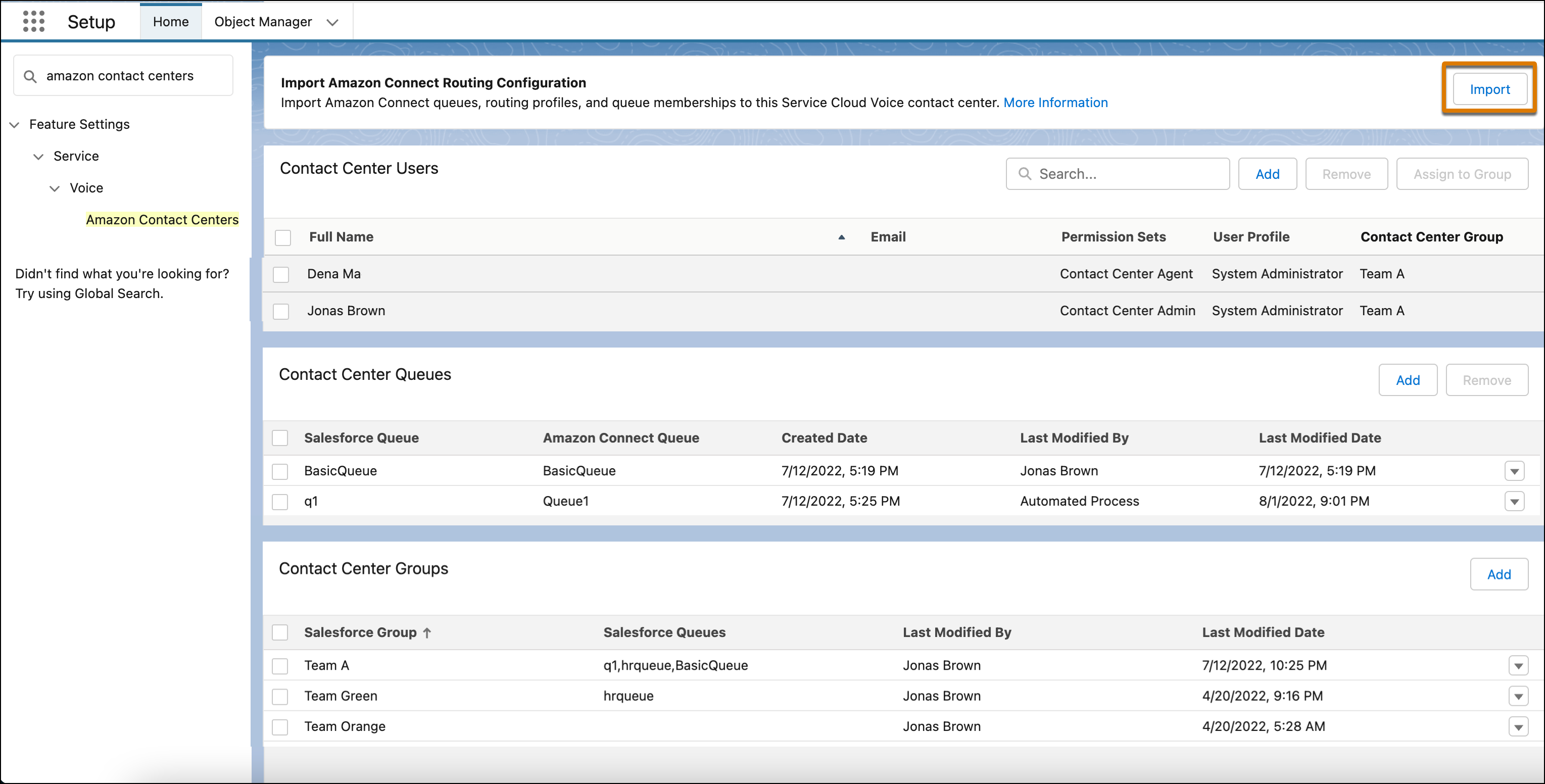
Während des Imports werden Weiterleitungsprofile in Batches von 10 verarbeitet, um die API-Ratenobergrenzen von Amazon Connect einzuhalten. Sie erhalten eine E-Mail-Benachrichtigung, wenn der Importvorgang abgeschlossen ist. Überprüfen Sie nach dem Import, ob importierte Warteschlangen die richtigen unterstützten Objekte (VoiceCall, MessagingSession oder beides) in den Warteschlangendetails des Kontaktcenters aufweisen.
Bei Bedarf können Sie weitere Warteschlangen und Gruppen im Kontaktcenter hinzufügen. Aktivieren Sie die Warteschlangenverwaltung für Amazon Connect, um Änderungen in Ihren Kontaktcenter-Warteschlangen und -Gruppen mit den Warteschlangen und Weiterleitungsprofilen von Amazon Connect kontinuierlich zu synchronisieren.
Hinzufügen einer Warteschlange im Kontaktcenter
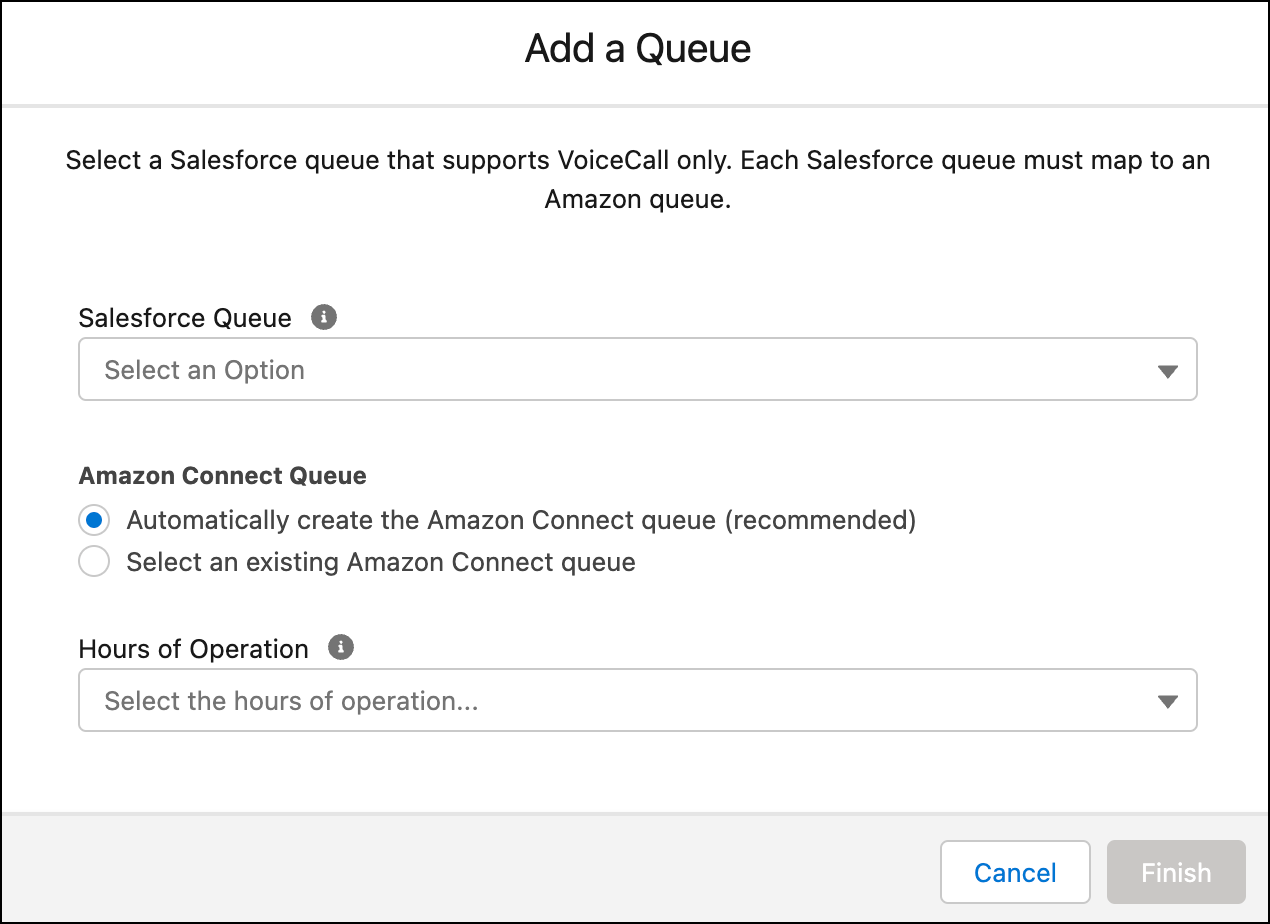
Fügen Sie dem Kontaktcenter Warteschlangen hinzu, um Anrufe zu verwalten.
Sie können bis zu zehn Warteschlangen gleichzeitig hinzufügen. Informationen zum gleichzeitigen Hinzufügen einer größeren Anzahl von Warteschlangen finden Sie unter Erstellen von Kontaktcenter-Warteschlangen.
Hinzufügen einer Gruppe zum Kontaktcenter und zu Warteschlangen
Erstellen Sie Gruppen im Kontaktcenter, um Mitarbeiter zu klassifizieren. Wenn Sie eine Warteschlange einer Gruppe zuordnen, wird allen Mitarbeitern, die der Gruppe zugewiesen sind, Arbeit aus der Warteschlange weitergeleitet. Mit Gruppen können Sie Mitarbeiter und Warteschlangen skalieren. Wenn eine Warteschlange beispielsweise mit Anrufen überschwemmt ist, können Sie weitere Mitarbeiter hinzufügen, die Ihnen helfen, indem Sie der Warteschlange eine andere Gruppe zuordnen.
Erforderliche Editionen
| Erforderliche Benutzerberechtigungen | |
|---|---|
| Hinzufügen einer Kontaktcenter-Gruppe: | "Benutzer verwalten" UND "Salesforce Voice-Kontaktcenter-Administrator" |
Wenn Sie einem Kontaktcenter eine Gruppe hinzufügen, verknüpfen Sie sie mit einer Partnertelefonie-Warteschlange und wählen Sie eine oder mehrere Kontaktcenter-Warteschlangen aus, die mit der Gruppe verknüpft werden sollen. Wenn Sie die Warteschlangenverwaltung aktivieren und Änderungen an den Benutzern oder Warteschlangen der Gruppe vornehmen, werden auch die Partnertelefoniebenutzer und -Warteschlangen aktualisiert, die der entsprechenden Gruppe zugewiesen sind.
- Geben Sie unter "Setup" im Feld "Schnellsuche" den Text Kontaktcenter ein und wählen Sie dann Amazon-Kontaktcenter oder Partnertelefonie-Kontaktcenter aus.
- Öffnen Sie das Kontaktcenter.
-
Klicken Sie im Abschnitt "Kontaktcenter-Gruppen" auf Hinzufügen.
Die Optionen variieren je nach Ihrem Telefonieanbieter. Bei einem Amazon Connect-Kontaktcenter ordnen Sie beispielsweise die Kontaktcenter-Gruppe einem Amazon Connect-Weiterleitungsprofil zu.
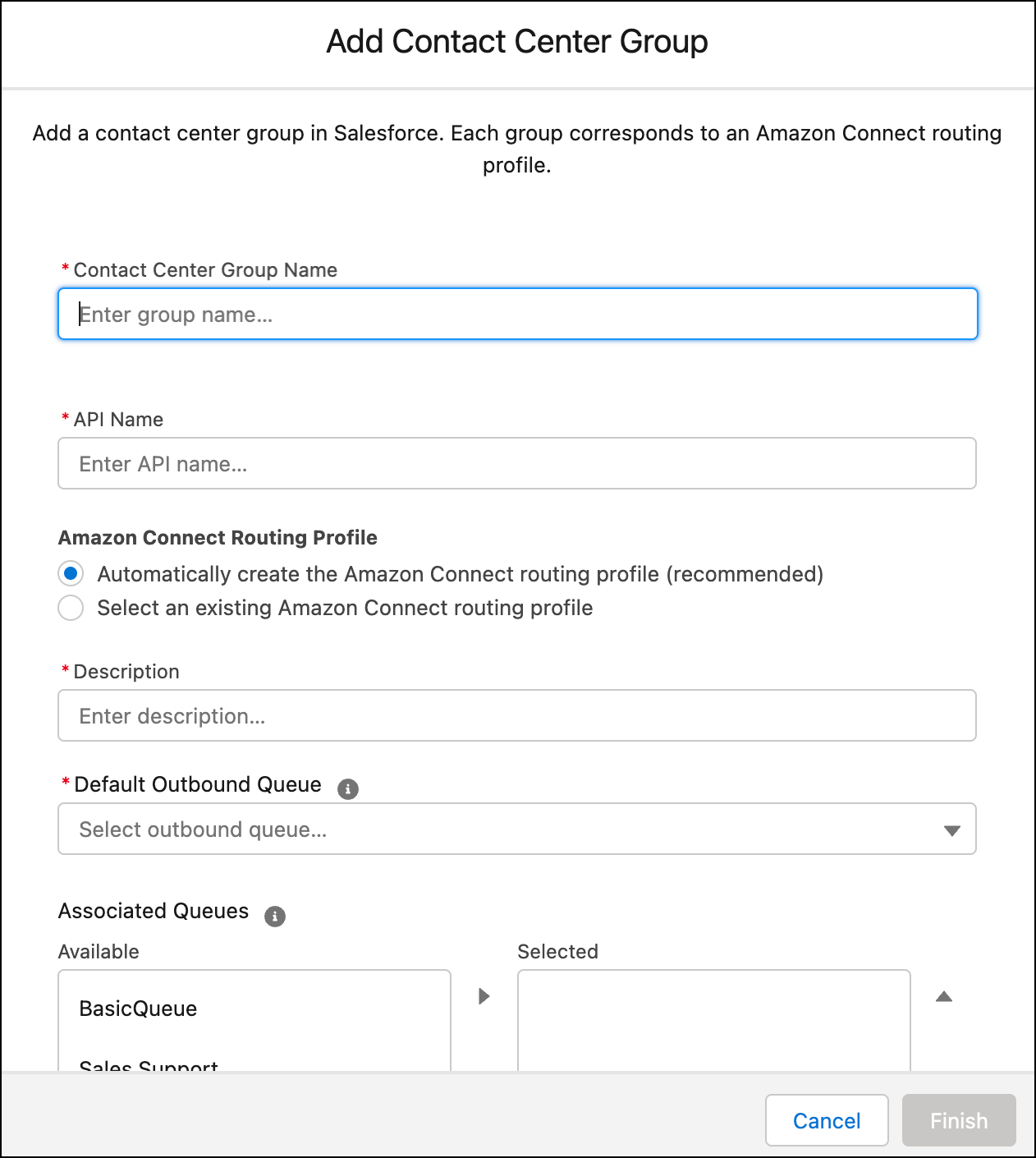
- Geben Sie den Namen und den API-Namen für die Gruppe ein.
- Wählen Sie im Feld "Amazon Connect-Weiterleitungsprofil" oder "Partner Telephony Group" (Partnertelefoniegruppe) ein Weiterleitungsprofil oder eine Gruppe für diese Salesforce-Kontaktcenter-Gruppe aus.
-
Wenn Sie ein Weiterleitungsprofil oder eine Gruppe erstellen, geben Sie eine Beschreibung dafür ein. Wenn Sie ein vorhandenes Amazon Connect-Weiterleitungsprofil auswählen, wird die zugehörige Beschreibung aus Amazon Connect in dieses Feld eingegeben und kann in Salesforce nicht bearbeitet werden.
Ein Weiterleitungsprofilname darf nur Unterstriche und alphanumerische Zeichen enthalten. Der Name muss eindeutig sein, muss mit einem Buchstaben beginnen, darf keine Leerzeichen enthalten und nicht mit einem Unterstrich enden oder zwei aufeinanderfolgende Unterstriche enthalten.
- Wählen Sie im Feld "Standardmäßige ausgehende Warteschlange" die Standardwarteschlange für ausgehende Anrufe von Mitarbeitern in dieser Gruppe aus.
-
Wählen Sie im Abschnitt "Zugeordnete Warteschlangen" die Warteschlangen aus, die Sie dieser Gruppe zuordnen möchten. Alle Benutzer, die der Gruppe zugewiesen sind, können Anrufe empfangen und annehmen, die an alle zugeordneten Warteschlangen weitergeleitet werden. In der Liste werden nur die Warteschlangen angezeigt, die diesem Kontaktcenter hinzugefügt wurden.
Sie können einer Kontaktcenter-Gruppe maximal 10 Warteschlangen zuordnen.
-
(Optional) Wenn die Warteschlangen der Gruppe Messaging unterstützen, legen Sie den Wert Maximale Anzahl gleichzeitiger Chats fest, um anzugeben, wie viele Chat-Sitzungen jeder Mitarbeiter in dieser Gruppe gleichzeitig verarbeiten kann.
Geben Sie einen Wert von 1 bis 10 ein. Die Voice-Kapazität beträgt immer 1 und kann nicht geändert werden. Diese Einstellung wird mit dem Chat-Gleichzeitigkeitswert des Amazon Connect-Weiterleitungsprofils synchronisiert.
- Klicken Sie auf Fertigstellen.
Wenn Sie einer Kontaktcenter-Gruppe eine Warteschlange hinzufügen, wird das zugehörige Amazon Connect-Weiterleitungsprofil automatisch mit den richtigen Kanälen (Voice, Chat oder beides) aktualisiert, basierend auf den unterstützten Objekten der Warteschlange. Sie müssen das Weiterleitungsprofil in Amazon Connect nicht manuell aktualisieren.
Wenn Ihr Kontaktcenter auf Version 22 oder höher aktualisiert und die Warteschlangenverwaltung aktiviert ist, wird das Amazon Connect-Weiterleitungsprofil durch Hinzufügen von Messaging-Warteschlangen zu einer Gruppe automatisch mit den richtigen Kanaleinstellungen aktualisiert. Anschließend können Sie die maximale Anzahl gleichzeitiger Chats direkt auf der Kontaktcenter-Gruppendetailseite konfigurieren.
Zuweisen von Mitarbeitern zu einer Kontaktcenter-Gruppe
Klassifizieren Sie Ihre Mitarbeiter, indem Sie sie Kontaktcenter-Gruppen zuweisen. Weisen Sie beispielsweise Produktsupportmitarbeiter einer Supportgruppe und Vertriebsmitarbeiter einer Vertriebsgruppe zu. Mitarbeiter, die dieser Kontaktcenter-Gruppe zugewiesen sind, können über alle zugehörigen Warteschlangen weitergeleitete Arbeit erhalten. Indem Sie Mitarbeiter gruppieren, können Sie Mitarbeiter mit ähnlichen Fertigkeiten verwalten und bei Bedarf die gesamte Gruppe neu zuweisen, um Anrufe aus einer anderen Warteschlange entgegenzunehmen.
Erforderliche Editionen
| Erforderliche Benutzerberechtigungen | |
|---|---|
| Zuweisen von Mitarbeitern zu einer Kontaktcenter-Gruppe: | "Benutzer verwalten" UND "Salesforce Voice-Kontaktcenter-Administrator" |
Sie können jeder Kontaktcenter-Gruppe mehrere Mitarbeiter zuweisen und jeden Mitarbeiter nur einer Kontaktcenter-Gruppe. Wenn Sie die Gruppe ändern, der ein Mitarbeiter zugewiesen ist, wird der Mitarbeiter aus der vorherigen Gruppe entfernt.
- Geben Sie unter "Setup" im Feld "Schnellsuche" den Text Kontaktcenter ein und wählen Sie dann Amazon-Kontaktcenter oder Partnertelefonie-Kontaktcenter aus.
- Öffnen Sie das Kontaktcenter.
-
Wählen Sie im Abschnitt "Kontaktcenter-Benutzer" die Mitarbeiter aus, die einer Kontaktcenter-Gruppe zugewiesen werden sollen, und klicken Sie dann auf Zur Gruppe zuweisen.
Wenn Benutzer davor einer anderen Gruppe zugewiesen waren, werden sie aus dieser Gruppe entfernt. Sie können jeden Benutzer nur einer Gruppe zuweisen. Diese Änderungen werden auch im entsprechenden Amazon Connect-Weiterleitungsprofil oder in der Partnertelefoniegruppe aktualisiert.
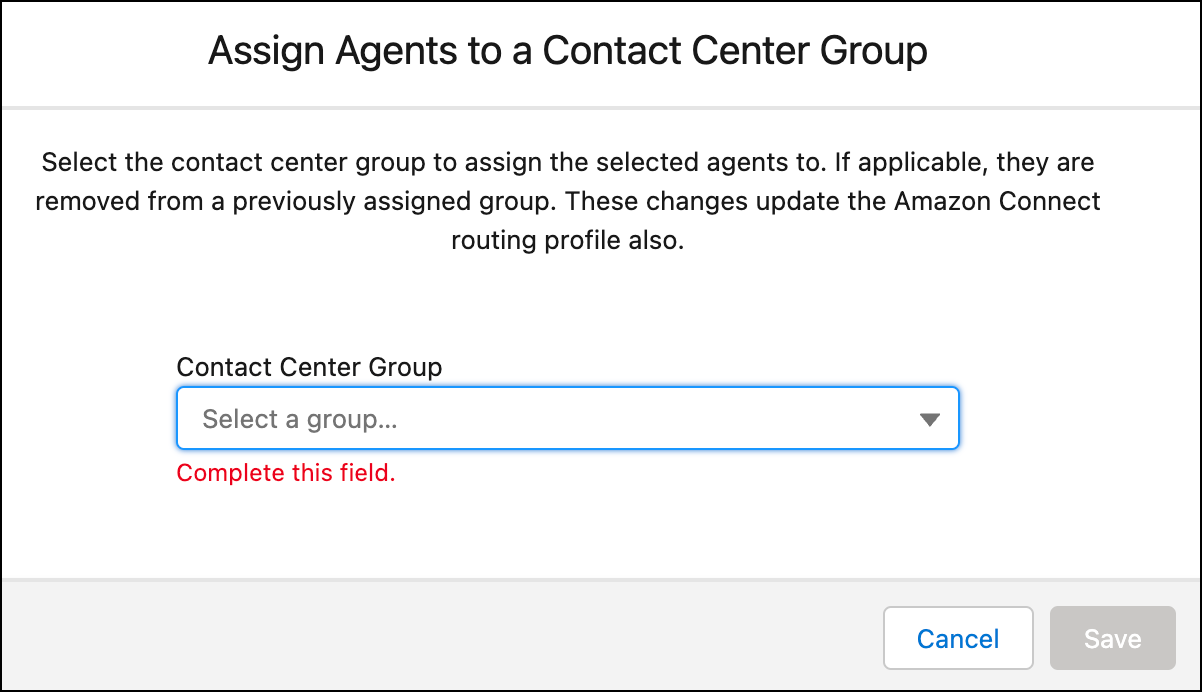
- Wählen Sie eine Kontaktcenter-Gruppe aus. Wenn alle ausgewählten Benutzer bereits derselben Kontaktcenter-Gruppe zugewiesen sind, wird diese Gruppe nicht in der Liste angezeigt. Benutzer müssen nicht einer Gruppe zugewiesen werden, der sie bereits angehören.
- Klicken Sie auf Speichern.
Wenn Sie einen Benutzer einer anderen Gruppe zuweisen möchten, wählen Sie den Mitarbeiter im Abschnitt "Kontaktcenter-Benutzer" aus und weisen Sie ihn der neuen Gruppe zu. Wenn ein Benutzer keiner Gruppe mehr zugewiesen werden soll, entfernen Sie den Benutzer aus dem Kontaktcenter und fügen Sie ihn dann wieder hinzu.
Fortsetzen von Freigaberegelberechnungen
Setzen Sie die Freigaberegelberechnungen fort, nachdem Sie die Einrichtung der Kontaktcenter-Warteschlangen und -Gruppen abgeschlossen haben.
Erforderliche Editionen
| Erforderliche Benutzerberechtigungen | |
|---|---|
| Zurückstellen (Aussetzen und Fortsetzen) und erneute Berechnung von Freigaberegeln: | Benutzer verwalten UND Zurückstellen der Freigabeberechnung verwalten |
- Geben Sie unter "Setup" im Feld "Schnellsuche" den Text Freigabeberechnungen zurückstellen ein und wählen Sie dann Freigabeberechnungen zurückstellen aus.
- Klicken Sie auf Fortsetzen, um die Freigaberegelberechnungen zu aktivieren.
- Klicken Sie auf Neu berechnen, um Freigaberegeln manuell neu zu berechnen und eine vollständige Neuberechnung von Freigaberegeln durchzuführen. Wenn Sie die Freigaberegeln nicht manuell neu berechnen, werden Ihre während der Berechnungen vorgenommenen Änderungen nicht in Ihren Freigaberegeln berücksichtigt.
