
Gerenciar filas da central de contato no Salesforce e seu provedor de telefonia usando grupos
Se seu provedor de telefonia oferecer suporte à atribuição de grupos de representantes a filas, use o Gerenciamento de filas. Com o Gerenciamento de filas, você gerencia os representantes do Salesforce atribuindo-os a grupos da central de contato. Por exemplo, você pode criar diferentes grupos de representantes com base em habilidades, como suporte ao produto e vendas.
Edições obrigatórias
Este artigo se aplica a:
- Salesforce Voice com Amazon Connect
- Salesforce Voice com Telefonia do parceiro
- Salesforce Voice com Telefonia do parceiro do Amazon Connect
| Exibir edições com suporte. |

Quando você atribui um grupo a uma fila, as chamadas na fila são encaminhadas aos representantes nesse grupo. Gerenciar representantes em grupos torna o gerenciamento da central de contato mais eficiente. Por exemplo, se uma fila da central de contato ficar cheia de chamadas e todos os representantes estiverem em execução na capacidade, um supervisor poderá reatribuir um grupo de representantes de outra fila, todos dentro do Command Center para serviço.
Nem todos os provedores de telefonia oferecem suporte ao conceito de grupos. Há outros provedores que permitem atribuir representantes a grupos e grupos a filas, mas não representantes diretamente a filas. O Amazon Connect se enquadra nessa categoria. O Gerenciamento de filas pode ser usado com qualquer provedor de telefonia, desde que o provedor suporte o conceito de grupos.
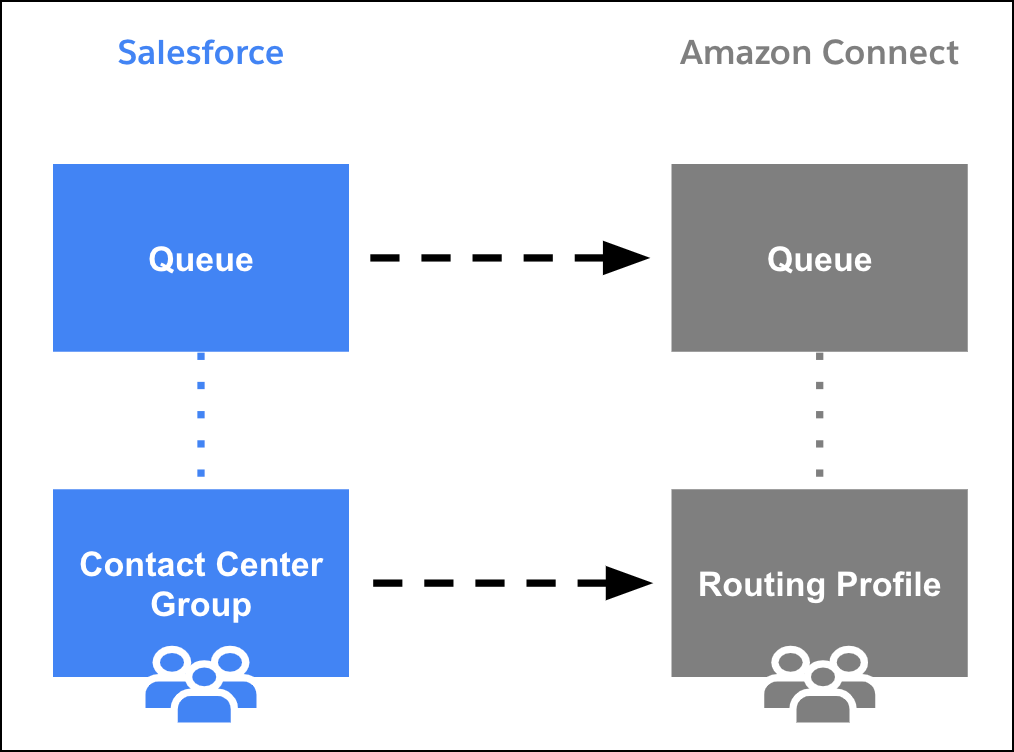
Embora você configure centrais de contato, filas e grupos no Salesforce, no segundo plano, o provedor de telefonia, na verdade, roteia as chamadas usando as próprias filas, grupos e usuários. Para permitir que seu provedor de telefonia roteie chamadas, ao adicionar uma fila a uma central de contato, você também a associa a uma fila do provedor de telefonia. Da mesma forma, ao criar um grupo de central de contato no Salesforce, você o associa a um grupo de provedores de telefonia. Por exemplo, para o Amazon Connect, você associa o grupo da central de contato a um perfil de roteamento do Amazon Connect, que é sua versão de um grupo. Cada representante em um grupo da central de contato é mapeado para um usuário atribuído ao grupo do provedor de telefonia correspondente.
Quando as alterações são feitas em uma fila ou um grupo da central de contato, essas alterações também são atualizadas nas filas e nos grupos do provedor de telefonia associado, se esse recurso estiver habilitado. As alterações são sincronizadas de forma unidirecional, o que significa que as alterações no provedor de telefonia não são enviadas de volta para o Salesforce.
Por exemplo, as alterações às filas e grupos da central de contato do Salesforce são enviadas às filas do Amazon Connect e a perfis de roteamento, respectivamente.
- Habilitar Gerenciamento de fila
Para sincronizar alterações em filas da central de contato do Salesforce com seu sistema de telefonia, habilite esse recurso na configuração. - Suspender cálculos de regra de compartilhamento
Quando você faz alterações em filas e grupos da central de contato com regras de compartilhamento, as regras de compartilhamento são reavaliadas para cada usuário afetado. Essas alterações podem fazer com que as regras do Apex e as regras de compartilhamento de objeto relacionadas também sejam recalculadas. - Importar filas e associações do Amazon Connect para sua central de contato
Se você tiver uma central de contatos do Amazon Connect, importe as filas e as afiliações do Amazon Connect para sua Central de contato do Salesforce. A importação cria filas da central de contato com base em filas do Amazon Connect, grupos de central de contato com base em perfis de roteamento do Amazon Connect e mapeia usuários da central de contato para usuários do Amazon Connect. - Adicionar uma fila à central de contato
Para gerenciar chamadas, adicione filas à central de contato. - Adicionar um grupo à central de contato e a filas
Crie grupos na central de contato para classificar os representantes. Quando você associa uma fila a um grupo, todos os representantes atribuídos ao grupo são encaminhados para o trabalho da fila. Os grupos permitem gerenciar representantes e filas em escala. Por exemplo, se uma fila estiver cheia de chamadas, você poderá adicionar mais representantes para ajudar associando outro grupo à fila. - Atribuir representantes a um grupo da central de contato
Classifique seus representantes atribuindo-os a grupos da central de contato. Por exemplo, atribua representantes de suporte de produto a um grupo de suporte e representantes de vendas a um grupo de vendas. Os representantes atribuídos a esse grupo da central de contato são elegíveis para o trabalho de roteamento de todas as filas associadas. Ao agrupar representantes, você pode gerenciar representantes com habilidades semelhantes e, se necessário, reatribuir todo o grupo para aceitar chamadas de outra fila. - Retomar cálculos de regra de compartilhamento
Retome os cálculos de regra de compartilhamento depois de terminar de configurar as filas e grupos da central de contato.
Habilitar Gerenciamento de fila
Para sincronizar alterações em filas da central de contato do Salesforce com seu sistema de telefonia, habilite esse recurso na configuração.
Edições obrigatórias
| Permissões necessárias ao usuário | |
|---|---|
| Para habilitar o Gerenciamento de filas para o Amazon Connect: | Administrador da central de contato do Salesforce Voice |
- Em Configuração, na caixa Busca rápida, insira Configuração da Amazon ou Configuração de telefonia do parceiro e selecione Configuração da Amazon ou Configuração de telefonia do parceiro.
- Com base em seu modelo de telefonia, habilite Atualizar filas e perfis de roteamento do Amazon Connect ou Atualizar filas e grupos de telefone do parceiro.
- Para o Salesforce Voice com Telefonia do parceiro, associe os usuários e grupos de telefonia do parceiro às filas do Salesforce Voice.
Suspender cálculos de regra de compartilhamento
Quando você faz alterações em filas e grupos da central de contato com regras de compartilhamento, as regras de compartilhamento são reavaliadas para cada usuário afetado. Essas alterações podem fazer com que as regras do Apex e as regras de compartilhamento de objeto relacionadas também sejam recalculadas.
Edições obrigatórias
| Permissões necessárias ao usuário | |
|---|---|
| Para adiar (suspender e reiniciar) e recalcular regras de compartilhamento: | Gerenciar usuários E Gerenciar diferimento do cálculo de compartilhamento |
A execução de um grande número de alterações de filas e grupos pode levar a avaliações da regra de compartilhamento muito longas ou a tempos limites de espera. Para evitar esses problemas, suspenda esses cálculos. É possível retomá-los depois de terminar de alterar as filas e grupos.
- Em Configuração, na caixa Busca rápida, insira Adiar configurações de compartilhamento e selecione Adiar configurações de compartilhamento.
- Na lista relacionada Cálculos de regra de compartilhamento, clique em Suspender.
Importar filas e associações do Amazon Connect para sua central de contato
Se você tiver uma central de contatos do Amazon Connect, importe as filas e as afiliações do Amazon Connect para sua Central de contato do Salesforce. A importação cria filas da central de contato com base em filas do Amazon Connect, grupos de central de contato com base em perfis de roteamento do Amazon Connect e mapeia usuários da central de contato para usuários do Amazon Connect.
Nós mapeamos os usuários com base no ID de usuário do Salesforce que está contido em cada nome de usuário da Amazon. Se um usuário do Amazon Connect não puder ser mapeado para um usuário do Salesforce, o usuário será ignorado e a associação dele não será sincronizada.
A importação não exclui as filas existentes da central de contato do Salesforce. Ela apenas sincroniza a associação da fila. Se necessário, ela atualiza a associação da fila com base na associação no perfil de roteamento associado.
- Em Configuração, na caixa Busca rápida, insira Centrais de contato e selecione Centrais de contato da Amazon.
- Para abrir sua central de contato, clique em seu link.
-
Para importar filas, grupos e representantes para sua central de contato do Salesforce do Amazon Connect, na página de detalhes da central de contato, clique em Importar.
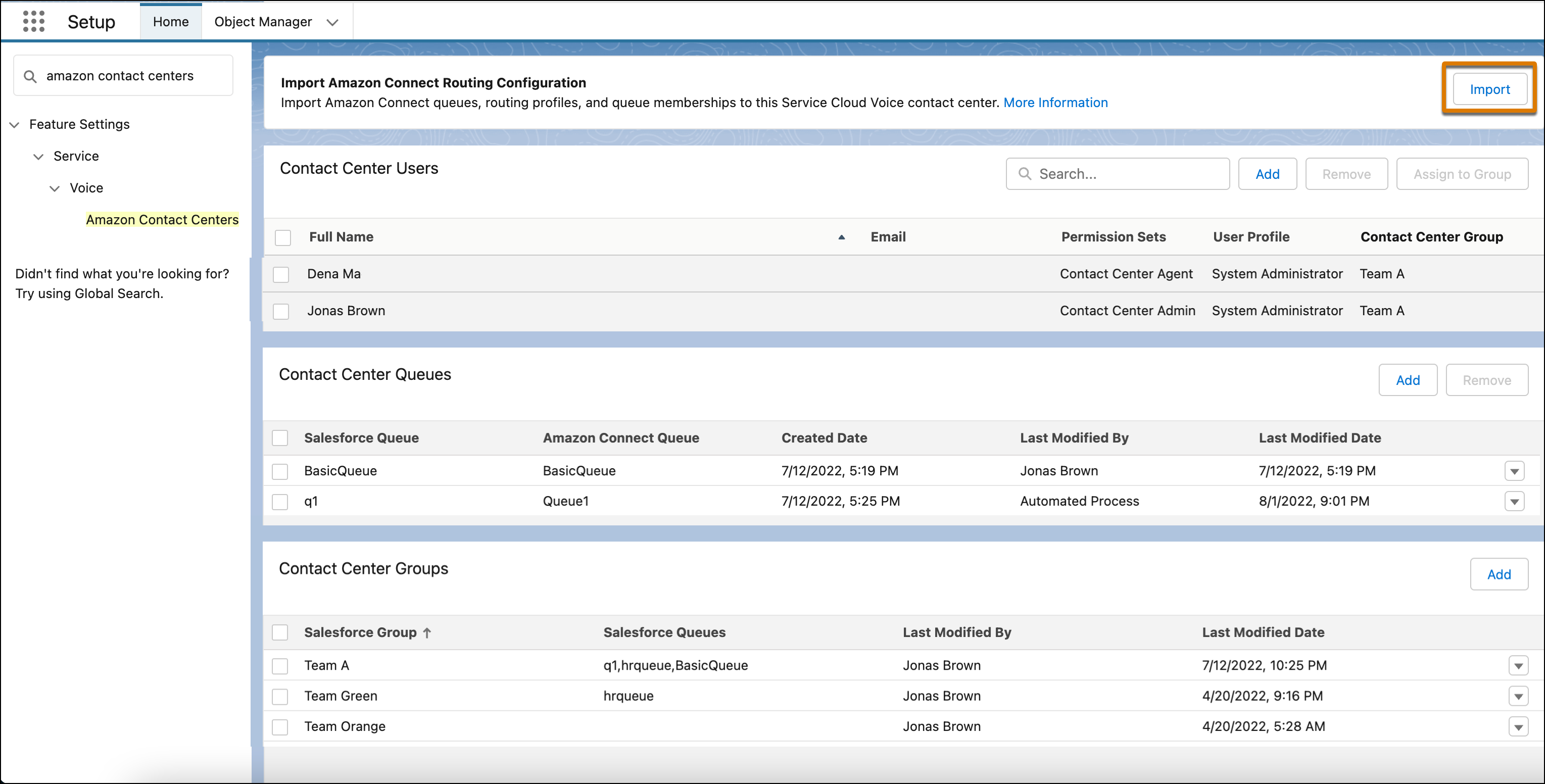
Se necessário, você pode adicionar mais filas e grupos na central de contato. Para sincronizar continuamente as alterações nas filas e grupos da central de contato com as filas e perfis de roteamento do Amazon Connect, habilite o gerenciamento de filas para o Amazon Connect.
Adicionar uma fila à central de contato
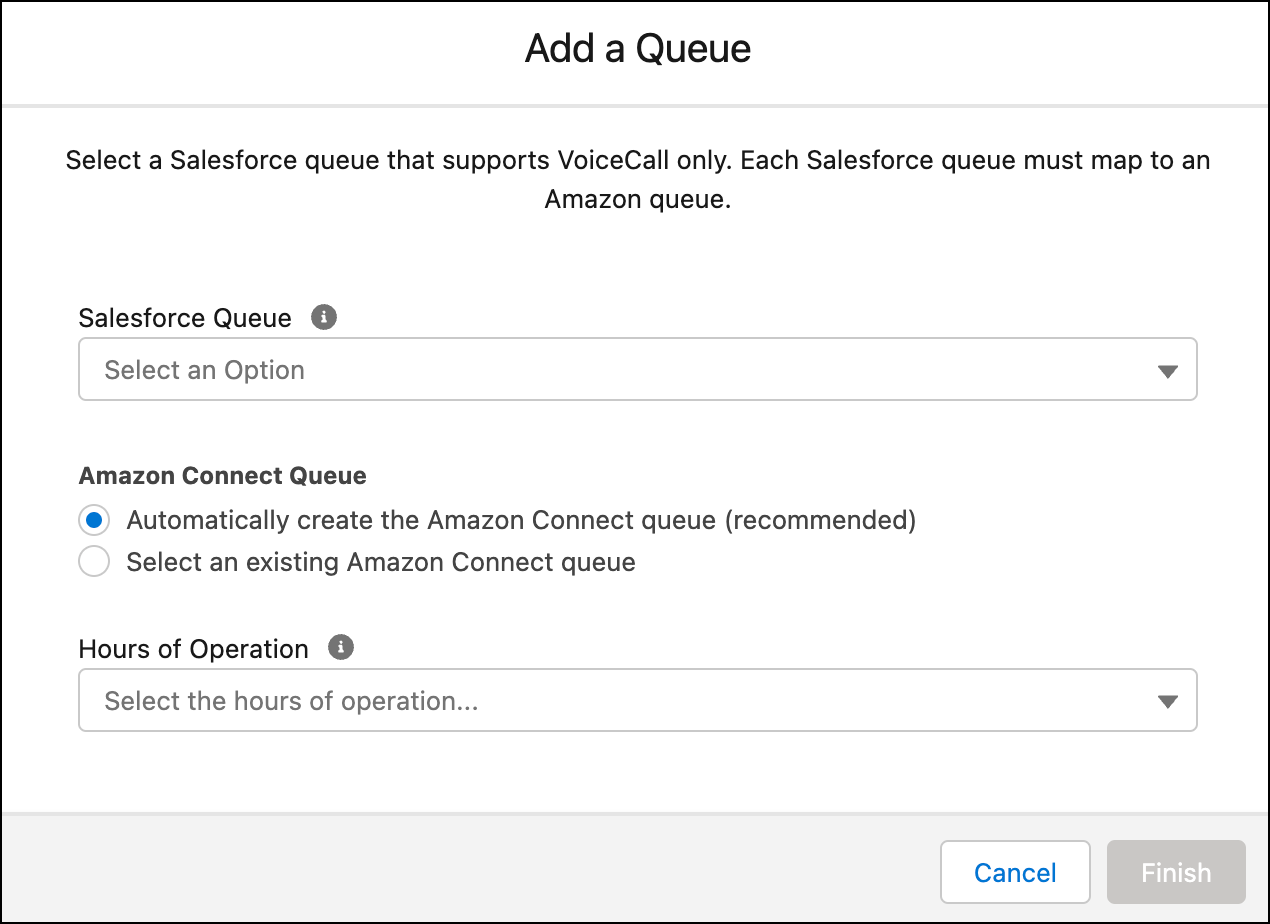
Para gerenciar chamadas, adicione filas à central de contato.
Você pode adicionar até dez filas de uma só vez. Para adicionar um maior número de filas simultaneamente, consulte Criar filas da central de contato em massa.
Adicionar um grupo à central de contato e a filas
Crie grupos na central de contato para classificar os representantes. Quando você associa uma fila a um grupo, todos os representantes atribuídos ao grupo são encaminhados para o trabalho da fila. Os grupos permitem gerenciar representantes e filas em escala. Por exemplo, se uma fila estiver cheia de chamadas, você poderá adicionar mais representantes para ajudar associando outro grupo à fila.
Edições obrigatórias
| Permissões necessárias ao usuário | |
|---|---|
| Para adicionar o grupo da central de contato: | Gerenciar usuários E Administrador da Central de contato do Salesforce Voice |
Ao adicionar um grupo a uma central de contato, você o associa a uma fila de telefonia do parceiro e seleciona uma ou mais filas da central de contato para associar ao grupo. Se você habilitar o gerenciamento de filas, todas as alterações feitas aos usuários ou às filas do grupo também atualizarão os usuários do provedor de telefonia e as filas atribuídas ao grupo correspondente.
- Em Configuração, na caixa Busca rápida, insira Centrais de contato e selecione Centrais de contato da Amazon ou Centrais de contato de telefonia do parceiro.
- Abra a central de contato.
-
Na seção Grupos da central de contato, clique em Adicionar.
As opções variam conforme seu provedor de telefonia. Por exemplo, para uma central de contato do Amazon Connect, você associa o grupo da central de contato a um perfil de roteamento do Amazon Connect.
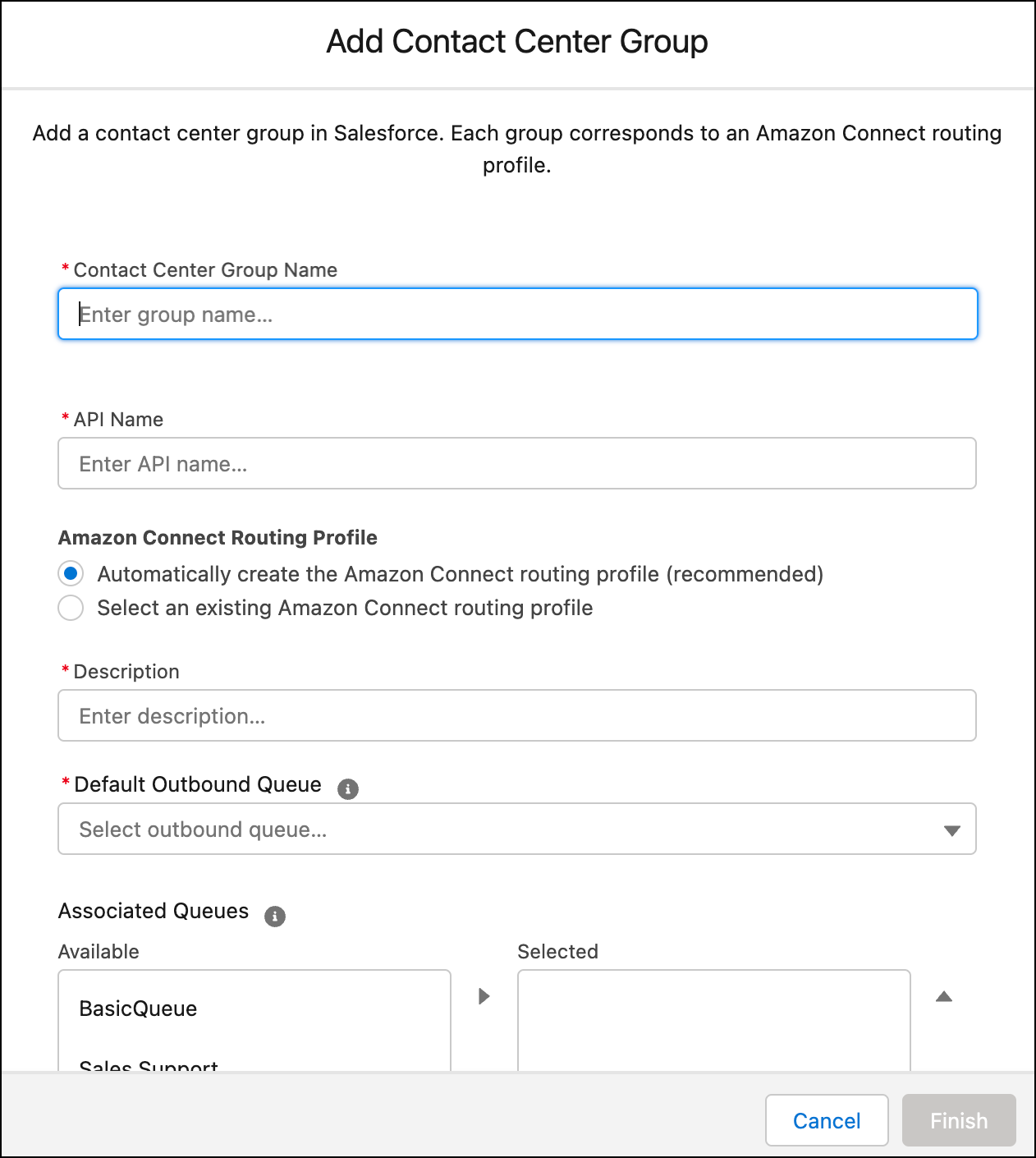
- Insira o nome e o nome da API no grupo.
- No campo Perfil de roteamento do Amazon Connect ou Grupo de telefonia do parceiro, selecione um perfil ou grupo de roteamento para esse grupo da central de contato do Salesforce.
-
Se você criar um perfil ou um grupo de roteamento, insira uma descrição para ele. Se você selecionar um perfil de roteamento do Amazon Connect existente, sua descrição do Amazon Connect será inserida nesse campo e não poderá ser editada no Salesforce.
Um nome de perfil de roteamento pode conter apenas sublinhados e caracteres alfanuméricos. Deve ser exclusivo, começar com uma letra, não incluir espaços, não terminar com sublinhado e não conter dois sublinhados consecutivos.
- No campo Fila de saída padrão, selecione a fila padrão para chamadas de saída de representantes nesse grupo.
-
Na seção Filas associadas, selecione as filas a serem associadas a esse grupo. Todos os usuários atribuídos ao grupo podem receber e aceitar chamadas encaminhadas a todas as filas associadas. Somente as filas adicionadas à central de contato aparecem na lista.
Você pode associar no máximo 10 filas a um grupo da central de contato.
- Clique em Concluir.
Por padrão, os grupos contêm filas que dão suporte apenas a chamadas de voz. Para configurar um grupo com filas que lidam com o Chat e o Messaging do Salesforce Voice e do Amazon Connect, atualize o perfil de roteamento no Amazon Connect nas Configurações de canal para dar suporte ao Chat também.
Atribuir representantes a um grupo da central de contato
Classifique seus representantes atribuindo-os a grupos da central de contato. Por exemplo, atribua representantes de suporte de produto a um grupo de suporte e representantes de vendas a um grupo de vendas. Os representantes atribuídos a esse grupo da central de contato são elegíveis para o trabalho de roteamento de todas as filas associadas. Ao agrupar representantes, você pode gerenciar representantes com habilidades semelhantes e, se necessário, reatribuir todo o grupo para aceitar chamadas de outra fila.
Edições obrigatórias
| Permissões de usuário necessárias | |
|---|---|
| Para atribuir representantes a um grupo da central de contato: | Gerenciar usuários E Administrador da Central de contato do Salesforce Voice |
Você pode atribuir vários representantes a cada grupo da central de contato e atribuir cada representante a apenas um grupo da central de contato. Se você alterar o grupo ao qual um representante está atribuído, o representante será removido do grupo anterior.
- Em Configuração, na caixa Busca rápida, insira Centrais de contato e selecione Centrais de contato da Amazon ou Centrais de contato de telefonia do parceiro.
- Abra a central de contato.
-
Na seção Usuários da central de contato, selecione os representantes a serem atribuídos a um grupo da central de contato e clique em Atribuir ao grupo.
Se algum usuário tiver sido atribuído anteriormente a outro grupo, ele será removido desse grupo. Você pode atribuir cada usuário a apenas um grupo. Essas alterações também são atualizadas no perfil de roteamento do Amazon Connect ou no grupo de telefonia do parceiro correspondente.
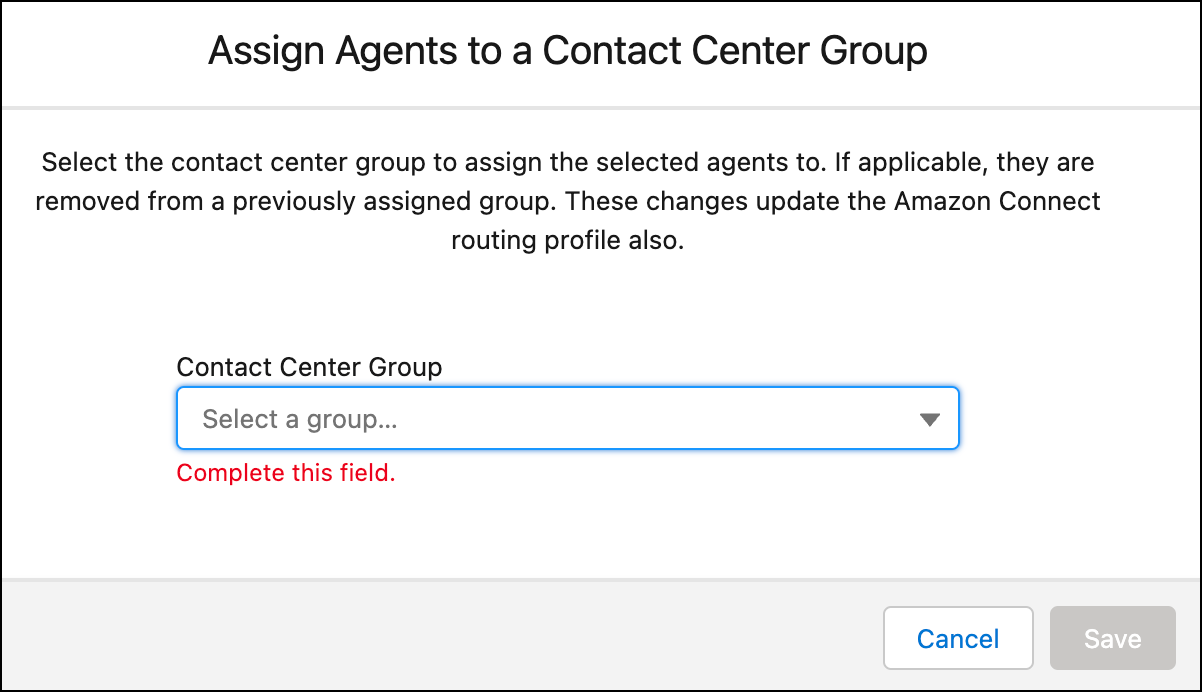
- Selecione um grupo da central de contato. Se todos os usuários selecionados já estiverem atribuídos ao mesmo grupo da central de contato, esse grupo não aparecerá na lista. Não é necessário atribuir usuários a um grupo ao qual eles já pertencem.
- Clique em Salvar.
Para reatribuir um usuário a outro grupo, selecione o representante na seção Usuários da central de contato e atribua-o ao novo grupo. Se você não quiser mais que um usuário seja atribuído a qualquer grupo, remova-o da central de contato e adicione-o novamente.
Retomar cálculos de regra de compartilhamento
Retome os cálculos de regra de compartilhamento depois de terminar de configurar as filas e grupos da central de contato.
Edições obrigatórias
| Permissões necessárias ao usuário | |
|---|---|
| Para adiar (suspender e reiniciar) e recalcular regras de compartilhamento: | Gerenciar usuários E Gerenciar diferimento do cálculo de compartilhamento |
- Em Configuração, na caixa Busca rápida, insira Adiar configurações de compartilhamento e selecione Adiar configurações de compartilhamento.
- Para habilitar os cálculos da regra de compartilhamento, clique em Retomar.
- Para recalcular manualmente as regras de compartilhamento e fazer um recálculo total da regra de compartilhamento, clique em Recalcular. Se você não recalcular manualmente as regras de compartilhamento, as alterações feitas enquanto os cálculos estavam suspensos não são refletidas em suas regras de compartilhamento.
